Quên mật khẩu iCloud? Hướng dẫn cách lấy lại nhanh
Việc quên mật khẩu iCloud là tình huống khá phổ biến, đặc biệt khi bạn lâu ngày không đăng nhập hoặc sử dụng nhiều thiết bị Apple khác nhau.
May mắn là Apple cung cấp nhiều phương thức để lấy lại tài khoản mật khẩu iCloud một cách nhanh chóng và an toàn, từ việc sử dụng email, câu hỏi bảo mật, cho đến các thiết bị tin cậy và tính năng Find My.
Mục lục
- 1. Khôi phục mật khẩu Apple ID thông qua trang hỗ trợ của Apple
- 2. Đặt lại mật khẩu iCloud trực tiếp trên thiết bị Apple đang sử dụng
- 3. Lấy lại mật khẩu iCloud bằng Email hoặc Câu hỏi bảo mật
- 4. Khôi phục mật khẩu Apple ID qua ứng dụng Find My
- 5. Lấy lại Apple ID khi không còn thông tin xác thực
- Lưu ý quan trọng:
- 6. Liên hệ trực tiếp với Apple qua tổng đài hoặc trung tâm ủy quyền
- 7. Mẹo bảo vệ tài khoản iCloud để tránh quên mật khẩu
Quên mật khẩu iCloud? Tham khảo các bước lấy lại tài khoản Apple ID mới nhất năm 2026
Bài viết này sẽ hướng dẫn bạn chi tiết từng cách, giúp bạn dễ dàng khôi phục Apple ID khi quên mật khẩu iCloud an toàn và nhanh chóng.
1. Khôi phục mật khẩu Apple ID thông qua trang hỗ trợ của Apple
Nếu bạn không còn nhớ mật khẩu Apple ID, Apple cho phép bạn xác minh và tạo lại mật khẩu trực tiếp trên hệ thống hỗ trợ chính thức. Chỉ cần chuẩn bị địa chỉ email Apple ID hoặc số điện thoại đã đăng ký trước đó.
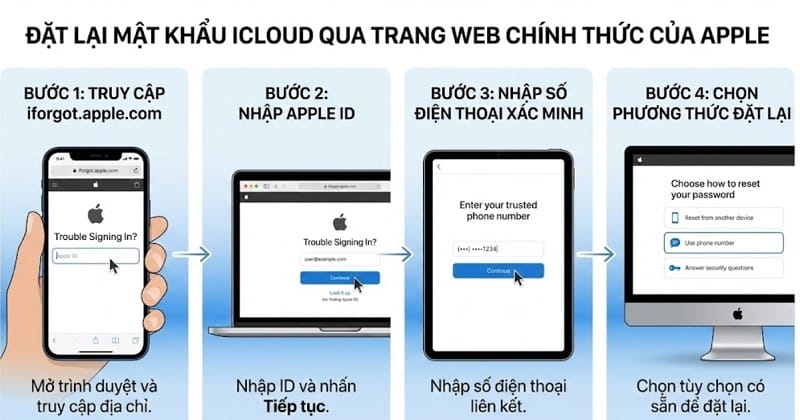
Bước 1: Sử dụng trình duyệt bất kỳ trên điện thoại iPhone hoặc máy tính, sau đó truy cập vào trang hỗ trợ khôi phục tài khoản của Apple tại địa chỉ iforgot.apple.com.
Bước 2: Điền thông tin tài khoản Apple ID của bạn (đa số là email đã đăng ký) vào khung yêu cầu, sau đó chọn “Tiếp theo” để tiếp tục quá trình xác minh. Trong trường hợp bạn không nhớ chính xác Apple ID, hãy nhấp vào tùy chọn “Tìm Apple ID” để nhận hướng dẫn hỗ trợ từ Apple.
Bước 3: Cung cấp số điện thoại đã dùng để đăng ký Apple ID nhằm xác nhận quyền sở hữu tài khoản.
Bước 4: Sau khi xác minh thông tin, hệ thống của Apple sẽ đưa ra các phương án khôi phục mật khẩu iCloud phù hợp, ví dụ như thực hiện từ một thiết bị Apple khác hoặc xác nhận thông qua số điện thoại đã liên kết.
2. Đặt lại mật khẩu iCloud trực tiếp trên thiết bị Apple đang sử dụng
Trong trường hợp Apple ID của bạn vẫn còn hoạt động trên một thiết bị Apple đáng tin cậy như iPhone, iPad hoặc MacBook, bạn có thể thay đổi mật khẩu ngay trên thiết bị đó. Cách này giúp rút ngắn thời gian khôi phục và hạn chế các bước xác minh rườm rà nếu chẳng may quên mật khẩu iCloud.
Thực hiện trên iPhone/iPad:
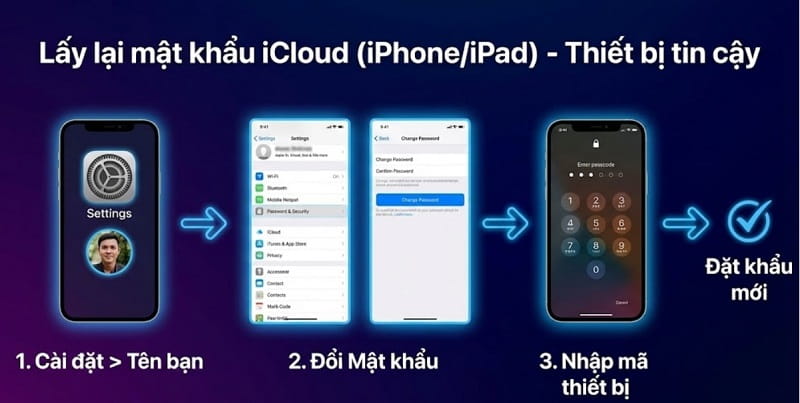
Bước 1: Mở ứng dụng Cài đặt, sau đó chạm vào tên tài khoản Apple ID của bạn hiển thị ở đầu màn hình.
Bước 2: Truy cập mục Mật khẩu & Bảo mật, tiếp theo chọn Đổi mật khẩu.
Bước 3: Nhập mã khóa đang dùng để mở iPhone hoặc iPad nhằm xác nhận.
Cuối cùng, làm theo các chỉ dẫn xuất hiện trên màn hình để tạo mật khẩu mới cho Apple ID.
Thực hiện trên MacBook:
Bước 1: Chọn biểu tượng Apple ở góc trên bên trái màn hình, sau đó mở Cài đặt hệ thống.
Bước 2: Truy cập vào mục Apple ID, tiếp theo nhấn vào phần Mật khẩu & Bảo mật.
Bước 3: Bấm Đổi mật khẩu và thực hiện theo các chỉ dẫn hiển thị để hoàn tất việc thiết lập mật khẩu Apple ID mới.
3. Lấy lại mật khẩu iCloud bằng Email hoặc Câu hỏi bảo mật
Phương án khi lỡ quên mật khẩu iCloud này phù hợp với những tài khoản Apple ID cũ chưa kích hoạt xác thực hai bước hoặc khi bạn không thể sử dụng các phương thức bảo mật hiện đại hơn.
Xác thực hai bước (Two-Factor Authentication) là cơ chế bảo vệ bổ sung, yêu cầu xác nhận danh tính thông qua một thiết bị đáng tin cậy hoặc số điện thoại đã liên kết trước khi đăng nhập.
Khôi phục bằng Email:
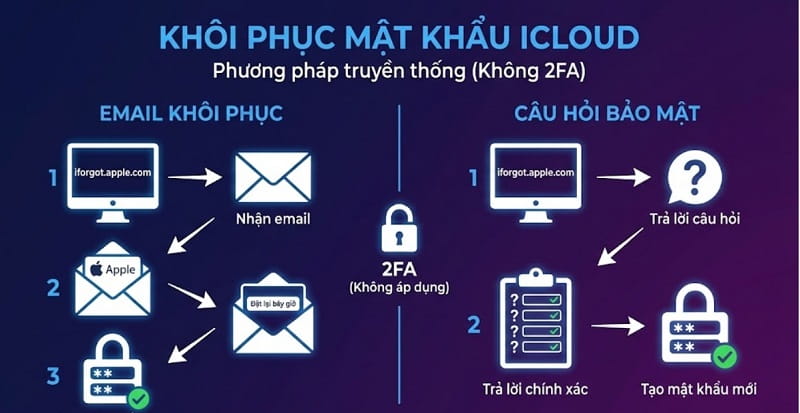
Bước 1: Truy cập iforgot.apple.com và nhập Apple ID, sau đó chọn “Nhận email” làm phương thức khôi phục.
Bước 2: Apple sẽ gửi một email hướng dẫn tới địa chỉ email dự phòng mà bạn đã đăng ký trước đó.
Bước 3: Mở email và nhấn vào liên kết “Đặt lại ngay” để bắt đầu quá trình đổi mật khẩu.
Bước 4: Bạn sẽ được chuyển tới trang tạo mật khẩu mới. Hãy chọn một mật khẩu mạnh, dễ nhớ nhưng khó đoán, để tránh phải thực hiện khôi phục tài khoản nhiều lần trong tương lai.
Khôi phục bằng Câu hỏi bảo mật:
Bước 1: Khi xuất hiện tùy chọn, chọn “Trả lời câu hỏi bảo mật” để tiếp tục.
Bước 2: Xác nhận ngày sinh mà bạn đã đăng ký với Apple ID.
Bước 3: Trả lời chính xác các câu hỏi bảo mật mà bạn đã thiết lập lúc tạo tài khoản iCloud.
Bước 4: Nếu tất cả câu trả lời đều đúng, hệ thống sẽ cho phép bạn tạo mật khẩu mới ngay lập tức.
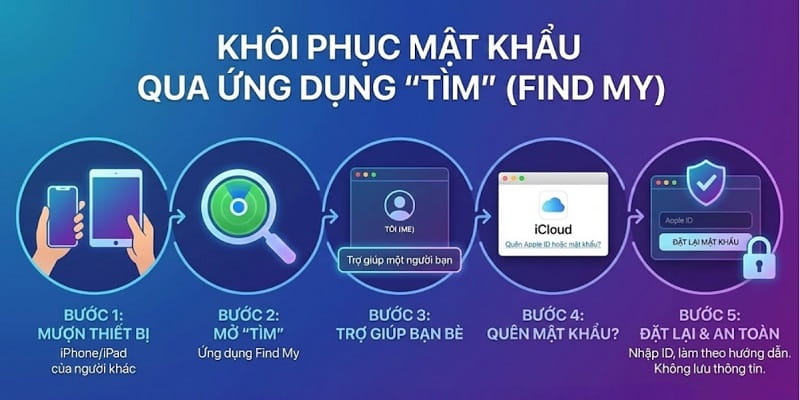
4. Khôi phục mật khẩu Apple ID qua ứng dụng Find My
Ứng dụng Find My (Tìm) không chỉ giúp bạn định vị thiết bị Apple bị mất mà còn có thể hỗ trợ đặt lại mật khẩu Apple ID ngay trên một thiết bị Apple khác.
Đây là một thủ thuật hữu ích giúp bạn nhanh chóng lấy lại quyền truy cập iCloud mà không cần quá nhiều bước xác minh phức tạp khi lỡ quên mật khẩu iCloud.
Bước 1: Mượn một chiếc iPhone hoặc iPad từ bạn bè, người thân để thực hiện.
Bước 2: Mở ứng dụng Find My (Tìm) trên thiết bị đó.
Bước 3: Chuyển sang tab Tôi (Me), kéo xuống và chọn “Hỗ trợ bạn bè” (Help a Friend).
Bước 4: Một trang trình duyệt iCloud.com sẽ hiện ra, nhấn vào “Quên Apple ID hoặc mật khẩu?”.
Bước 5: Nhập Apple ID của bạn và làm theo hướng dẫn trên màn hình để thiết lập mật khẩu mới. Quá trình này hoàn toàn an toàn, không lưu thông tin tài khoản trên thiết bị của người khác.
5. Lấy lại Apple ID khi không còn thông tin xác thực
Trong trường hợp bạn không còn truy cập được email, số điện thoại hoặc bất kỳ phương thức xác minh nào, việc khôi phục tài khoản sẽ phức tạp hơn. Lúc này, Apple cung cấp tính năng “Account Recovery” (Khôi phục tài khoản) để hỗ trợ bạn lấy lại quyền truy cập iCloud. Đây là giải pháp cuối cùng khi tất cả các thông tin liên kết đã mất.
Khởi động quá trình Khôi phục tài khoản (Account Recovery):
Bước 1: Truy cập lại iforgot.apple.com và điền những thông tin Apple ID mà bạn còn nhớ.
Bước 2: Nếu hệ thống nhận thấy thông tin bạn cung cấp chưa đủ để đặt lại mật khẩu ngay lập tức, nó sẽ gợi ý bạn bắt đầu quy trình Khôi phục tài khoản.
Bước 3: Bạn sẽ được yêu cầu cung cấp càng nhiều chi tiết càng tốt để xác minh danh tính, bao gồm cả các thông tin tùy chọn như thẻ tín dụng đã đăng ký với Apple (nếu có).
Lưu ý quan trọng:
Quá trình khôi phục tài khoản có thể tốn vài ngày hoặc lâu hơn, vì Apple cần xác minh bạn thực sự là chủ sở hữu của tài khoản.
Bạn sẽ nhận được thông báo cập nhật qua tin nhắn hoặc cuộc gọi tự động về tiến trình khôi phục.
Trong thời gian chờ, không nên cố gắng đăng nhập lại hoặc thử các phương thức khác, vì điều này có thể khiến quy trình bị hủy và bắt đầu lại từ đầu, thậm chí có thể dẫn đến việc tài khoản bị vô hiệu hóa tạm thời.
Để biết chi tiết hơn, bạn có thể tham khảo trang hỗ trợ chính thức của Apple.
6. Liên hệ trực tiếp với Apple qua tổng đài hoặc trung tâm ủy quyền
Đây là giải pháp cuối cùng khi bạn quên mật khẩu iCloud và tất cả các phương pháp tự động không thể giúp bạn khôi phục Apple ID hoặc iCloud. Khi liên hệ trực tiếp, bạn sẽ cần cung cấp bằng chứng chứng minh quyền sở hữu thiết bị.
Khi nào nên liên hệ:
- Quá trình Account Recovery trực tuyến không thành công sau nhiều lần thử.
- Thiết bị iPhone hoặc iPad bị Activation Lock (Khóa Kích hoạt) và không thể gỡ bỏ, hay còn gọi là iPhone/iPad bị khóa iCloud.
Những giấy tờ cần chuẩn bị:
- Hóa đơn mua hàng gốc: ghi rõ số sê-ri hoặc IMEI, là bằng chứng quan trọng nhất.
- Hộp sản phẩm (nếu còn giữ).
- Giấy tờ tùy thân như CCCD.
Cách liên hệ:
- Gọi tổng đài Apple tại Việt Nam: 1800 1127.
- Mang thiết bị và giấy tờ đến Trung tâm bảo hành ủy quyền Apple (AASP) gần nhất để được hỗ trợ trực tiếp.
7. Mẹo bảo vệ tài khoản iCloud để tránh quên mật khẩu
Sau khi đã khôi phục thành công Apple ID, bước quan trọng tiếp theo là tăng cường bảo mật để tránh gặp lại tình trạng quên mật khẩu. Dưới đây là một số gợi ý hữu ích:
Kích hoạt xác thực hai yếu tố (Two-Factor Authentication): Đây là lớp bảo vệ cơ bản và hiệu quả nhất, giúp tài khoản an toàn hơn. Khi đăng nhập, Apple sẽ yêu cầu xác nhận trên một thiết bị tin cậy hoặc qua số điện thoại đã đăng ký. Kết hợp với Face ID hoặc Touch ID cũng giúp bảo vệ thiết bị và tài khoản tốt hơn.
Sử dụng trình quản lý mật khẩu: Các ứng dụng như iCloud Keychain (có sẵn trên Apple), 1Password, hay LastPass sẽ giúp lưu và điền mật khẩu tự động một cách an toàn. Bạn chỉ cần ghi nhớ một mật khẩu chính để truy cập tất cả.
Cập nhật thông tin khôi phục thường xuyên: Đảm bảo email và số điện thoại khôi phục luôn là thông tin mới nhất và bạn có thể truy cập được, để quá trình lấy lại mật khẩu luôn thuận tiện.
Chọn mật khẩu vừa dễ nhớ vừa khó đoán: Sử dụng cụm từ quen thuộc với bạn nhưng thêm số và ký tự đặc biệt để tăng độ mạnh, giảm nguy cơ bị lộ mật khẩu.
>> Xem thêm: