iCloud là gì? Cách tạo tài khoản iCloud trên các thiết bị Apple
Lần đầu tiên bạn sử dụng một thiết bị thuộc hệ sinh thái Apple và khái niệm iCloud là gì, có tính năng nào hấp dẫn còn khá xa lạ đối với bạn?
Đừng lo bài viết này sẽ giải đáp tất cả những thắc mắc iCloud là gì cũng như các cách tạo tài khoản iCloud trên các thiết bị Apple đơn giản nhất, giúp bạn tận dụng tối đa dịch vụ đám mây vô cùng hữu ích này.
Mục lục
iCloud và cách tạo tài khoản iCloud trên các thiết bị Apple
iCloud là gì?
iCloud là dịch vụ lưu trữ đám mây của Apple, cho phép người dùng lưu trữ an toàn ảnh, video, tệp, ghi chú, mật khẩu, danh bạ và các dữ liệu khác, đồng thời tự động đồng bộ chúng trên các thiết bị Apple (iPhone, iPad, Mac)
Theo Apple thì dung lượng iCloud lưu trữ miễn phí dành cho mỗi tài khoản sẽ là 5GB. Nếu như người dùng cần có không gian sử dụng rộng lớn hơn, bạn có thể đăng ký mua thêm dung lượng hoặc sử dụng gói iCloud+ với một số tính năng mở rộng.
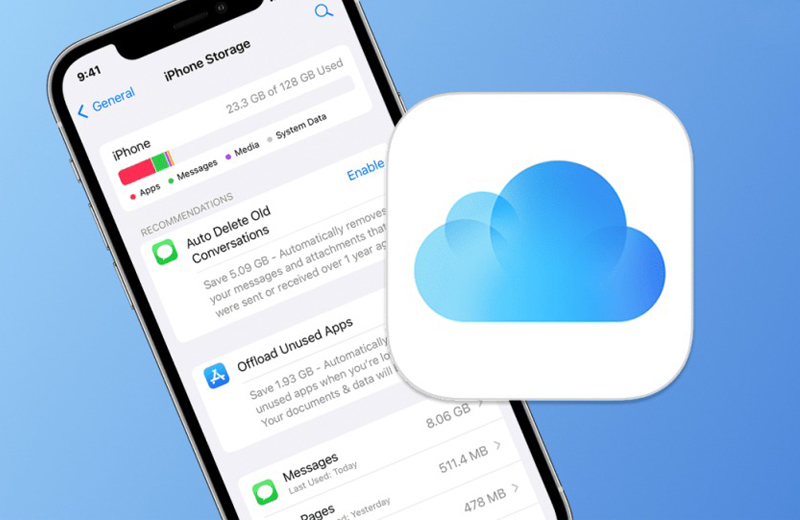
iCloud là dịch vụ lưu trữ và đồng bộ dữ liệu trên đám mây do Apple phát triển
Vì sao thiết bị cần cài đặt tài khoản iCloud?
iCloud được xem như một “kho lưu trữ” của Apple, giúp đồng bộ và bảo vệ nhiều loại dữ liệu đa dạng trên tất cả các thiết bị Apple, như:
- Hình ảnh, video: Lưu trữ thư viện ảnh và video, đồng bộ giữa các thiết bị Apple khi người dùng bật Ảnh iCloud. Nếu chưa bật, các hình ảnh và video trong ứng dụng Ảnh sẽ nằm trong bản sao lưu iCloud.
- Danh bạ, lịch, ghi chú, lời nhắc: Được đồng bộ tự động trên iCloud, bạn có thể truy cập từ bất kỳ thiết bị Apple nào hoặc qua website iCloud.com.
- Tin nhắn: Khi người dùng bật Tin nhắn trên iCloud hệ thống sẽ đồng bộ toàn bộ tin nhắn như iMessage, SMS, MMS. Nếu không bật thì tin nhắn sẽ nằm trong bản sao lưu iCloud.
- Các file tài liệu (iCloud Drive): Hỗ trợ lưu trữ các tệp, tài liệu, dữ liệu ứng dụng như bản thảo Pages, Numbers, Keynote trong iCloud Drive, người dùng có thể truy cập mọi lúc từ các thiết bị Apple.
- Các chương trình ứng dụng: Chẳng hạn như game, phần mềm của Apple và bên thứ ba có hỗ trợ iCloud.
- Bản sao lưu thiết bị tiện ích: iCloud sẽ tự động sao lưu cài đặt thiết bị, màn hình chính, bố trí các ứng dụng, dữ liệu trên thiết bị, lịch sử cuộc gọi, nhạc chuông, cấu hình HomeKit, dữ liệu sức khỏe,...
- Mật khẩu, Keychain: iCloud hỗ trợ lưu mật khẩu, thông tin thẻ tín dụng, mật khẩu Wifi,... trong iCloud Keychain.
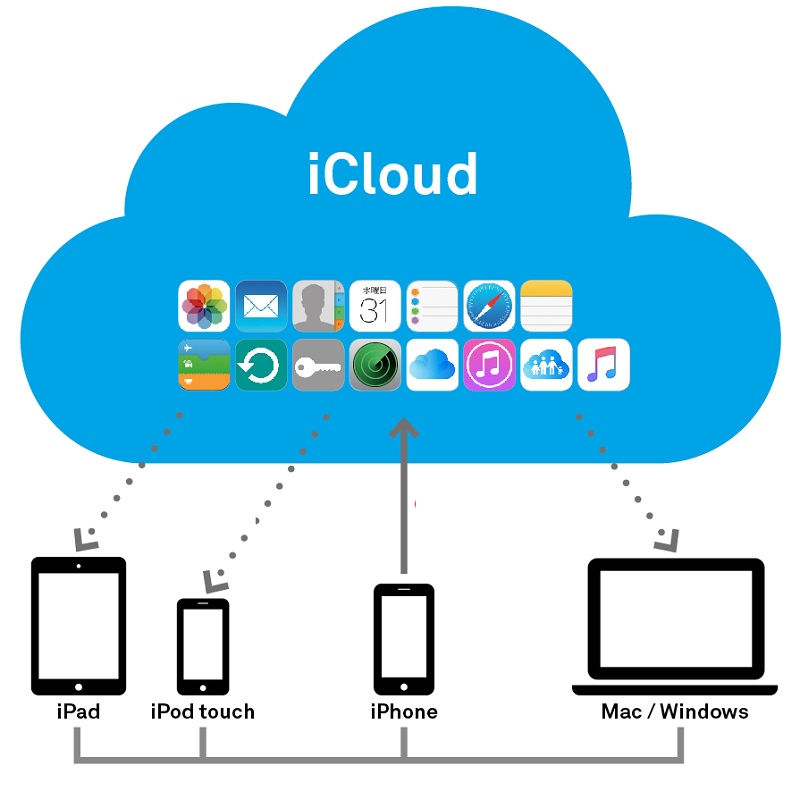
iCloud là một kho lưu trữ giúp đồng bộ, bảo vệ nhiều loại dữ liệu trên các thiết bị Apple
Những tính năng nổi bật nhất của iCloud
Lưu trữ, đồng bộ dữ liệu dễ dàng
iCloud hỗ trợ người dùng lưu trữ và đồng bộ tự động các hình ảnh, video, tài liệu cũng như các loại file giữa những thiết bị cùng chung hệ sinh thái Apple. Chỉ cần bạn cập nhật nội dung ở một máy, các thiết bị khác cũng sẽ tự động thay đổi theo, tạo nên các trải nghiệm liền mạch, đồng nhất.
Tự động sao lưu dữ liệu, phục hồi thiết bị
iCloud có tính năng tự động sao lưu toàn bộ thông tin và dữ liệu trên thiết bị khi kết nối Wi-Fi, bao gồm cài đặt, ứng dụng, hình ảnh, video,... Vì vậy, khi chuyển sang sử dụng máy mới, bạn có thể lấy lại dữ liệu gốc nhanh chóng chỉ trong vài thao tác.
Quản lý, chia sẻ các thông tin cá nhân
Một số thông tin như danh bạ, ghi chú, lời nhắc, lịch và email đều sẽ được đồng bộ hóa trên iCloud, giúp bạn chia sẻ nhanh chóng cũng như cộng tác trực tuyến một cách an toàn.
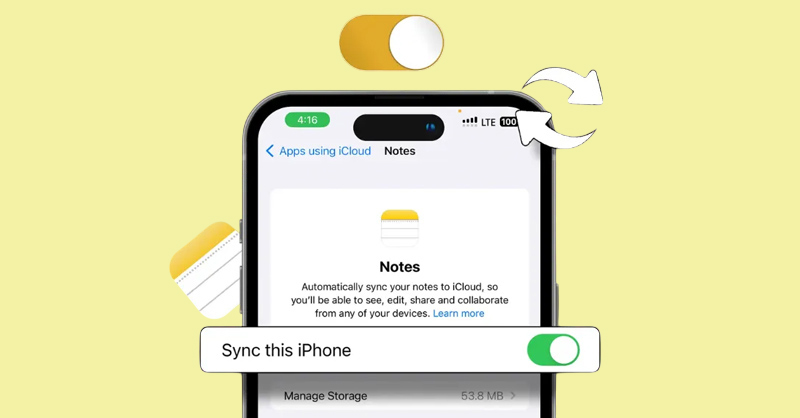
Quản lý, chia sẻ danh bạ, ghi chú, lời nhắc, lịch dễ dàng nhờ tính năng đồng bộ hóa trên iCloud
Bảo mật dữ liệu tối đa
Nhờ mã hóa mạnh mẽ cùng xác thực hai lớp nên các dữ liệu cá nhân của người dùng luôn đảm bảo an toàn trước nhiều nguy cơ truy cập trái phép.
iCloud Keychain và Dữ liệu ứng dụng:
iCloud Keychain mang đến tính năng tự động lưu trữ, đồng bộ về mật khẩu và các thông tin thẻ tín dụng, thông tin dữ liệu sức khỏe giữa các thiết bị với nhau, giúp người dùng truy cập dễ dàng mà không lo quên thông tin quan trọng.
Ngoài ra, iCloud sẽ hỗ trợ đồng bộ cài đặt hệ thống và dữ liệu từ các ứng dụng đa dạng như Siri, Safari, HomeKit,... góp phần tạo nên các trải nghiệm liền mạch, hiện đại.
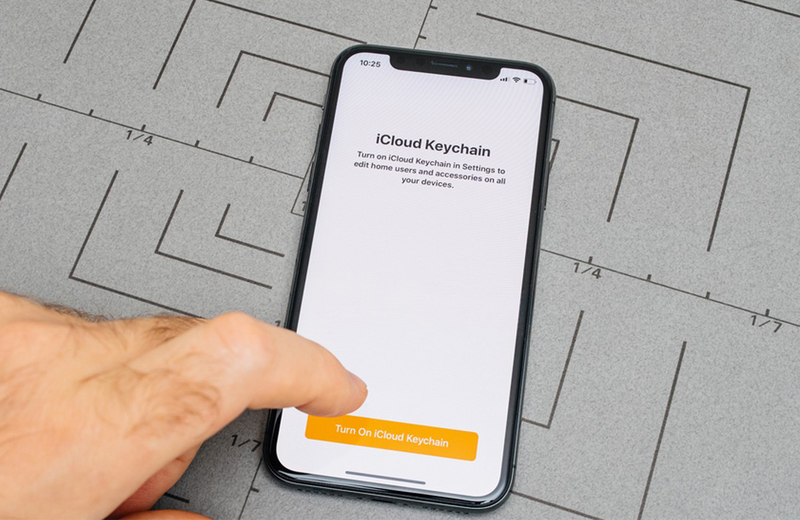
iCloud Keychain tự động lưu trữ, đồng bộ về mật khẩu và các thông tin thẻ tín dụng
Cách đăng ký tài khoản iCloud trên iPhone, iPad
Bạn hãy thực hiện đăng ký tài khoản iCloud trên iPhone, iPad theo trình tự các bước như dưới đây:
Bước 1: Vào App Store và ấn vào biểu tượng Hồ sơ nằm góc bên phải của màn hình > Chọn Tạo ID Apple mới.
Bước 2: Bạn cần điền các thông tin email và mật khẩu > Nhấn vào Đồng ý với các Điều khoản và Điều kiện > Chọn vào mục Tiếp theo.

Bước 3: Nhập thông tin cá nhân cơ bản > Chọn vào Tiếp theo > Lựa chọn hình thức thanh toán dành cho giao dịch phát sinh. Bạn có thể chọn Không nếu như không có nhu cầu về vấn đề này > Điền thông tin ở phần Địa chỉ thanh toán > Chọn vào Tiếp theo.

Bước 4: Bạn nhấn Tiếp theo > Nhập vào phần mã xác minh được gửi vào email > Nhấn Xác minh là hoàn tất.
Trong trường hợp bạn có nhu cầu xác minh bằng một số điện thoại khác, bạn hãy nhấn vào Chọn một số khác sau đó nhập mã xác nhận được gửi đến thông qua tin nhắn.

Cách đăng ký tài khoản iCloud trên trình duyệt web
Với cách này, bạn có thể tạo iCloud ngay trên điện thoại, máy tính hoặc bất kỳ thiết bị nào thông qua trình duyệt web:
Bước 1: Truy cập website tạo iCloud mới theo đường link sau: https://account.apple.com/
Bước 2: Chọn vào Create Your ID Apple (Tạo ID Apple).
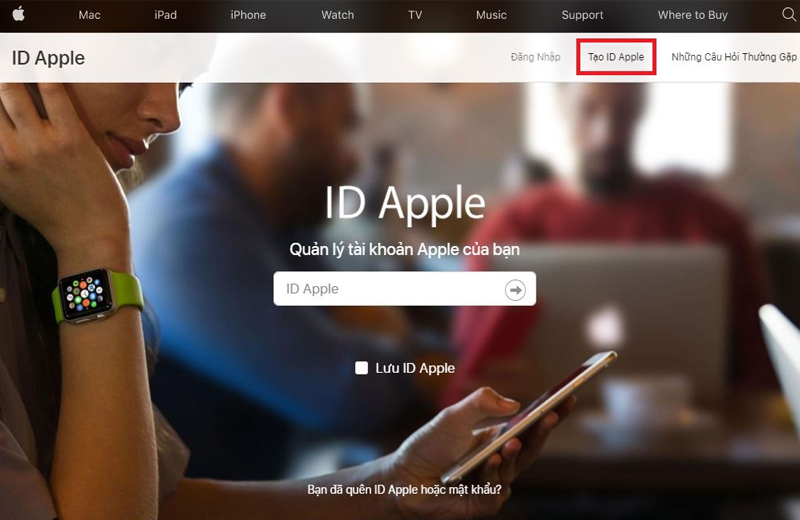
Truy cập website tạo iCloud mới
Bước 3: Nhập các thông tin cá nhân như: Họ Tên, Quốc gia, Ngày sinh, Email, Mật khẩu và Số điện thoại cá nhân của bạn.
Lưu ý nhỏ: Khi đặt mật khẩu ID Apple, bạn phải đặt tối thiểu 8 ký tự trong đó bao gồm cả chữ in, chữ thường và số.

Bước 4: Nhập ký tự mà bạn quan sát được trong ảnh để hoàn tất.

Bước 5: Hệ thống sẽ gửi mã xác minh qua email, bạn hãy nhập mã này > Chọn Tiếp tục.
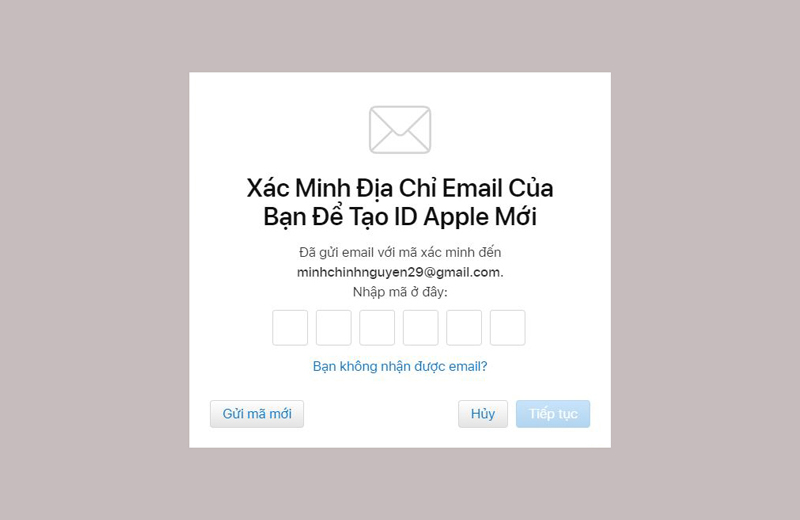
Bước 6: Cuối cùng, bạn hãy nhập mã xác minh được gửi qua số điện thoại > Chọn Tiếp tục.
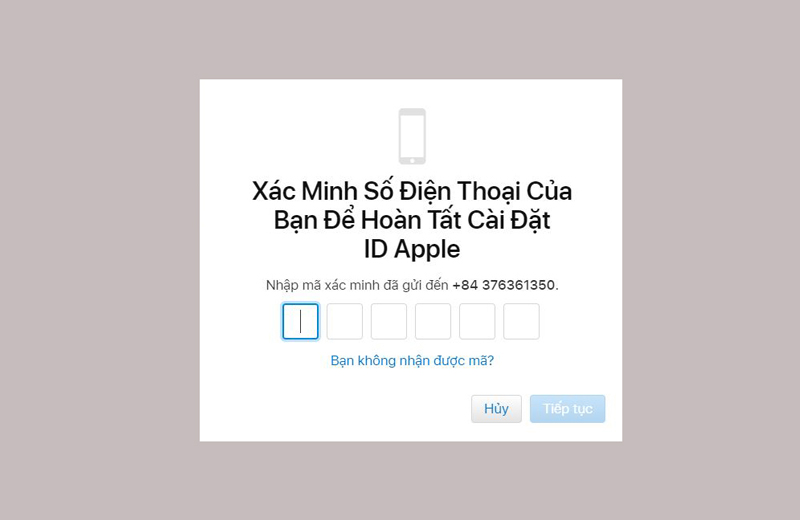
Cách tạo tài khoản iCloud trên Macbook
Các bước tạo tài khoản iCloud trên Macbook cũng rất đơn giản và dễ thực hiện, bạn chỉ cần tiến hành tuần tự các bước dưới đây:
Bước 1: Khởi động Macbook > Nhấn vào biểu tượng Apple ở góc trên cùng bên trái > Chọn System Preferences.

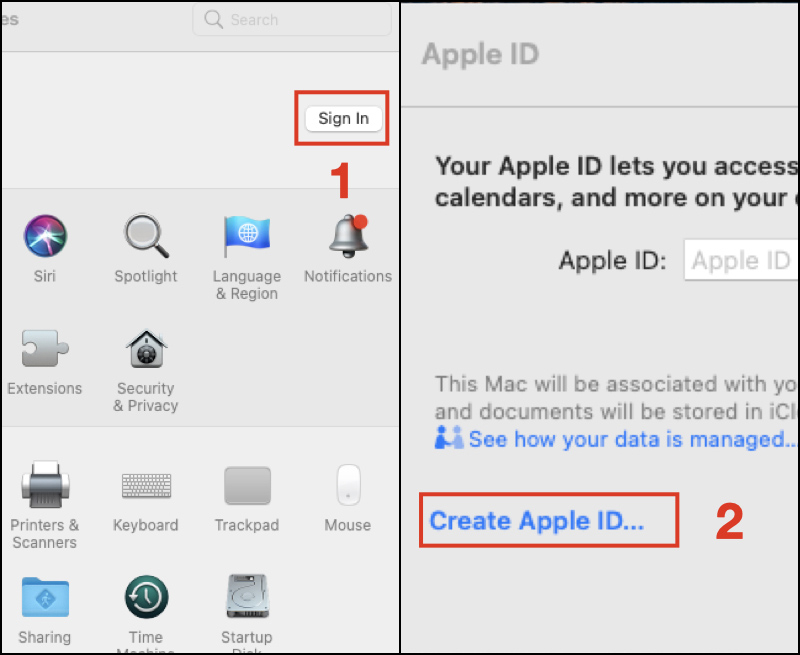
Bước 2: Nhấn vào Sign In > Chọn Create Apple ID.
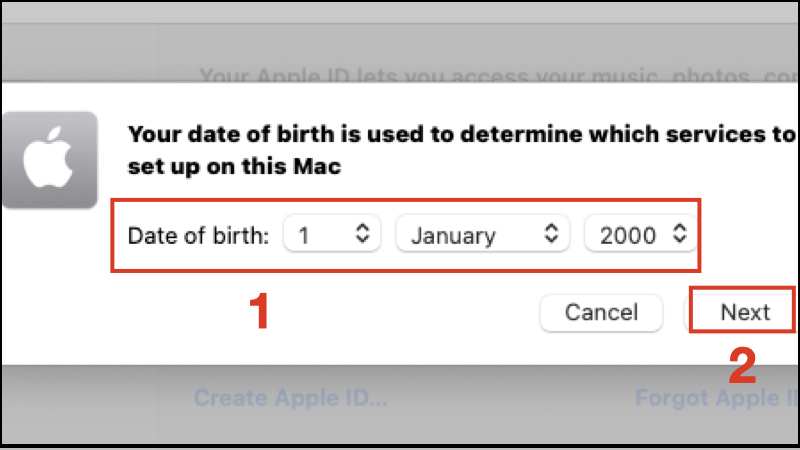
Bước 3: Lúc này, bạn sẽ điền Ngày sinh > Nhấn vào Next > Thực hiện các bước tương tự với Thông tin cá nhân và Số điện thoại.
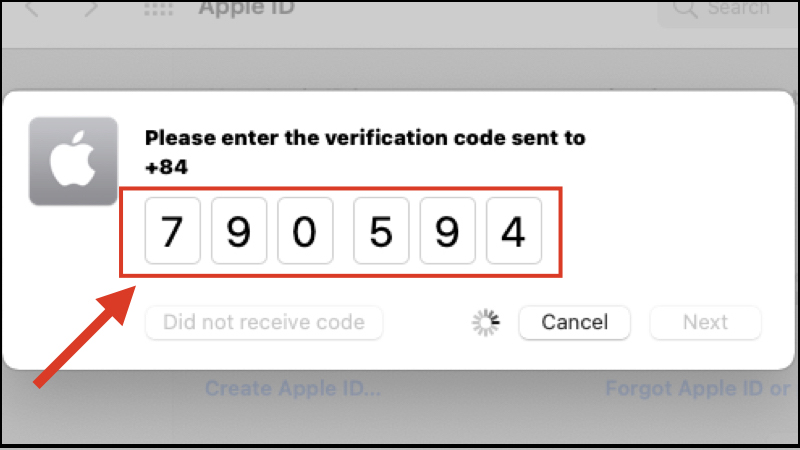
Bước 4: Nhập mã xác minh gửi đến số điện thoại bạn đã đăng ký.
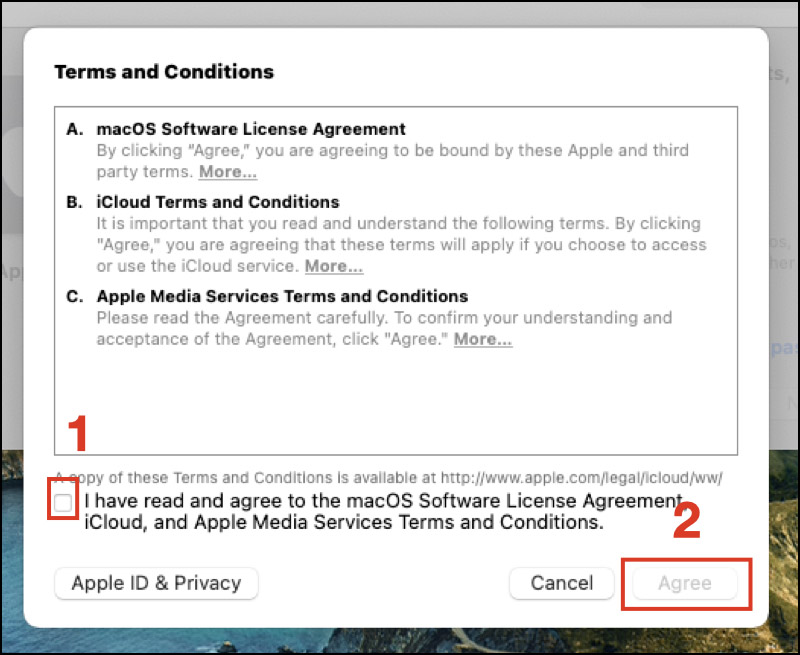
Bước 5: Chọn mục I have read and agree… > Nhấn vào Agree.
Kết luận
Đó là tất cả những thông tin quan trọng về iCould cũng như các hướng dẫn cài đặt, tạo tài khoản iCloud trên các thiết bị Apple chi tiết nhất. Mong rằng bạn có thể ghi nhớ và dễ dàng sở hữu một tài khoản cá nhân riêng, hỗ trợ tốt hơn cho các trải nghiệm thú vị, tiện ích về sau.
Xem thêm: iCloud ẩn là gì?