Cách check iCloud ẩn trên iPhone, iPad nhanh, chính xác
Khi mua iPhone hoặc iPad đã qua sử dụng, việc kiểm tra iCloud ẩn là bước cực kỳ quan trọng để tránh rủi ro mất quyền sử dụng thiết bị.
Bài viết này sẽ hướng dẫn chi tiết cách check iCloud ẩn trên iPhone, iPad một cách an toàn và chính xác, giúp bạn tự tin mua máy mà không lo gặp “cục gạch” không thể sử dụng.
Mục lục

Xem ngay các cách check iCloud ẩn trên iPhone, iPad mới nhất hiện nay
iCloud ẩn là gì?
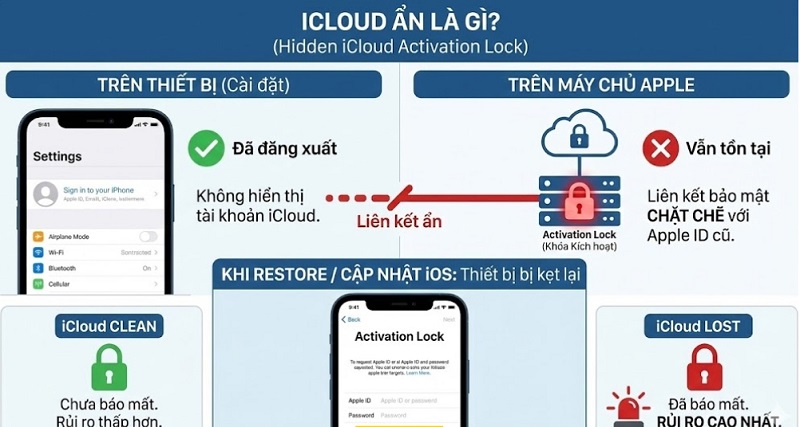
Cloud ẩn là tình trạng tài khoản iCloud cũ vẫn tồn tại khóa kích hoạt (Activation Lock) trên máy chủ của Apple, dù đã đăng xuất khỏi thiết bị và không hiển thị trong phần cài đặt
Điểm gây rắc rối nằm ở việc thông tin khóa được lưu trên máy chủ Apple. Khi bạn tiến hành Restore hoặc cập nhật iOS, iPhone sẽ phải kết nối lại với hệ thống để xác minh. Nếu thiết bị đang trong trạng thái iCloud ẩn, quá trình kích hoạt sẽ bị chặn và máy sẽ yêu cầu đăng nhập đúng tài khoản iCloud ban đầu, khiến người dùng không thể tiếp tục sử dụng.
Có hai dạng iCloud ẩn thường gặp mà bạn nên phân biệt:
iCloud CLEAN: Đây là trường hợp tài khoản iCloud gắn với máy chưa bị chủ sở hữu cũ báo mất với Apple, nên mức độ rủi ro thấp hơn.
iCloud LOST: Đây là tình huống tài khoản đã được khai báo mất hoặc bị đánh cắp. Loại này tiềm ẩn nguy cơ lớn nhất vì thiết bị có thể bị khóa từ xa bất cứ lúc nào.
Những hậu quả và rủi ro nghiêm trọng khi gặp phải iCloud ẩn
Sở hữu một thiết bị iPhone hoặc iPad dính iCloud ẩn không chỉ khiến bạn tốn tiền oan, mà còn kéo theo nhiều rủi ro liên quan đến quyền sở hữu và an toàn dữ liệu. Dưới đây là các vấn đề đáng lo ngại mà bạn có thể gặp phải:
-
Thiết bị có thể trở nên vô dụng: Đây là nguy cơ nghiêm trọng nhất. Khi bạn thực hiện khôi phục cài đặt hoặc nâng cấp iOS, máy sẽ bị chặn lại ở bước kích hoạt. Nếu không có tài khoản iCloud của chủ ban đầu, thiết bị sẽ hoàn toàn không thể sử dụng đúng nghĩa “biến thành cục gạch”.
-
Nguy cơ bị khóa từ xa bất kỳ lúc nào: Chủ tài khoản iCloud cũ vẫn có khả năng dùng tính năng Tìm iPhone để khóa thiết bị, xóa dữ liệu hoặc gửi thông điệp yêu cầu trả tiền, khiến bạn mất quyền kiểm soát máy.
-
Rủi ro rò rỉ thông tin cá nhân: Dù khả năng xảy ra không cao, vẫn tồn tại nguy cơ một số dữ liệu cá nhân có thể bị đồng bộ trở lại tài khoản iCloud của chủ trước, gây mất an toàn thông tin.
-
Giảm mạnh giá trị và khó bán lại: Thiết bị có iCloud ẩn gần như không còn giá trị trên thị trường máy cũ, vì không ai muốn mua một chiếc máy không đảm bảo quyền sở hữu hợp pháp.
Cách kiểm tra check iCloud ẩn
Để kiểm tra iCloud, bạn có thể dùng một trong các cách sau: sử dụng trang web (như iUnlocker, SICKW) với số IMEI của thiết bị, kiểm tra trực tiếp trên thiết bị (nếu bạn đã đăng nhập vào tài khoản), hoặc sử dụng phần mềm bên thứ ba như 3uTools.
3 cách kiểm tra check iCloud ẩn chi tiết mà Đức Huy Mobile hướng dẫn cho bạn:
Kiểm tra tình trạng iCloud ẩn bằng IMEI hoặc Serial Number
Đây là bước quan trọng nhất và không thể bỏ qua, vì thông tin được truy vấn trực tiếp từ hệ thống Apple để xác định trạng thái “Find My”. Dù trên máy có hiển thị tài khoản iCloud hay không thì phương pháp này vẫn cho kết quả chính xác. Cách thực hiện cũng rất đơn giản.
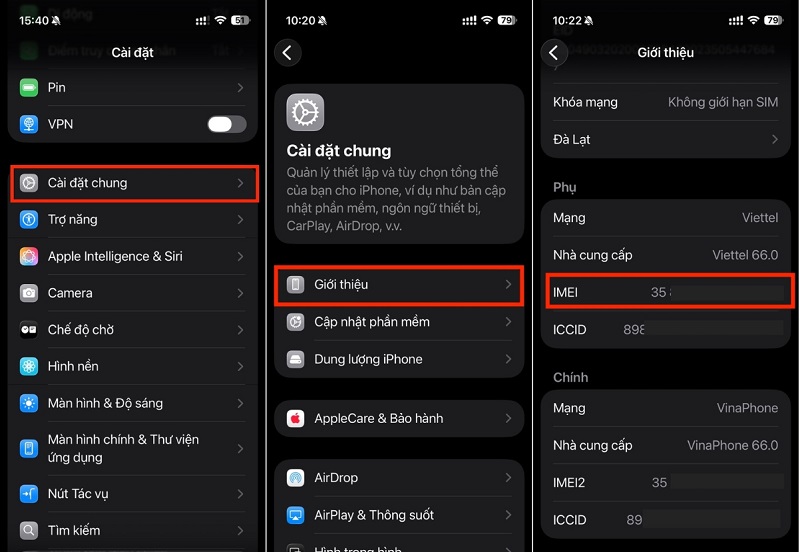
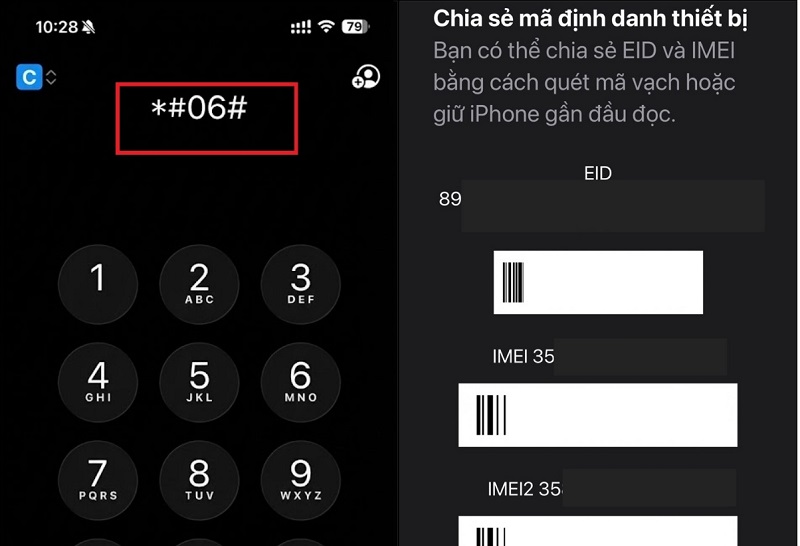
Bước 1: Lấy mã IMEI hoặc số Serial của thiết bị Bạn có thể lấy dãy số này theo một trong các cách dưới đây:
-
Cách 1: Truy cập Cài đặt → Cài đặt chung → Giới thiệu, sau đó sao chép mã IMEI hiển thị tại đây.
-
Cách 2: Mở ứng dụng Điện thoại, nhập mã *#06# và bấm gọi. Ngay lập tức, màn hình sẽ hiện ra cửa sổ thông báo chứa mã IMEI của thiết bị. Bạn chỉ cần ghi lại hoặc sao chép dãy số này để dùng cho bước kiểm tra tiếp theo.
Lưu ý: Bạn nên kiểm tra xem mã IMEI hiển thị trong Cài đặt có trùng với số IMEI được in trên khay SIM hay không. Nếu hai dãy số khác nhau, điều đó có thể cho thấy thiết bị đã bị thay vỏ hoặc can thiệp phần cứng. Trong trường hợp này, bạn cần cân nhắc kỹ trước khi quyết định mua.
Bước 2: Dùng số IMEI để tra cứu trên các trang kiểm tra trực tuyến
Hiện có nhiều công cụ tra cứu miễn phí cho phép kiểm tra check iCloud ẩn trên iPhone, iPad một cách nhanh gọn. Bạn chỉ cần mở một website uy tín, nhập dãy IMEI hoặc Serial của thiết bị vào ô kiểm tra và đợi hệ thống trả về kết quả.
Toàn bộ quá trình chỉ mất vài giây nhưng lại cực kỳ hữu ích để xác định máy có dính iCloud ẩn hay không.
So sánh một số website hỗ trợ check iCloud ẩn trên iPhone, iPad
| Website | Điểm mạnh | Hạn chế |
|---|---|---|
| SICKW.com | Công cụ miễn phí, dễ sử dụng, tốc độ trả kết quả rất nhanh. | Chỉ hiển thị trạng thái Find My iPhone bật hay tắt, không cho biết CLEAN hay LOST. |
| iUnlocker.net | Hoạt động miễn phí và có thể cung cấp thêm thông tin như thiết bị thuộc CLEAN hay LOST. | Một số thời điểm hệ thống xử lý chậm, cần đợi lâu hơn để có kết quả đầy đủ. |
| Apple Support | Nguồn kiểm tra chính thống từ Apple, độ chính xác và tin cậy cao. | Giao diện không thân thiện bằng các trang hỗ trợ của bên thứ ba, thao tác đôi khi hơi rườm rà. |
Bước 3: Kiểm tra và hiểu kết quả tra cứu
Khi quá trình tra cứu bằng IMEI/Serial hoàn tất, bạn cần tập trung vào mục “Find My iPhone” hoặc “Activation Lock”:
-
ON (bật): Nếu trạng thái hiển thị là ON, điều này đồng nghĩa thiết bị vẫn còn iCloud ẩn. Dù trong Cài đặt bạn không nhìn thấy tài khoản nào, đây là tín hiệu cảnh báo rõ ràng, bạn tuyệt đối không nên mua máy.
-
OFF (tắt): Nếu trạng thái hiển thị là OFF, thiết bị đã được xóa iCloud hoàn toàn, không còn khóa ẩn. Trong trường hợp này, bạn có thể yên tâm sử dụng hoặc mua bán thiết bị.
Kiểm tra iCloud ẩn bằng cách khôi phục cài đặt gốc (Restore)
Phương pháp check iCloud ẩn trên iPhone, iPad này được coi là bước kiểm tra cuối cùng và có độ chính xác cao nhất, vì nó mô phỏng chính xác tình huống mà máy sẽ gặp khi bị khóa do iCloud ẩn. Khi thực hiện, toàn bộ dữ liệu trên thiết bị sẽ bị xóa và máy sẽ trở về trạng thái xuất xưởng, giúp bạn xác định chắc chắn xem iCloud ẩn có còn tồn tại hay không.
Cảnh báo quan trọng: Bạn chỉ nên thực hiện khôi phục cài đặt gốc khi đang trực tiếp gặp người bán và chưa thanh toán tiền. Nếu máy bị khóa sau khi Restore, bạn vẫn có thể trả lại ngay lập tức mà không chịu bất kỳ thiệt hại nào.
Hướng dẫn thực hiện:

Bước 1: Mở Cài đặt → chọn Cài đặt chung → chọn Chuyển hoặc đặt lại iPhone.
Bước 2: Chọn Xóa tất cả nội dung và cài đặt, sau đó xác nhận thao tác.
Bước 3: Chờ thiết bị khởi động lại và quan sát kết quả:
-
Nếu máy hiện màn hình “Xin chào” (Hello) và cho phép bạn thiết lập như một thiết bị mới, điều đó chứng tỏ máy đã hoàn toàn sạch iCloud.
-
Nếu máy bị dừng ở màn hình “Activation Lock” và yêu cầu nhập Apple ID cùng mật khẩu của chủ cũ, đây là dấu hiệu chắc chắn rằng thiết bị vẫn còn iCloud ẩn.
Các dấu hiệu nhận biết iCloud ẩn trực tiếp trên thiết bị
Những dấu hiệu dưới đây từ kinh nghiệm cá nhân của mình chỉ mang tính tham khảo để check iCloud ẩn trên iPhone, iPad và không thể thay thế cho việc kiểm tra bằng IMEI hoặc Restore.
Tuy nhiên, nếu gặp bất kỳ dấu hiệu nào, bạn nên cảnh giác và tiến hành kiểm tra kỹ hơn bằng các phương pháp chính xác:
-
Giá bán thấp bất thường: Nếu thiết bị được rao bán với giá rẻ hơn đáng kể so với mức trung bình trên thị trường, đây là dấu hiệu cần thận trọng.
-
Người bán từ chối Restore máy: Khi người bán đưa ra lý do để không cho bạn xóa trắng và kiểm tra máy tại chỗ, điều này là cảnh báo đỏ.
-
Kiểm tra trong Cài đặt → [Tên người dùng]: Hãy chắc chắn rằng không còn tài khoản Apple ID nào đăng nhập trên máy. Mục này nên hiển thị dòng “Đăng nhập vào iPhone của bạn”.
-
Không thể đăng nhập Apple ID mới: Thử đăng nhập bằng tài khoản Apple của bạn. Nếu máy báo lỗi hoặc không cho phép đăng nhập, đây có thể là dấu hiệu máy vẫn còn iCloud ẩn.
Nếu lỡ mua phải máy dính iCloud ẩn, bạn nên làm gì?
Xử lý một thiết bị đã bị iCloud ẩn thường khá phức tạp và không phải lúc nào cũng thành công. Dưới đây là các phương án khả thi, được xếp theo mức ưu tiên:
-
Liên hệ trực tiếp với người bán: Đây là cách hiệu quả nhất. Yêu cầu họ cung cấp thông tin tài khoản để đăng xuất iCloud hoặc gỡ thiết bị khỏi tài khoản từ xa qua trang iCloud.com.
-
Sử dụng dịch vụ mở khóa chuyên nghiệp: Nếu không liên lạc được với người bán, bạn có thể tìm đến các dịch vụ phần mềm uy tín để mở khóa. Lưu ý chi phí có thể khá cao (tùy vào model và trạng thái CLEAN/LOST) và không có gì đảm bảo thành công 100%.
-
Những điều tuyệt đối không nên làm: Tránh tự ý restore máy nhiều lần hoặc cung cấp thông tin cá nhân cho các dịch vụ không rõ nguồn gốc, vì có thể dẫn đến mất dữ liệu hoặc lừa đảo.
Câu hỏi thường gặp về iCloud ẩn (FAQ)
Dưới đây là những thắc mắc phổ biến nhất của người dùng liên quan đến các cách check kiểm tra iCloud ẩn trên iPhone, iPad
Hỏi: Có nên mua máy iCloud ẩn với giá rẻ không?
Đáp: Tuyệt đối không nên. Nguy cơ máy bị khóa vĩnh viễn và mất toàn bộ số tiền đã chi là rất cao, mức giá rẻ không đáng để mạo hiểm.
Hỏi: Kiểm tra iCloud ẩn trực tuyến có tốn phí không?
Đáp: Hầu hết các website cơ bản như SICKW hoặc iUnlocker đều cho phép tra cứu tình trạng Find My iPhone miễn phí, nhanh chóng và tiện lợi.
Hỏi: Dịch vụ mở khóa iCloud ẩn có đảm bảo 100% thành công không?
Đáp: Không có dịch vụ nào đảm bảo hoàn toàn. Kết quả phụ thuộc vào đời máy, phiên bản iOS và quan trọng nhất là trạng thái iCloud (CLEAN hay LOST). Những thiết bị ở trạng thái LOST gần như không thể mở khóa bằng các dịch vụ thông thường.
Kết luận
Việc kiểm tra iCloud ẩn trước khi mua iPhone hoặc iPad cũ là bước quan trọng giúp bạn tránh rủi ro mất quyền sử dụng và mất tiền oan. Bằng cách kết hợp kiểm tra bằng IMEI/Serial, Restore máy và quan sát các dấu hiệu trực tiếp, bạn có thể xác định chính xác tình trạng iCloud.
Hãy luôn cẩn trọng, ưu tiên mua thiết bị từ nguồn uy tín và tuyệt đối tránh những chiếc máy có dấu hiệu nghi ngờ để đảm bảo an toàn cho dữ liệu và tài chính của ?mình.
>> Xem thêm: iCloud Keychain là gì?