


Cách bật/tắt màn hình 120Hz trên iPhone cực dễ
Cách bật/tắt màn hình 120Hz trên iPhone là một thiết lập hữu ích nếu bạn muốn chủ động kiểm soát trải nghiệm hiển thị và mức tiêu thụ pin.
Với những mẫu iPhone hỗ trợ ProMotion, màn hình có thể hoạt động ở tần số quét cao để mang lại chuyển động mượt mà hơn.
📌 Tóm tắt thông tin cách bật/tắt màn hình 120Hz trên iPhone
- ProMotion 120Hz: Giúp thao tác vuốt, cuộn trang và chuyển ứng dụng mượt hơn.
- Muốn bật 120Hz: Vào Cài đặt → Trợ năng → Chuyển động.
- Tắt giới hạn: Tắt Giới hạn tốc độ khung hình để iPhone có thể sử dụng tối đa 120Hz.
- Muốn dùng 60Hz: Bật Giới hạn tốc độ khung hình để giới hạn màn hình ở 60Hz.
- Ưu tiên 120Hz: Phù hợp khi chơi game, cuộn nội dung hoặc cần trải nghiệm mượt mà.
- Ưu tiên 60Hz: Thích hợp khi muốn giảm mức tiêu thụ pin trong ngày dài.
Lưu ý: iPhone ProMotion có thể tự thay đổi tần số quét tùy theo nội dung để cân bằng trải nghiệm và điện năng.
Mục lục
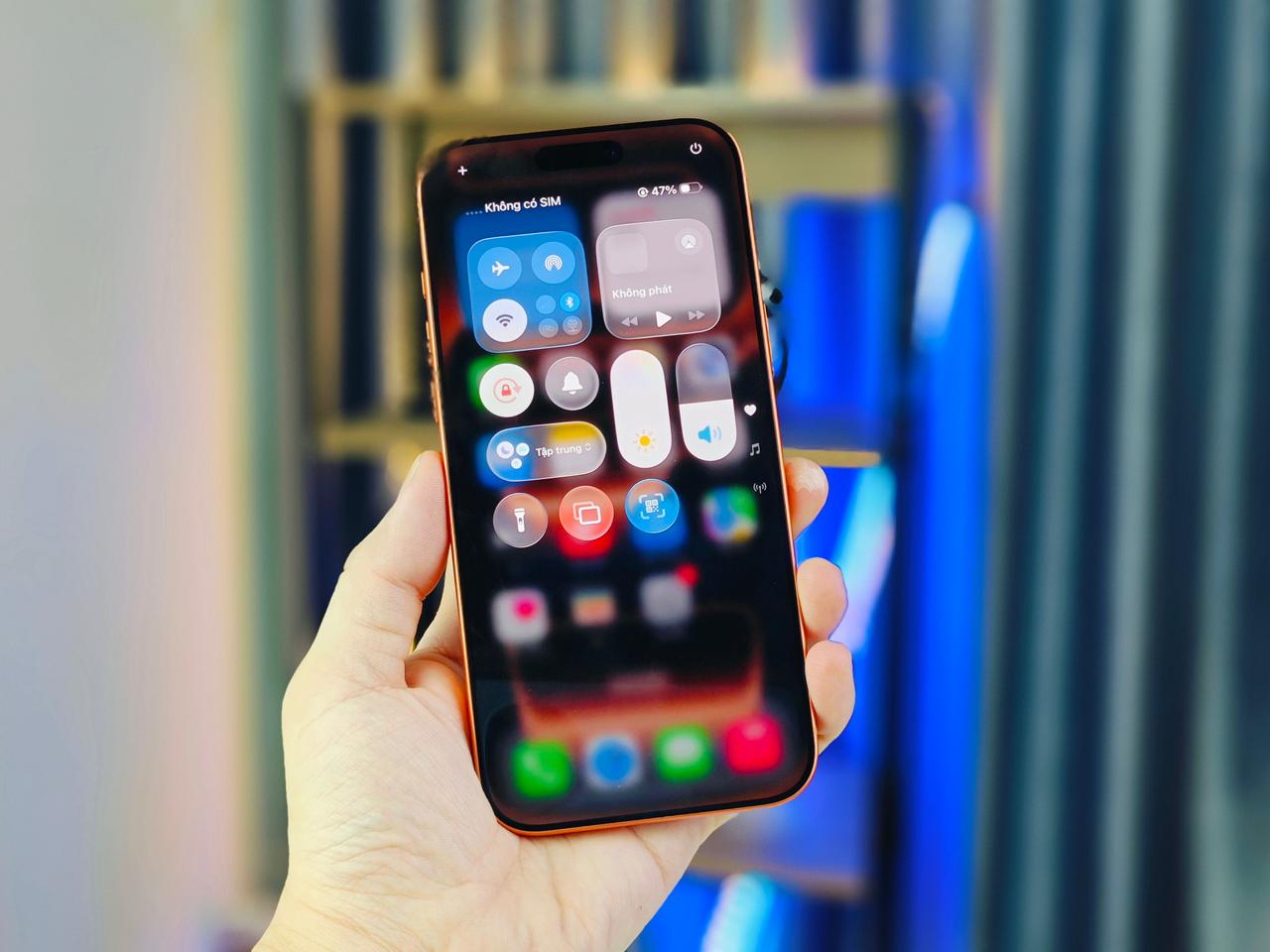
Hướng dẫn bật/tắt màn hình 120Hz trên iPhone nhanh chóng, dễ thực hiện
Trong trường hợp cần ưu tiên thời lượng pin, bạn cũng có thể giới hạn tốc độ khung hình xuống 60Hz ngay trong phần Cài đặt. Bài viết dưới đây sẽ hướng dẫn chi tiết cách thực hiện cách bật/tắt màn hình 120Hz.
1. Vì sao nên bật hoặc tắt tần số quét 120Hz trên iPhone?
Tùy vào nhu cầu sử dụng, người dùng có thể lựa chọn bật/tắt màn hình 120Hz trên iPhone để cân bằng giữa trải nghiệm hiển thị và thời lượng pin. Khi hoạt động ở tần số quét cao, màn hình phản hồi nhanh hơn, hình ảnh chuyển động liền mạch và các thao tác như vuốt, cuộn hay chuyển đổi giữa các ứng dụng cũng cho cảm giác tự nhiên hơn.
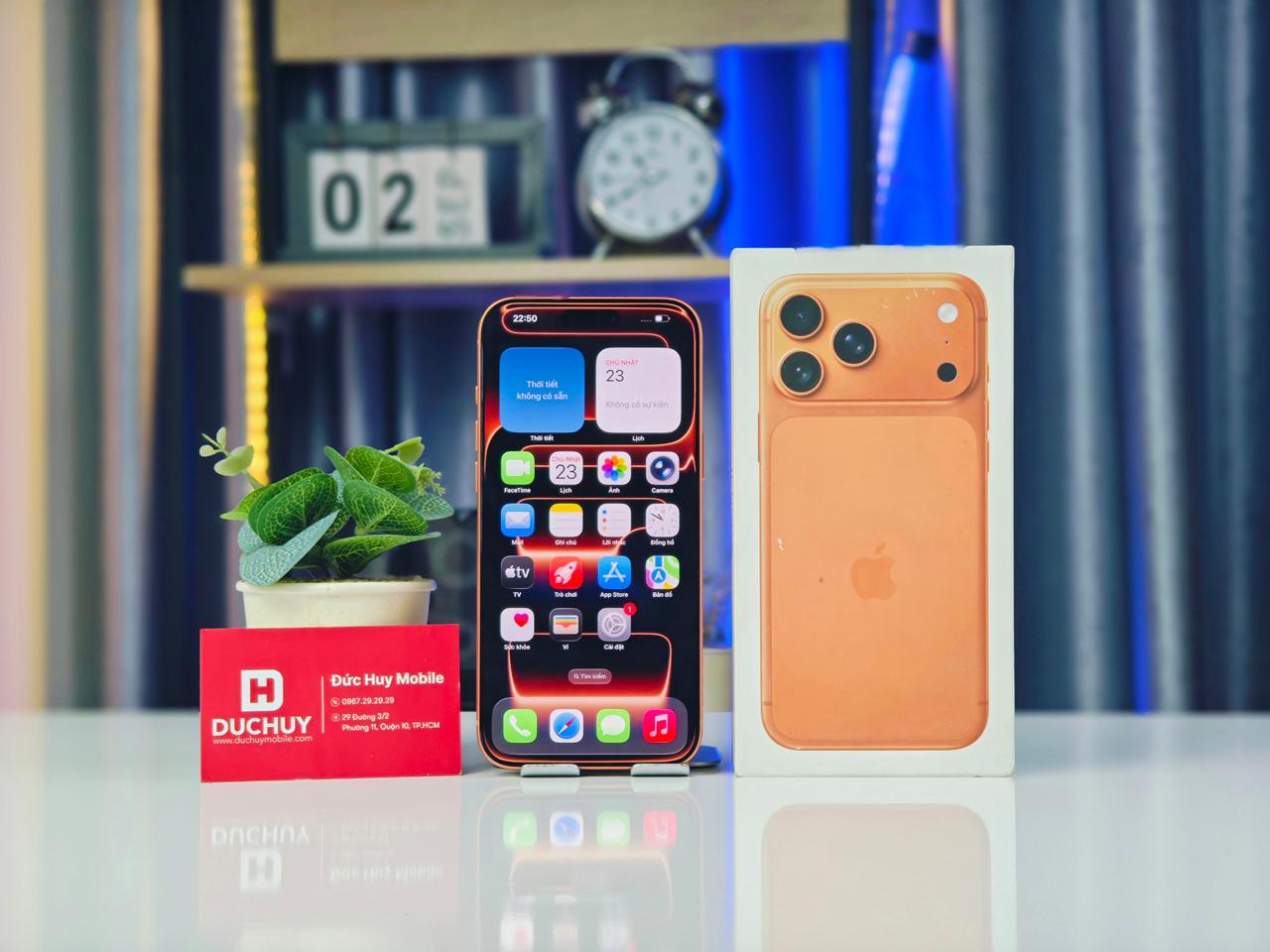
Trên các mẫu iPhone 17, iPhone 17 Pro, iPhone 17 Pro Max và iPhone Air được trang bị ProMotion, tần số quét 120Hz mang đến trải nghiệm hiển thị rõ rệt khi sử dụng hằng ngày. Từ đọc tin tức, xem nội dung trên mạng xã hội cho đến chơi game hoặc thao tác đa nhiệm, các chuyển động trên màn hình đều trở nên mượt và dễ chịu hơn.
Tần số quét cao giúp các chuyển động trên màn hình trở nên mượt mà và phản hồi thao tác nhanh hơn. Tuy nhiên, việc duy trì tốc độ làm mới lớn có thể làm mức tiêu thụ năng lượng tăng lên tùy theo cách sử dụng. Để người dùng chủ động lựa chọn giữa hiệu suất hiển thị và thời gian dùng máy, Apple tích hợp tùy chọn giới hạn tốc độ khung hình trên iPhone.
2. Cách bật/tắt màn hình 120Hz trên iPhone
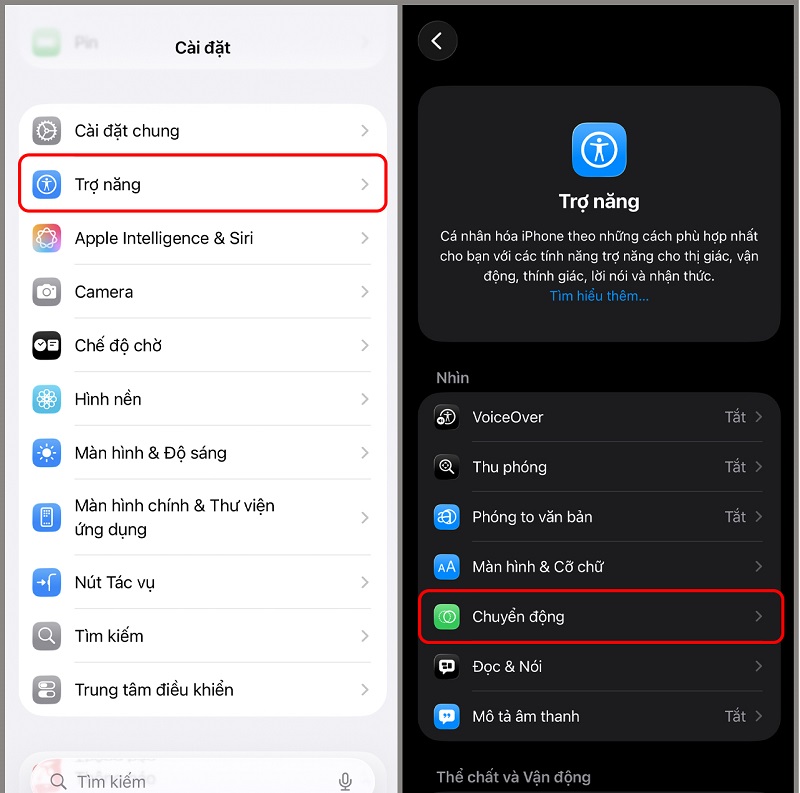
Bước 1: Truy cập ứng dụng Cài đặt trên iPhone, sau đó chọn Trợ năng. Tiếp theo, tìm và nhấn vào Chuyển động để mở các tùy chọn liên quan đến hiệu ứng hiển thị và chuyển động trên màn hình.
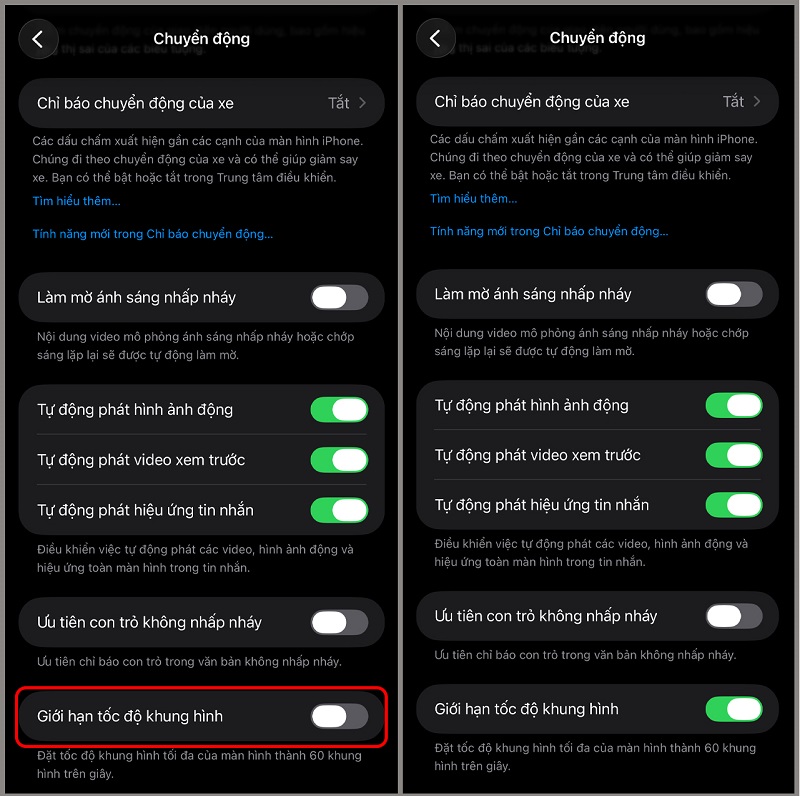
Bước 2: Trong phần Chuyển động, tìm tùy chọn Giới hạn tốc độ khung hình. Gạt công tắc sang bật để đưa tần số quét tối đa về 60Hz, phù hợp khi bạn muốn giảm mức tiêu thụ pin. Ngược lại, hãy tắt tùy chọn này nếu muốn màn hình hoạt động ở tần số quét cao và tận hưởng cảm giác hiển thị mượt mà hơn.
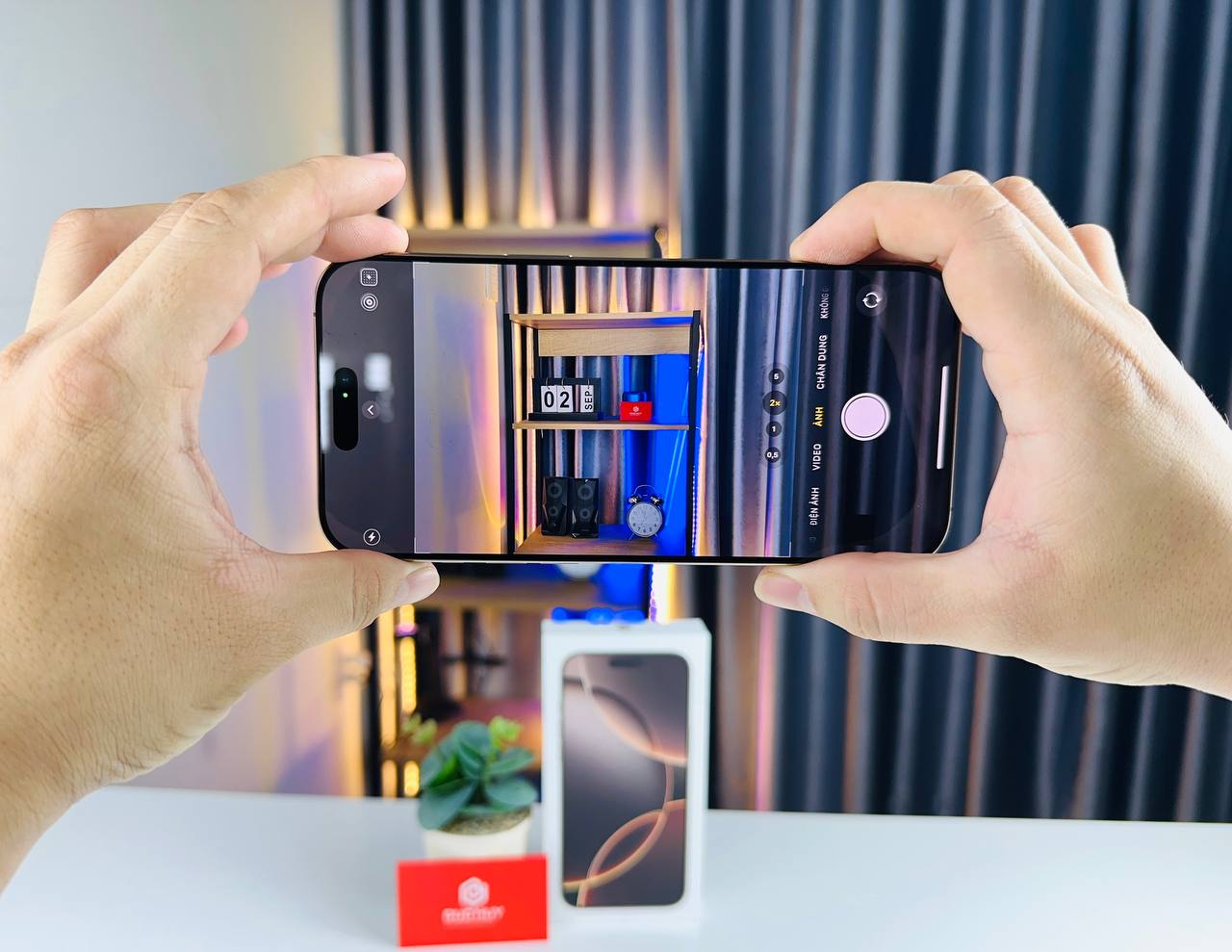
3. Cách bật màn hình 120Hz trong lúc quay video bằng iPhone
Bước 1: Mở giao diện Quay video trên ứng dụng Camera của iPhone. Sau đó, nhấn vào tùy chọn HD Res nằm ở khu vực phía trên bên trái màn hình.
Bước 2: Tìm đến phần FPS trong bảng tùy chỉnh hiển thị. Chọn mức 120 FPS để hoàn tất việc thiết lập tốc độ khung hình.
4. Khi nào nên bật màn hình 120Hz và khi nào nên giới hạn ở 60Hz?
Việc bật hay tắt màn hình 120Hz phụ thuộc chủ yếu vào nhu cầu sử dụng iPhone. Nếu thường xuyên cuộn nội dung, chuyển đổi ứng dụng, xem các đoạn phim có nhiều chuyển động hoặc chơi game, nên để màn hình ở mức 120Hz để có hình ảnh liền mạch và phản hồi thao tác tốt hơn.
Ngược lại, khi không quá quan tâm đến độ mượt hoặc đang cần kéo dài thời gian sử dụng máy, bạn có thể giới hạn tần số quét xuống 60Hz. Cách này giúp giảm mức tiêu thụ năng lượng trong quá trình sử dụng, đặc biệt khi iPhone phải hoạt động trong thời gian dài mà không có điều kiện sạc pin.
5. Những điều cần biết khi bật/tắt màn hình 120Hz
Với iPhone được trang bị ProMotion, tốc độ làm mới màn hình có thể thay đổi theo từng loại nội dung và thao tác. Cơ chế này giúp thiết bị chỉ sử dụng mức tần số quét cần thiết, từ đó hỗ trợ tối ưu điện năng.
Khi kích hoạt giới hạn tốc độ khung hình, tần số quét tối đa của màn hình sẽ dừng ở 60Hz. Vì vậy, các thao tác như cuộn trang, vuốt màn hình hay hiệu ứng chuyển đổi có thể cho cảm giác kém mượt hơn so với khi sử dụng 120Hz.
Tùy chọn này không cố định và có thể được điều chỉnh lại bất kỳ lúc nào. Bạn nên chọn thiết lập phù hợp với nhu cầu thực tế, chẳng hạn ưu tiên trải nghiệm chuyển động mượt mà hoặc muốn sử dụng pin lâu hơn.
ProMotion giúp iPhone xử lý các chuyển động trên màn hình một cách liền mạch hơn, đặc biệt dễ nhận thấy khi lướt nội dung, chơi game hoặc liên tục chuyển qua lại giữa các ứng dụng. Trong trường hợp cần kéo dài thời gian sử dụng mà chưa thể sạc pin, giới hạn tần số quét ở 60Hz có thể là một lựa chọn đáng cân nhắc. Người dùng cũng có thể dễ dàng thay đổi thiết lập này trong phần Cài đặt để phù hợp với từng tình huống sử dụng.
Kết luận
Thao tác bật/tắt màn hình 120Hz trên iPhone được thực hiện thông qua thiết lập Giới hạn tốc độ khung hình. Khi tùy chọn này được tắt, những thiết bị hỗ trợ ProMotion có thể linh hoạt nâng tần số quét lên tối đa 120Hz tùy theo nội dung hiển thị.
Ngược lại, nếu kích hoạt Giới hạn tốc độ khung hình, màn hình sẽ chỉ hoạt động với mức tần số quét cao nhất là 60Hz.
📌 Xem thêm thủ thuật về iPhone
Tìm hiểu: Cách kết nối iPhone với tivi
Xem thêm: Cách tắt nguồn iPhone