Cách tắt nguồn iPhone đơn giản, cực kỳ hiệu quả 2026
Thao tác tắt nguồn điện thoại tưởng chừng như đơn giản nhất quả đất, nhưng với Apple thì không hẳn vậy. Kể từ khi loại bỏ nút Home vật lý, cách tắt nguồn iPhone đã thay đổi khiến nhiều người dùng mới cảm thấy lúng túng khi bấm nút nguồn mà lại hiện ra Siri.
Hơn nữa, việc tắt nguồn và khởi động lại định kỳ là một thói quen tốt giúp giải phóng RAM, giúp máy chạy mượt hơn. Bài viết này sẽ tổng hợp đầy đủ các cách tắt nguồn cho tất cả các đời iPhone, từ dòng cũ nút Home cho đến iPhone 17 Series mới nhất.
Hướng dẫn 6 cách tắt nguồn iPhone
Qua thời kỳ phát triển, Apple đã thay thế công cụ bảo mật vân tay (Touch ID) sang công nghệ nhận diện khuôn mặt (Face ID) cao cấp và bảo mật hơn. Do đó, thiết kế và cách sử dụng thao tác trên 2 thế hệ điện thoại iPhone này cũng có đôi chút sự khác biệt.

5 cách tắt nguồn iPhone đúng cách
Trong bài viết này, Đức Huy Mobile sẽ hướng dẫn bạn đầy đủ cách tắt nguồn trên cả 2 phiên bản:
- Dòng iPhone có Face ID: iPhone X, iPhone 11, iPhone 12, iPhone 13, iPhone 14, iPhone 15, iPhone 16, iPhone 17
- Dòng iPhone có nút Home: iPhone 4, iPhone 5, iPhone SE, iPhone 7, iPhone 8
Cách tắt nguồn iPhone từ iOS 18 trở lên
Đây là cách tắt nguồn mới nhất mà Apple hỗ trợ cho người dùng iPhone, cực kỳ đơn giản mà không cần dùng phím cứng.
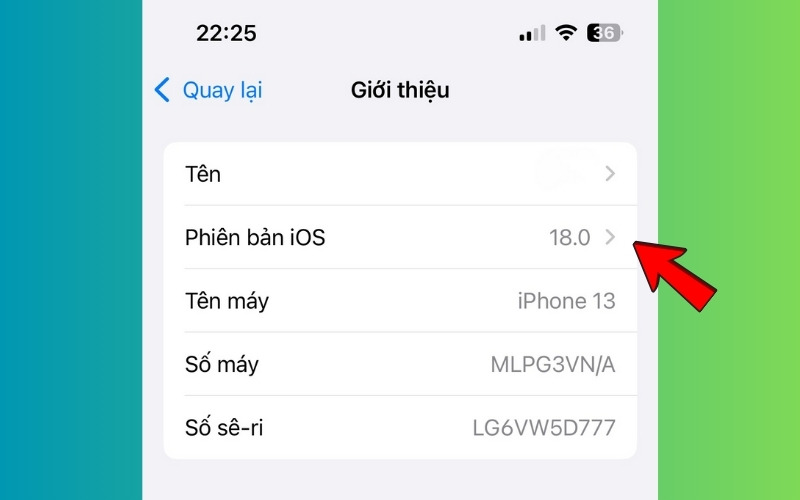
Bước 1: Đảm bảo điện thoại iPhone của bạn đã cập nhật lên phiên bản iOS 18
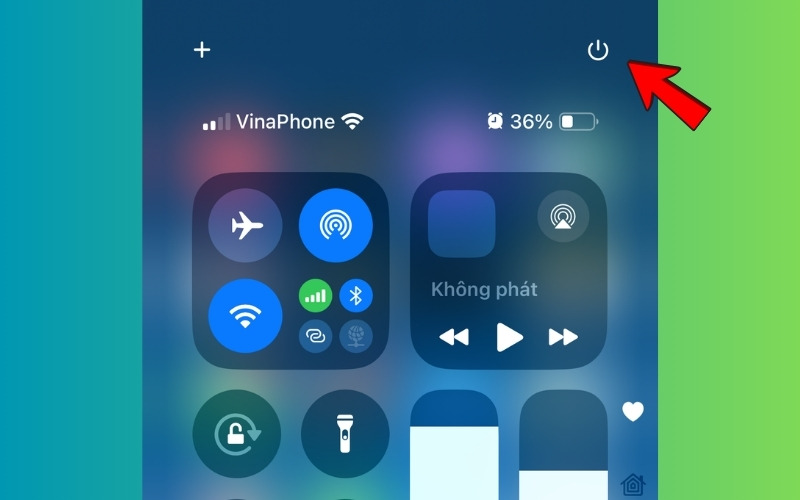
Bước 2: Tại góc trên bên phải, bạn kéo từ trên xuống dưới => lúc này Trung tâm điều khiển hiện ra

Bước 3: Nhấn giữ vào nút tắt nguồn => kéo Trượt để tắt nguồn là xong.
Lưu ý: Tuỳ chọn tắt nguồn này sẽ được hỗ trợ từ phiên bản iOS 18, do đó các mẫu iPhone đã cập nhật phiên bản iOS 18 trở lên đều có thể sử dụng được tính năng này.
Cách tắt nguồn iPhone cơ bản
iPhone hoặc các thiết bị điện tử khác sẽ cần phải tắt nguồn khởi động lại sau một thời gian sử dụng để giải phóng bộ nhớ tạm và để các chức năng ổn định lại. Việc làm này cũng giống như cơ thể con người cần phải ngủ để tái tạo năng lượng cho một ngày làm việc mới hiệu quả.
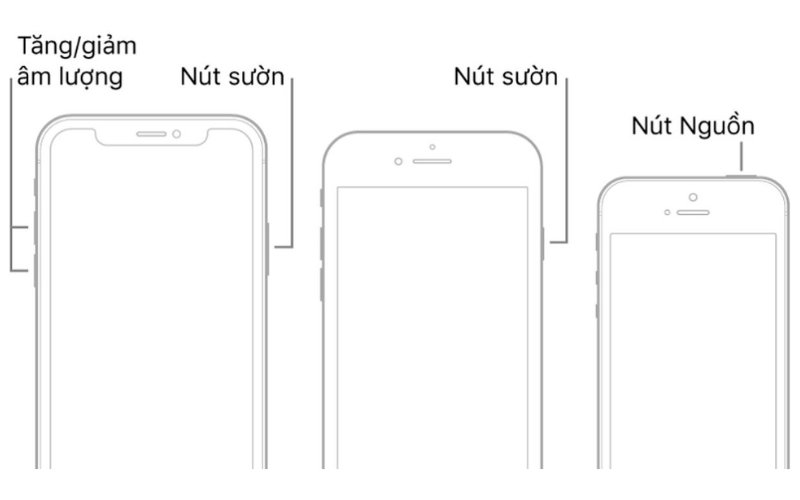
Cách tắt nguồn của tất cả các dòng iPhone
Mỗi khi bạn gặp phải trường hợp iPhone của mình đang sử dụng có hiện tượng bị chậm, giật lag, nóng lên nhanh chóng hoặc đơ máy trong thời gian ngắn thì các bạn nên tắt nguồn và khởi động lại máy bằng thao tác với phím cứng trên iPhone cực kỳ nhanh chóng.
Đối với dòng iPhone có Face ID
Đối với thế hệ iPhone sử dụng Face ID từ iPhone X trở lên, thao tác tắt nguồn trên iPhone đã được Apple thay đổi một chút. Bạn có thể thực hiện theo những thao tác dưới đây.
Bước 1: Ấn giữ cùng lúc đồng thời nút Nguồn và một phím Âm lượng (Tăng hoặc Giảm)
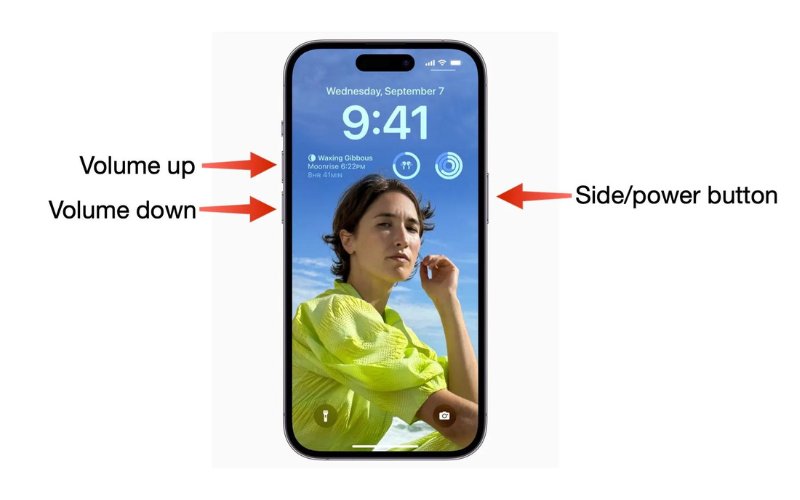
Bước 2: Màn hình hiển thị một thanh trượt tắt nguồn
Bước 3: Bạn kéo thanh trượt qua bên phải=> Chờ khoảng 30 giây, điện thoại sẽ tắt nguồn hoàn toàn
Để mở nguồn, bạn chỉ cần giữ nút nguồn khoảng 3 giây đến khi màn hình hiển thị “quả táo" và khởi động máy.
Lưu ý: Các thế hệ iPhone đời mới hơn sẽ có thời gian khởi động máy nhanh hơn khoảng 10% so với các thế hệ tiền nhiệm trước đó.
Đối với dòng iPhone có nút Home
Đối với các thế hệ iPhone sử dụng nút Home cũ hơn, các bạn có thể thực hiện theo những thao tác đơn giản dưới đây:
Bước 1: Ấn và giữ nút Nguồn vài giây.
Lưu ý:
- Đối với iPhone 4, iPhone 5 thì nút nguồn nằm ở cạnh trên của máy.
- Đối với thế hệ iPhone 6, iPhone 7, iPhone 8, iPhone SE thì nút nguồn nằm ở cạnh phải của máy.

Bước 2: Màn hình hiển thị một thanh trượt tắt nguồn
Bước 3: Bạn kéo thanh trượt qua bên phải => Chờ khoảng 30 giây, điện thoại sẽ tắt nguồn hoàn toàn
Để mở nguồn máy, bạn chỉ cần giữ nút nguồn trong khoảng 3 giây đến khi màn hình hiển thị “quả táo".
Cách tắt nguồn iPhone bằng phím Home ảo
Phím Home ảo (Assistive Touch) là một tính năng được tích hợp trên tất cả các dòng iPhone. Công cụ này giúp người dùng có thể thực hiện thao tác như tăng giảm âm lượng, khoá màn hình, tắt nguồn, chụp màn hình mà không cần phải thao tác với phím cứng trên iPhone.
Để tắt nguồn iPhone bằng phím Home ảo bạn chỉ cần thực hiện những thao tác đơn giản sau đây:
Bước 1: Bạn bấm vào mục Settings (Cài đặt) => Chọn Accessibility (Trợ năng) => Chọn tiếp Touch (Cảm ứng).
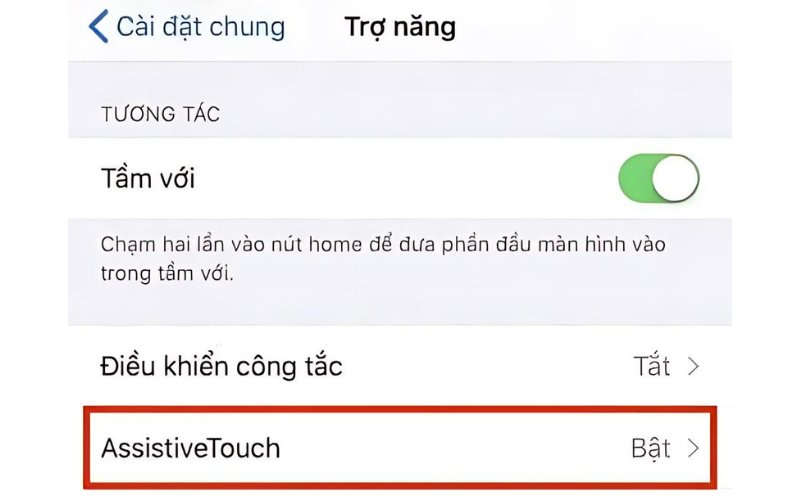
Bước 2: Bạn bật lên On (Bật) tính năng Assistive Touch.
Bước 3: Sau khi kích hoạt thành công=> Thoát ra và nhấn vào nút Home ảo xuất hiện trên màn hình.
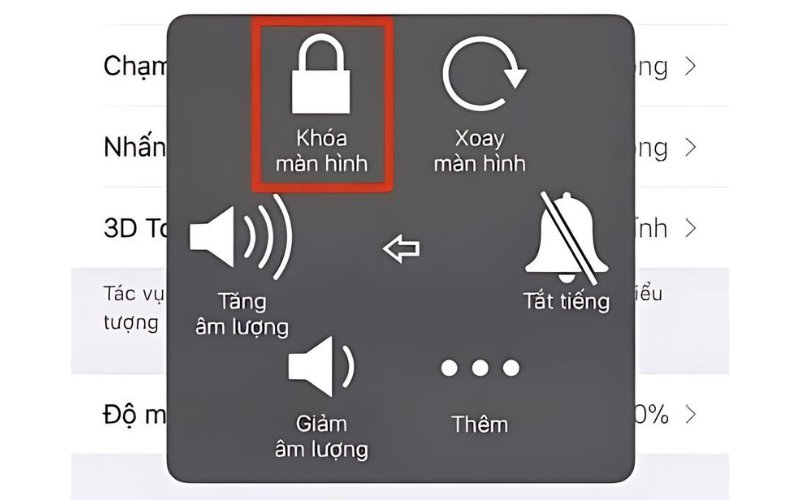
Bước 4: Tại đây, chọn 'Thiết bị' và giữ ngón tay lên biểu tượng Khóa màn hình cho đến khi giao diện 'Trượt để tắt nguồn' hiển thị.
Bước 5: Cuối cùng, bạn chỉ cần vuốt thanh trượt sang phải để iPhone tắt nguồn là xong.
Cách này rất hữu ích khi bạn có thói quen thực hiện các thao tác thường ngày bằng phím Home ảo hoặc trong trường hợp iPhone của bạn bị liệt phím cứng.
Cách tắt nguồn iPhone bằng ứng dụng Cài đặt
Nếu bạn không quen với thao tác bằng phím Home ảo (Assistive Touch) thì có thể tắt nguồn iPhone bằng ứng dụng Cài đặt. Các bước thực hiện rất đơn giản:
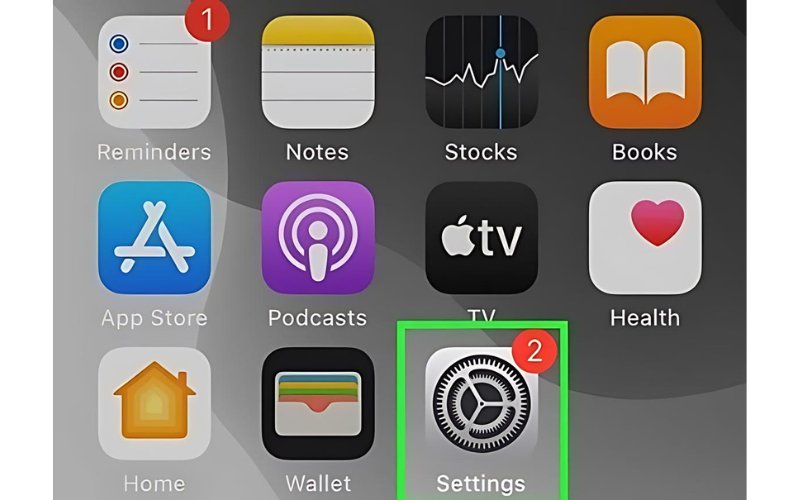
Bước 1: Tại màn hình chính của iPhone, bạn chọn ứng dụng Cài đặt.
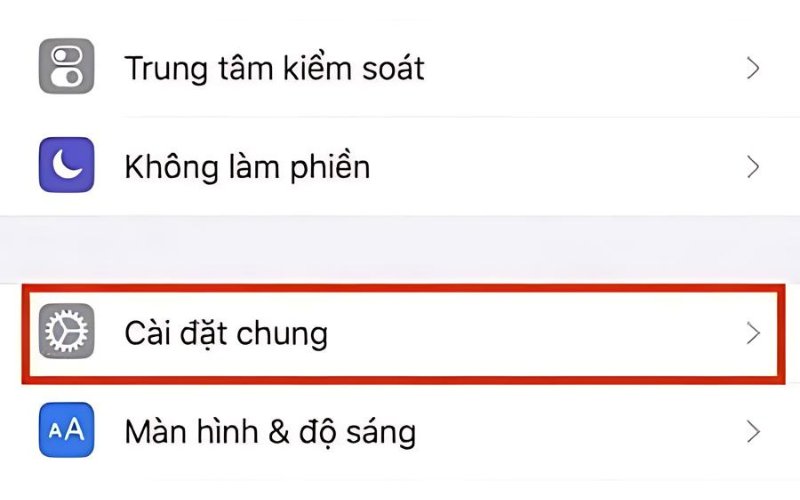
Bước 2: Bạn kéo xuống và chọn mục Cài đặt chung.
Bước 3: Bạn kéo xuống cuối trang và tìm mục Tắt máy.
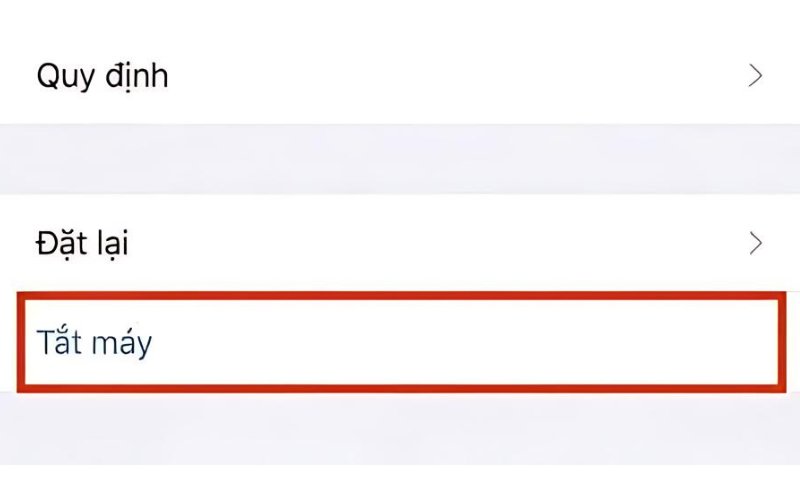
Bước 4: Lúc này thanh 'Trượt để tắt nguồn' sẽ hiển ra => Bạn chỉ cần kéo thanh trượt sang phải và iPhone sẽ tắt nguồn.
Cách tắt nguồn iPhone bằng phần mềm bên thứ ba
Hiện nay có nhiều phần mềm bên thứ ba cho phép kiểm tra đầy đủ thông tin trên iPhone của bạn như iTools, 3uTools, Tongbu,.... Những công cụ này có tính năng tắt nguồn iPhone ngay trên máy tính cực kỳ tiện lợi mà không cần phải thao tác trực tiếp trên iPhone.
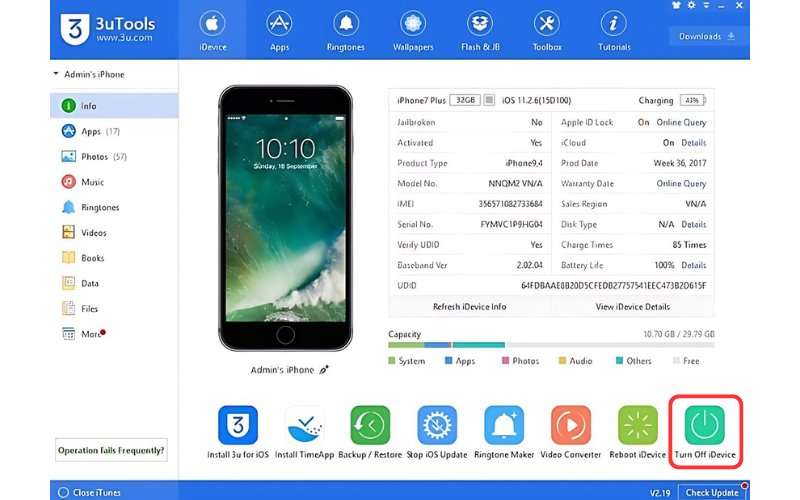
Cách thực hiện cực kỳ đơn giản và nhanh chóng, bạn chỉ cần tìm mục Shut down' hoặc 'Turn Off' tại màn hình chính là có thể tắt iPhone của bạn nhanh chóng.
Cách tắt nguồn iPhone khi bị đơ màn hình
Vậy nếu iPhone của tôi xảy ra tình trạng đơ máy và không thể thao tác bằng cách tắt trên màn hình thì phải làm sao? Đơn giản lắm, bạn có thể thực hiện thao tác bằng phím cứng bằng những bước sau đây
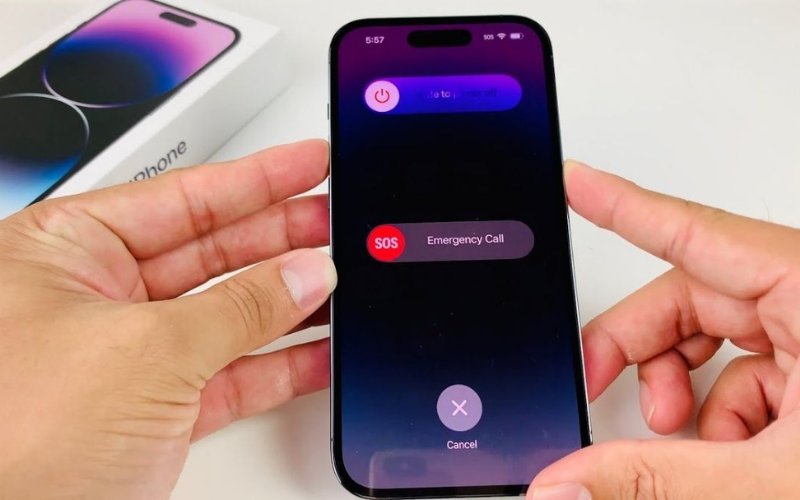
Đối với dòng iPhone có Face ID khi bị đơ màn hình:
Bước 1: Ấn giữ cùng lúc đồng thời nút Nguồn và một phím m lượng (Tăng hoặc Giảm)
Bước 2: Màn hình hiển thị một thanh trượt tắt nguồn
Bước 3: Bạn kéo thanh trượt qua bên phải=> Chờ khoảng 30 giây, điện thoại sẽ tắt nguồn hoàn toàn
Để mở nguồn, bạn chỉ cần giữ nút nguồn khoảng 3 giây đến khi màn hình hiển thị “quả táo" và khởi động máy.
Đối với dòng iPhone có nút Home khi bị đơ màn hình:
Bước 1: Ấn và giữ nút Nguồn vài giây.
Lưu ý:
- Đối với iPhone 4, iPhone 5 thì nút nguồn nằm ở cạnh trên của máy.
- Đối với thế hệ iPhone 6, iPhone 7, iPhone 8, iPhone SE thì nút nguồn nằm ở cạnh phải của máy.
Bước 2: Màn hình hiển thị một thanh trượt tắt nguồn
Bước 3: Bạn kéo thanh trượt qua bên phải=> Chờ khoảng 30 giây, điện thoại sẽ tắt nguồn hoàn toàn
Để mở nguồn máy, bạn chỉ cần giữ nút nguồn trong khoảng 3 giây đến khi màn hình hiển thị “quả táo".
Tại sao nên tắt nguồn iPhone định kỳ?
Nhiều người có thói quen không bao giờ tắt máy trừ khi hết pin hay sập nguồn. Tuy nhiên, các chuyên gia khuyên rằng bạn nên thực hiện cách tắt nguồn iPhone và khởi động lại khoảng 1 tuần/lần. Việc này giúp:
- Xóa bộ nhớ đệm/Cache bị lỗi
- Tắt các ứng dụng chạy ngầm cứng đầu gây hao pin
- Làm mới lại các kết nối mạng (WiFi/4G), giúp máy chạy mượt mà và mát hơn
Kết luận
Trên đây là tổng hợp tất cả những cách tắt nguồn iPhone đơn giản và hiệu quả nhất năm 2025. Hy vọng bạn đã chọn được phương pháp phù hợp nhất với thói quen sử dụng của mình.
Nếu chiếc iPhone hiện tại của bạn đã quá cũ, nút nguồn lờn hoặc pin chai khiến việc tắt mở máy trở nên phiền toái, có lẽ đã đến lúc lên đời. Hãy ghé thăm Đức Huy Mobile để tham khảo các dòng iPhone đời mới iPhone 16, 17 Series hoặc các dòng iPhone cũ chất lượng cao với mức giá hấp dẫn.