Cách kết nối iPhone với tivi bằng dây và không dây
Cách kết nối iPhone với tivi là phương pháp giúp bạn thưởng thức hình ảnh, video, phim và chơi game trên màn hình lớn.
Tùy vào loại tivi và nhu cầu sử dụng, bạn có thể chọn kết nối không dây qua AirPlay, Google Cast, ứng dụng của hãng, hoặc kết nối iPhone với tivi bằng các hình thức: Có dây bằng HDMI, AV/VGA để có trải nghiệm mượt mà và ổn định.
Mục lục
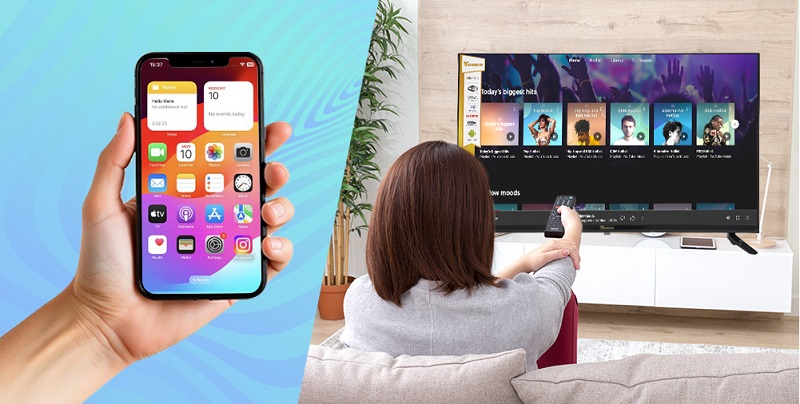
Đây là các cách kết nối iPhone với tivi mới nhất
1. Tổng quan về các cách kết nối iPhone với tivi
Trước khi tìm hiểu chi tiết từng cách kết nối iPhone với tivi, bạn có thể xem qua bảng so sánh nhanh dưới đây để dễ dàng chọn phương pháp phù hợp với thiết bị và nhu cầu sử dụng của mình.
|
Phương pháp |
Loại kết nối | Yêu cầu | Ưu điểm | Nhược điểm |
|---|---|---|---|---|
| AirPlay | Không dây | iPhone, Apple TV hoặc Smart Tivi hỗ trợ AirPlay 2, cùng mạng Wi-Fi | Truyền tải mượt mà, dễ sử dụng, chất lượng cao | Chỉ dùng được với thiết bị tương thích |
| Ứng dụng nhà sản xuất | Không dây | iPhone, Smart Tivi, cùng mạng Wi-Fi | Điều khiển tiện lợi, miễn phí | Mỗi hãng có ứng dụng riêng, không chung |
| Google Cast | Không dây | iPhone, Android TV hoặc Chromecast, cùng mạng Wi-Fi | Dễ sử dụng, phổ biến, hỗ trợ nhiều ứng dụng | Không phản chiếu toàn màn hình |
| HDMI | Có dây | iPhone, tivi có cổng HDMI, cáp HDMI, adapter chuyển đổi | Tín hiệu ổn định, chất lượng cao, không độ trễ | Cần phụ kiện thêm, kém gọn gàng |
| AV/VGA | Có dây | iPhone, tivi đời cũ, cáp AV/VGA, adapter chuyển đổi | Tương thích với tivi cũ | Chất lượng hình ảnh thấp hơn |
2. Ưu điểm khi kết nối iPhone với tivi
Khi kết nối iPhone với tivi, bạn sẽ tận hưởng trải nghiệm giải trí trên màn hình lớn, giúp phim ảnh, hình ảnh hay trò chơi trở nên sống động và chân thực hơn.
Việc chia sẻ nội dung cũng trở nên dễ dàng hơn, từ những video và hình ảnh kỷ niệm đến các bài thuyết trình chuyên nghiệp trong công việc, tất cả mọi người đều có thể xem cùng lúc. Bên cạnh đó, một số ứng dụng còn biến iPhone thành điều khiển từ xa, giúp thao tác trên tivi nhanh chóng và thuận tiện hơn.
3. Các cách kết nối iPhone với tivi không dây
Kết nối không dây là giải pháp phổ biến và tiện lợi để kết nối iPhone với tivi, giúp không gian giải trí trở nên gọn gàng, loại bỏ tình trạng rối dây. Để sử dụng hầu hết các phương pháp này, iPhone và tivi cần cùng kết nối vào một mạng Wi-Fi.
Dùng AirPlay
AirPlay là công nghệ độc quyền của Apple, cho phép bạn chiếu màn hình iPhone hoặc phát trực tiếp nội dung từ các thiết bị iOS như iPhone, iPad lên Apple TV hoặc tivi thông minh hỗ trợ AirPlay 2 với chất lượng cao và mượt mà.
Yêu cầu: Thiết bị iOS từ iPhone 4 trở lên, Apple TV từ thế hệ 2 trở lên hoặc Smart Tivi tương thích AirPlay 2. Các dòng iPhone mới như iPhone 16 và iPhone 16e cũng hoạt động hoàn hảo với tính năng này.
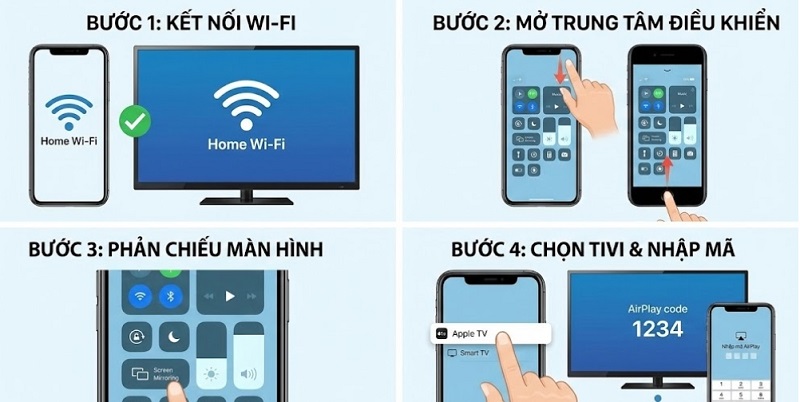
Hướng dẫn kết nối AirPlay từ iPhone lên tivi
Bước 1: Đảm bảo iPhone và tivi (hoặc Apple TV) đều đang kết nối cùng một mạng Wi-Fi.
Bước 2: Trên iPhone, mở Trung tâm điều khiển: vuốt từ góc trên bên phải xuống với các thiết bị có Face ID, hoặc vuốt từ dưới lên với các thiết bị có nút Home.
Bước 3: Chạm vào biểu tượng Phản chiếu màn hình (Screen Mirroring) có hình hai khung chữ nhật xếp chồng lên nhau.
Bước 4: Chọn tivi hoặc Apple TV mà bạn muốn kết nối từ danh sách hiển thị. Nếu có yêu cầu, nhập mã AirPlay hiển thị trên màn hình tivi vào iPhone để hoàn tất kết nối.
Sử dụng ứng dụng của hãng tivi
Hầu hết các Smart Tivi hiện nay đều có ứng dụng riêng, giúp người dùng dễ dàng kết nối iPhone, chia sẻ hình ảnh, video hoặc điều khiển tivi từ xa. Bạn chỉ cần tải và cài đặt ứng dụng tương thích với thương hiệu tivi của mình để bắt đầu kết nối
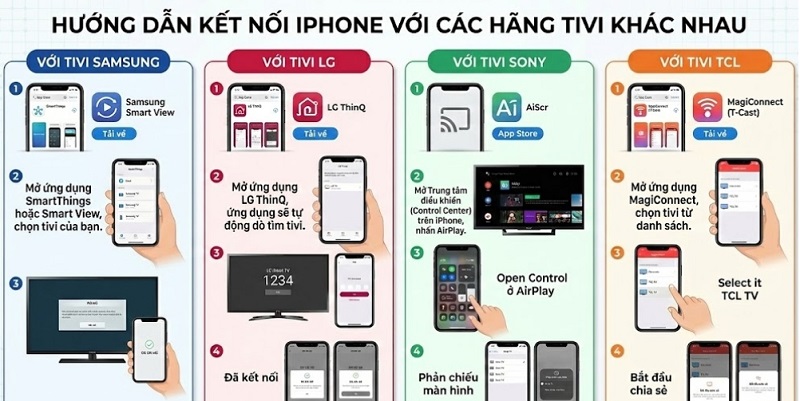
Kết nối iPhone với tivi Samsung: Đối với tivi Samsung, bạn có thể tải ứng dụng SmartThings hoặc Samsung Smart View. Mở ứng dụng, chọn tivi muốn kết nối và làm theo hướng dẫn trên màn hình để hoàn tất. Bạn cũng có thể tham khảo hướng dẫn chi tiết để phản chiếu màn hình iPhone lên tivi Samsung một cách nhanh chóng và dễ dàng.
Kết nối iPhone với tivi LG: Đối với tivi LG, hãy tải ứng dụng LG ThinQ về iPhone. Ứng dụng sẽ tự động nhận diện các tivi trong mạng. Bạn chỉ cần chọn tivi muốn kết nối và nhập mã PIN nếu được yêu cầu để hoàn tất quá trình.
Kết nối iPhone với tivi Sony: Các tivi Sony thường hỗ trợ Google Cast hoặc yêu cầu cài ứng dụng AiScr từ Google Play trên tivi. Sau khi thiết lập, bạn có thể sử dụng tính năng AirPlay trên iPhone để phản chiếu màn hình hoặc phát nội dung lên tivi.
Kết nối iPhone với tivi TCL: Đối với tivi TCL, bạn cần tải ứng dụng MagiConnect (T-Cast) trên iPhone. Sau khi mở ứng dụng, chọn tivi muốn kết nối và bắt đầu chia sẻ hình ảnh, video hoặc điều khiển tivi từ điện thoại.
Sử dụng Google Cast (Chromecast)
Nếu tivi không hỗ trợ AirPlay nhưng là Android TV hoặc kết nối với thiết bị Google Chromecast, bạn vẫn có thể phát nội dung trực tiếp từ các ứng dụng tương thích trên iPhone sang tivi một cách dễ dàng.
Bước 1: Trên iPhone, mở một ứng dụng hỗ trợ Cast như YouTube, Netflix hoặc Spotify.
Bước 2: Chạm vào biểu tượng Cast (hình chữ nhật có sóng Wi-Fi ở góc).
Bước 3: Chọn tivi hoặc thiết bị Chromecast muốn kết nối. Ngay sau đó, nội dung sẽ được phát trực tiếp trên tivi.
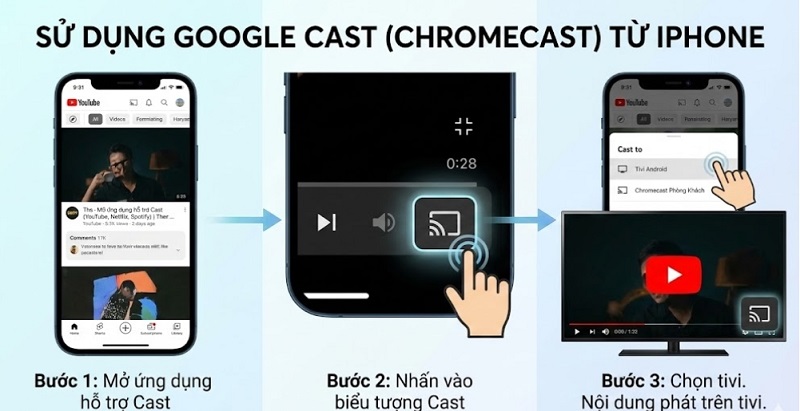
Lưu ý: Cách kết nối này chỉ cho phép phát nội dung từ các ứng dụng tương thích, không phản chiếu toàn bộ màn hình iPhone. Nếu muốn chiếu toàn bộ màn hình, bạn sẽ cần sử dụng các ứng dụng bên thứ ba như Replica hoặc DoCast.
4. Các cách kết nối iPhone với tivi bằng dây
Kết nối có dây là lựa chọn lý tưởng khi bạn cần truyền tín hiệu ổn định, không bị trễ khi chơi game hoặc trình chiếu, và không phụ thuộc vào tốc độ hay chất lượng mạng Wi-Fi.
Kết nối iPhone với tivi qua HDMI
Đây là phương pháp kết nối có dây phổ biến, mang lại chất lượng hình ảnh và âm thanh ổn định nhất.
Thiết bị cần chuẩn bị: Một cáp HDMI và bộ chuyển đổi Apple Lightning Digital AV Adapter để kết nối iPhone với tivi.
Hướng dẫn kết nối iPhone với tivi qua HDMI
Bước 1: Cắm đầu Lightning của bộ chuyển đổi vào iPhone.
Bước 2: Kết nối một đầu cáp HDMI vào bộ chuyển đổi, đầu còn lại cắm vào cổng HDMI trên tivi.
Bước 3: Dùng điều khiển tivi, nhấn nút SOURCE (hoặc INPUT, biểu tượng mũi tên) và chọn cổng HDMI vừa kết nối. Ngay lập tức, màn hình iPhone sẽ hiển thị trên tivi.
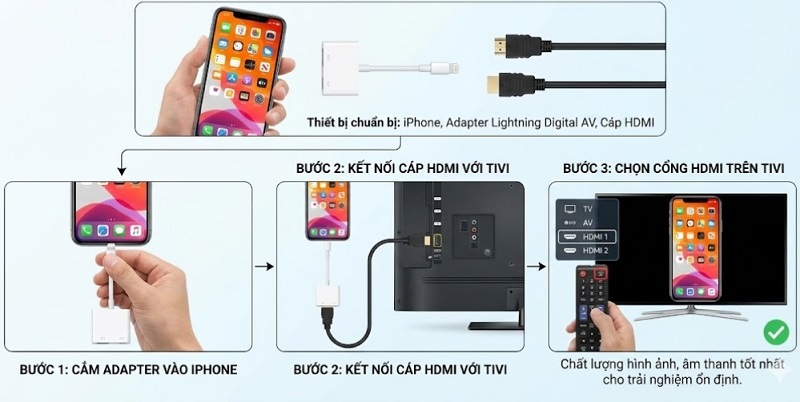
Để kết nối mượt mà và duy trì chất lượng hình ảnh, âm thanh tốt nhất, bạn nên sử dụng cáp HDMI và bộ chuyển đổi chính hãng.
Kết nối iPhone với tivi qua AV hoặc VGA
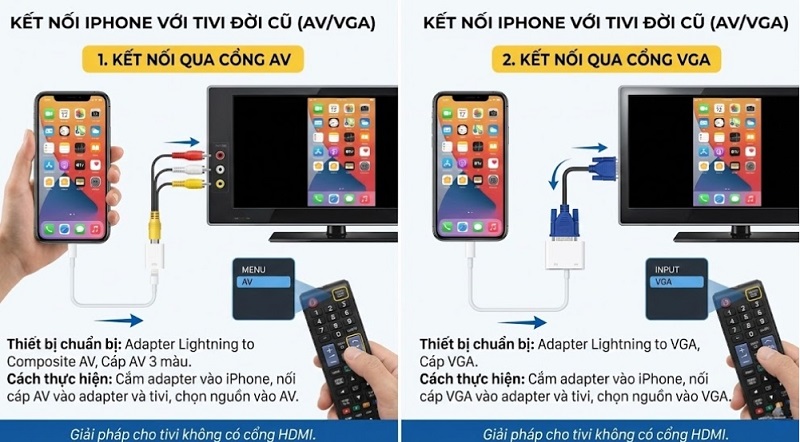
Với các tivi đời cũ không trang bị cổng HDMI, bạn vẫn có thể kết nối iPhone bằng các cổng Analog như AV (jack 3 màu trắng-đỏ-vàng) hoặc VGA (cổng màu xanh dương) để truyền hình ảnh và âm thanh.
Thiết bị cần chuẩn bị: Cáp AV hoặc VGA, cùng bộ chuyển đổi tương ứng như Lightning to VGA Adapter hoặc Lightning to Composite/Component AV Cable.
Cách thực hiện: Tương tự kết nối HDMI, cắm bộ chuyển đổi vào iPhone, nối cáp từ bộ chuyển đổi đến tivi, sau đó chọn nguồn AV hoặc VGA trên tivi để hiển thị hình ảnh từ iPhone.
5. Khắc phục các lỗi thường gặp khi kết nối iPhone với tivi
Khi thực hiện kết nối, đôi khi bạn có thể gặp một số sự cố nhỏ. Dưới đây là hướng dẫn xử lý các vấn đề phổ biến để đảm bảo kết nối diễn ra suôn sẻ.
Tivi không hiển thị trong danh sách AirPlay/Cast
Đây là sự cố thường gặp khi kết nối không dây. Trước tiên, kiểm tra xem iPhone và tivi đã kết nối cùng một mạng Wi-Fi chưa. Nếu vẫn không hiển thị, hãy thử khởi động lại iPhone, tivi và bộ định tuyến Wi-Fi để khắc phục vấn đề.
Kết nối không dây bị giật, lag hoặc mất tín hiệu
Nguyên nhân phổ biến là do tín hiệu Wi-Fi yếu. Để khắc phục, hãy di chuyển iPhone hoặc bộ định tuyến gần nhau hơn, hoặc giảm số lượng thiết bị đang cùng sử dụng mạng để tăng băng thông cho kết nối giữa iPhone và tivi.
Cắm cáp nhưng tivi không nhận tín hiệu
Trước tiên, kiểm tra xem bạn đã chọn đúng nguồn vào (Input/Source) trên tivi, ví dụ như HDMI 1, HDMI 2 hoặc AV. Nếu vẫn không có tín hiệu, hãy kiểm tra cáp và bộ chuyển đổi để đảm bảo chúng hoạt động bình thường và không bị hư hỏng.
6. Câu hỏi thường gặp
Sau đây là giải đáp một số thắc mắc phổ biến về việc kết nối iPhone với tivi.
Tivi thường không phải Smart TV có kết nối không dây được không?
Có thể, nhưng bạn sẽ cần một thiết bị hỗ trợ bên ngoài cắm vào cổng HDMI của tivi, chẳng hạn như Apple TV để dùng AirPlay hoặc Google Chromecast để sử dụng Google Cast.
Có thể kết nối iPhone với tivi mà không cần Wi-Fi không?
Có thể. Bạn chỉ cần sử dụng kết nối có dây bằng cáp HDMI kèm bộ chuyển đổi Lightning. Cách này không cần đến mạng Wi-Fi vẫn có thể hiển thị hình ảnh và âm thanh từ iPhone lên tivi.
Chơi game trên tivi qua kết nối không dây có ổn không?
Với các trò chơi không đòi hỏi phản xạ nhanh, kết nối không dây vẫn sử dụng được. Tuy nhiên, do luôn tồn tại một độ trễ nhất định, để trải nghiệm chơi game mượt mà và chính xác, tốt nhất nên dùng kết nối có dây qua HDMI.
Tại sao iPhone không phản chiếu toàn bộ màn hình qua Chromecast?
Khác với Android, iPhone không hỗ trợ trực tiếp tính năng screen mirroring qua Chromecast. Bạn chỉ có thể truyền nội dung từ các ứng dụng tương thích như YouTube, Netflix hoặc các ứng dụng hỗ trợ Cast khác.
Có nên cập nhật phần mềm thường xuyên cho tivi?
Có. Bạn nên thường xuyên cập nhật phần mềm tivi và các ứng dụng kết nối như Smart View, LG ThinQ… lên phiên bản mới nhất để đảm bảo tương thích tốt và hoạt động ổn định khi kết nối với iPhone.