


Cách tắt quảng cáo SIM trên iPhone nhanh chóng, hiệu quả
Tắt quảng cáo SIM trên iPhone là cách giúp bạn hạn chế những thông báo quảng bá xuất hiện bất ngờ, gây gián đoạn khi sử dụng điện thoại. Tùy vào nguyên nhân, bạn có thể hủy dịch vụ, tắt quảng cáo từ nhà mạng, lọc tin nhắn không mong muốn hoặc điều chỉnh cài đặt thông báo trên iOS.
📌 Tóm tắt các thông tin có trong bài tắt quảng cáo SIM trên iPhone
- Hướng dẫn tắt quảng cáo SIM trên iPhone theo từng nhà mạng Viettel, MobiFone, VinaPhone và Vietnamobile.
- Cách hủy dịch vụ quảng cáo SIM bằng cú pháp SMS phù hợp.
- Hướng dẫn lọc tin nhắn từ người gửi không xác định trên iPhone.
- Cách chặn số điện thoại thường xuyên gửi tin nhắn quảng cáo.
- Tùy chỉnh thông báo để hạn chế nội dung hiển thị trên màn hình khóa.
- Phân biệt Flash SMS với SMS thông thường để chọn cách xử lý phù hợp.
- Lưu ý xác minh cú pháp hủy và liên hệ nhà mạng nếu quảng cáo vẫn xuất hiện.
Mục lục
Khám phá cách tắt quảng cáo SIM trên iPhone chi tiết, dễ thực hiện
Bài viết dưới đây sẽ hướng dẫn các phương pháp tắt quảng cáo SIM trên iPhone phù hợp, giúp bạn giảm phiền toái mà vẫn đảm bảo nhận được những tin nhắn quan trọng.
Vì sao iPhone liên tục bật sáng màn hình do Flash SMS?
Nguyên nhân khiến iPhone thường xuyên bật sáng màn hình do quảng cáo Flash SMS có thể xuất phát từ các dịch vụ được kích hoạt trực tiếp trên SIM của nhà mạng. Khi nhận được tin nhắn dạng này, nội dung sẽ lập tức hiển thị trên màn hình thay vì nằm yên trong hộp thư như SMS thông thường. Điều này có thể gây phiền toái, làm gián đoạn trải nghiệm khi người dùng đang xem phim, chơi game hoặc sử dụng các ứng dụng khác.
Tại Việt Nam, một số nhà mạng từng triển khai dịch vụ gửi thông tin và nội dung quảng bá qua SIM, chẳng hạn như LiveInfo của MobiFone, V-Live của VinaPhone và Daily Express của Viettel. Tùy thuộc vào nhà mạng, loại SIM và tình trạng dịch vụ trên từng thuê bao, tên gọi cũng như cách thức hoạt động của các dịch vụ này có thể khác nhau.
Ngoài Flash SMS, tình trạng quảng cáo xuất hiện trên iPhone còn có thể bắt nguồn từ nhiều hình thức khác nhau, chẳng hạn như:
- Tin nhắn quảng cáo qua SMS: Người dùng có thể nhận được tin nhắn giới thiệu sản phẩm, dịch vụ hoặc các chương trình khuyến mãi từ nhiều số điện thoại và đầu số khác nhau.
- Thông báo từ ứng dụng: Một số ứng dụng gửi nội dung quảng bá thông qua thông báo đẩy, khiến quảng cáo xuất hiện trên màn hình khóa hoặc trong lúc sử dụng điện thoại.
- Tin nhắn từ số điện thoại không xác định: Những tin nhắn này có thể chứa lời mời chào, đường dẫn đáng ngờ hoặc nội dung giả mạo nhằm đánh cắp thông tin cá nhân.
- Các dịch vụ tiện ích tích hợp trên SIM: Một số dịch vụ do nhà mạng cung cấp có thể chủ động gửi thông tin đến thuê bao, tùy thuộc vào trạng thái đăng ký và cài đặt dịch vụ.
Trước khi tìm cách chặn quảng cáo trên iPhone, bạn nên xác định chính xác nguồn phát sinh thông báo. Nếu quảng cáo xuất phát từ ứng dụng, bạn có thể điều chỉnh quyền thông báo trong phần Cài đặt của iOS.
Ngược lại, nếu nội dung được hiển thị trực tiếp thông qua dịch vụ trên SIM, việc lọc tin nhắn thông thường có thể không mang lại hiệu quả. Trong trường hợp này, bạn nên kiểm tra dịch vụ đang hoạt động trên SIM và liên hệ nhà mạng để được hướng dẫn tắt phù hợp.
Hướng dẫn tắt quảng cáo SIM trên iPhone bằng cú pháp SMS
Tùy theo nhà mạng và dịch vụ đang được kích hoạt, cách ngừng nhận quảng cáo qua SIM trên iPhone có thể khác nhau. Vì vậy, bạn nên xác định thuê bao đang sử dụng dịch vụ nào và tra cứu cú pháp hủy tương ứng trước khi thực hiện.
Điều này giúp hạn chế các thông báo quảng cáo không mong muốn mà vẫn duy trì những tiện ích cần thiết của SIM.
Cách tắt quảng cáo SIM Viettel trên iPhone bằng tin nhắn
Nếu thường xuyên nhận được tin nhắn quảng cáo từ Viettel, bạn có thể sử dụng các cú pháp SMS để từ chối từng nhóm nội dung hoặc ngừng nhận toàn bộ tin quảng cáo từ nhà mạng.
Cách thực hiện khá đơn giản và không phụ thuộc vào phiên bản iOS.
| Nội dung muốn chặn | Cú pháp gửi đến |
|---|---|
| Quảng cáo khuyến mãi nạp thẻ | TC1 gửi 199 |
| Quảng cáo khuyến mãi khác | TC2 gửi 199 |
| Quảng cáo dịch vụ Viettel | TC3 gửi 199 |
| Quảng cáo dịch vụ ngoài | TC4 gửi 199 |
| Toàn bộ tin nhắn quảng cáo từ Viettel | TC gửi 199 |
| Tin nhắn từ chương trình Viettel++ | HUY gửi 9000 |
Các bước thực hiện trên iPhone:
- Mở ứng dụng Tin nhắn trên iPhone.
- Tạo tin nhắn mới và nhập số tổng đài 199 hoặc 9000, tùy theo dịch vụ muốn hủy.
- Nhập cú pháp tương ứng vào phần nội dung tin nhắn.
- Nhấn gửi và chờ tin nhắn phản hồi để xác nhận yêu cầu đã được tiếp nhận.
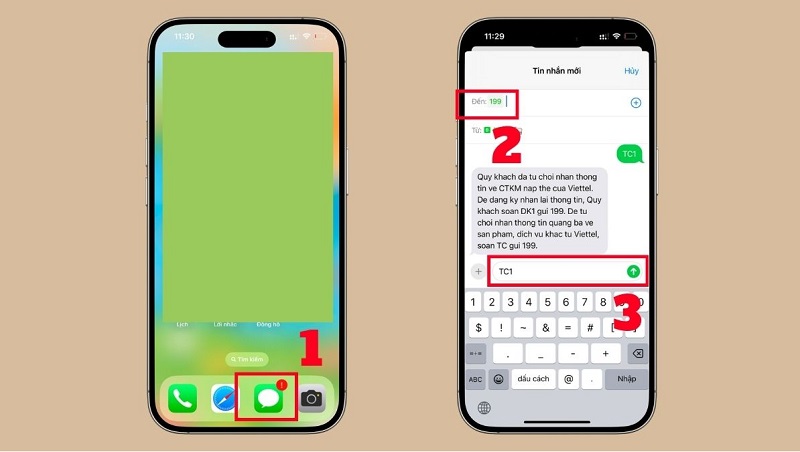
Lưu ý: Các cú pháp trên dùng để từ chối tin nhắn quảng cáo thông thường từ nhà mạng, không đảm bảo chặn được mọi dạng Flash SMS hiển thị trực tiếp trên màn hình. Nếu iPhone vẫn tự sáng màn hình sau khi thực hiện, bạn nên liên hệ Viettel để kiểm tra dịch vụ SIM đang hoạt động.
Cách tắt quảng cáo SIM MobiFone trên iPhone
Nếu iPhone thường xuyên hiển thị nội dung quảng bá trực tiếp trên màn hình khi sử dụng SIM MobiFone, bạn có thể kiểm tra xem dịch vụ LiveInfo có đang hoạt động hay không. Đây là dịch vụ từng cung cấp tin tức và thông tin dưới dạng hiển thị trực tiếp trên điện thoại, nên có thể là một trong những nguyên nhân gây ra tình trạng này.
Cách thực hiện như sau:
- Mở ứng dụng Tin nhắn trên iPhone.
- Tạo tin nhắn mới, nhập nội dung HUY và gửi đến 9220.
- Chờ tin nhắn phản hồi từ hệ thống để kiểm tra kết quả hủy dịch vụ. Cú pháp này đã được đề cập trong các tài liệu hướng dẫn LiveInfo của MobiFone.
Đối với một số SIM MobiFone có tích hợp mục quản lý dịch vụ, bạn có thể thử tắt LiveInfo ngay trên iPhone theo các bước sau:
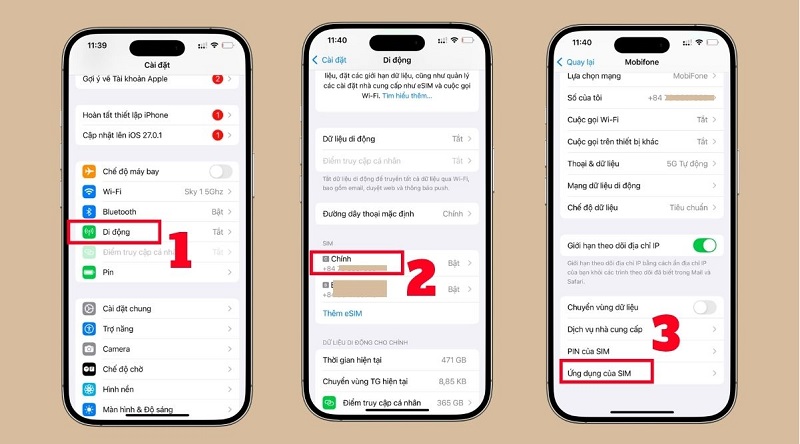
- Bước 1: Truy cập ứng dụng Cài đặt trên iPhone, sau đó chọn Di động.
- Bước 2: Chọn SIM MobiFone đang sử dụng và muốn ngừng nhận quảng cáo.
- Bước 3: Tìm và nhấn vào mục Ứng dụng của SIM (SIM Applications).
- Bước 4: Nếu danh sách dịch vụ xuất hiện, chọn LiveInfo.
- Bước 5: Nhấn Tắt dịch vụ hoặc tùy chọn có ý nghĩa tương tự, rồi kiểm tra thông báo xác nhận hoàn tất.
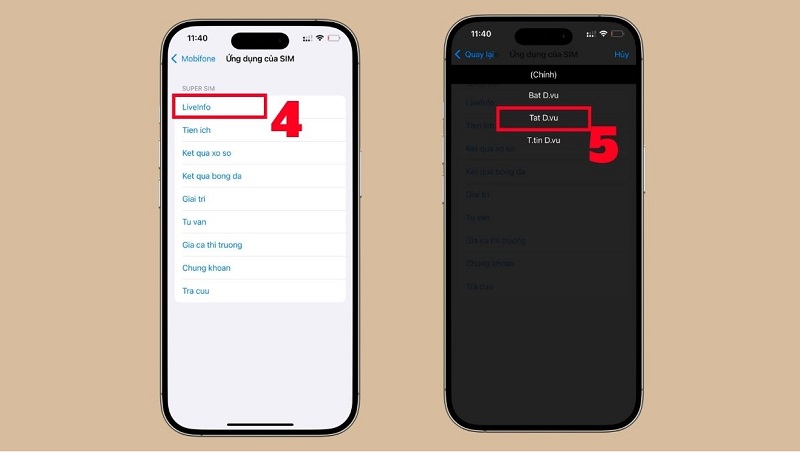
Các tùy chọn quản lý dịch vụ có thể khác nhau tùy loại SIM và cấu hình của nhà mạng. Nếu không tìm thấy mục LiveInfo khi thao tác trên iPhone, bạn nên liên hệ tổng đài MobiFone để kiểm tra dịch vụ đang được kích hoạt và xác nhận phương án hủy phù hợp.
Tránh sử dụng các cú pháp chưa được xác minh để hạn chế nguy cơ đăng ký hoặc hủy nhầm dịch vụ.
Cách tắt quảng cáo SIM VinaPhone trên iPhone
Để hạn chế tình trạng quảng cáo liên tục xuất hiện và làm sáng màn hình iPhone, trước tiên bạn cần xác định thông báo đến từ dịch vụ V-Live hay các chương trình gửi tin tiếp thị thông thường của VinaPhone.
Nếu xác định nguyên nhân liên quan đến Flash SMS từ dịch vụ trên SIM, bạn nên liên hệ tổng đài VinaPhone để yêu cầu kiểm tra và ngừng dịch vụ tương ứng. Đối với tin nhắn quảng cáo thông thường, hãy hỏi nhà mạng về cách từ chối từng nhóm nội dung hoặc đăng ký không nhận tin tiếp thị.
Lưu ý khi hủy dịch vụ V-Live của VinaPhone
Một số hướng dẫn cũ đề cập đến cú pháp HUY gửi 9044 để ngừng dịch vụ V-Live của VinaPhone. Tuy nhiên, hiện chưa có xác nhận chính thức về việc cú pháp này còn hiệu lực, vì vậy bạn nên kiểm tra lại với nhà mạng trước khi sử dụng.
Để xử lý triệt để tình trạng Flash SMS làm sáng màn hình iPhone, hãy liên hệ tổng đài VinaPhone và yêu cầu kiểm tra các dịch vụ nội dung đang hoạt động trên SIM, đồng thời đề nghị hủy dịch vụ gây ra thông báo nếu có.
Cách tắt quảng cáo SIM Vietnamobile trên iPhone
Nếu iPhone thường xuyên hiển thị quảng cáo hoặc tin tức trực tiếp từ SIM Vietnamobile, bạn nên kiểm tra xem thuê bao có đang sử dụng dịch vụ Live News hay không.
Một số hướng dẫn trước đây đề cập đến cú pháp HUY gửi 2230 để hủy Live News. Tuy nhiên, bạn nên xác nhận với Vietnamobile rằng cú pháp này vẫn còn hiệu lực trước khi thực hiện.
Sau khi gửi yêu cầu hủy, hãy chờ tin nhắn phản hồi để kiểm tra trạng thái dịch vụ. Nếu quảng cáo vẫn tiếp tục xuất hiện, bạn nên liên hệ nhà mạng để xác định nguồn gửi và yêu cầu ngừng dịch vụ tương ứng.
Các bước hủy dịch vụ Live News trên SIM Vietnamobile bằng SMS:
- Bước 1: Mở ứng dụng Tin nhắn trên iPhone.
- Bước 2: Tạo tin nhắn mới và nhập 2230 vào ô người nhận.
- Bước 3: Nhập nội dung HUY, sau đó nhấn gửi để yêu cầu hủy dịch vụ Live News.
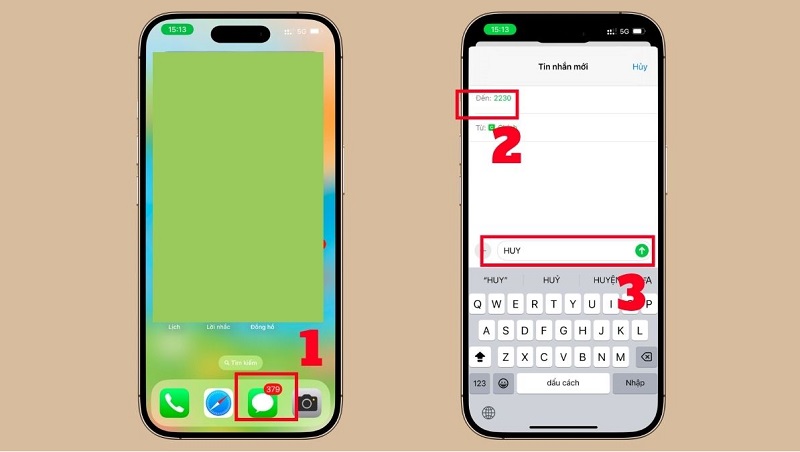
Sau khi gửi yêu cầu, hãy đợi tin nhắn phản hồi từ Vietnamobile để xác nhận trạng thái hủy dịch vụ. Nếu không nhận được xác nhận hoặc thao tác không thành công, bạn nên liên hệ tổng đài Vietnamobile để kiểm tra các dịch vụ đang hoạt động trên SIM và cập nhật cú pháp hủy chính xác, tránh tiếp tục nhận quảng cáo không mong muốn trên iPhone.
Cách hạn chế quảng cáo SIM trên iPhone bằng cài đặt
Bên cạnh việc yêu cầu nhà mạng ngừng các dịch vụ quảng cáo, bạn có thể tận dụng những tùy chọn có sẵn trên iPhone để giảm bớt tin nhắn và thông báo gây phiền toái. Tùy vào nguồn phát sinh, bạn có thể lọc tin nhắn từ người gửi không xác định, tắt thông báo của ứng dụng hoặc điều chỉnh quyền hiển thị trên màn hình khóa.
Tuy nhiên, những thiết lập này chỉ hỗ trợ kiểm soát một số loại tin nhắn và thông báo thông thường. Nếu quảng cáo xuất phát từ dịch vụ Flash SMS được tích hợp trên SIM, bạn vẫn cần kiểm tra và yêu cầu nhà mạng hủy dịch vụ tương ứng để xử lý đúng nguyên nhân.
Bật tính năng lọc tin nhắn từ người gửi không xác định trên iPhone
Tính năng lọc người gửi không xác định trên iPhone cho phép tách tin nhắn từ những số điện thoại chưa được nhận diện khỏi danh sách hội thoại chính. Nhờ đó, bạn có thể quản lý SMS quảng cáo và tin nhắn rác thuận tiện hơn mà không cần xóa từng tin nhắn thủ công.
Trên iOS 26, bạn có thể bật tính năng lọc tin nhắn từ người gửi không xác định ngay trong ứng dụng Tin nhắn theo các bước sau:
Bước 1: Mở ứng dụng Tin nhắn trên iPhone, sau đó chạm vào nút Bộ lọc trong danh sách hội thoại.
Bước 2: Chọn Quản lý bộ lọc để mở các tùy chọn phân loại tin nhắn.
Bước 3: Bật Sàng lọc người gửi không xác định để đưa tin nhắn từ những người gửi chưa được nhận diện vào danh mục riêng.
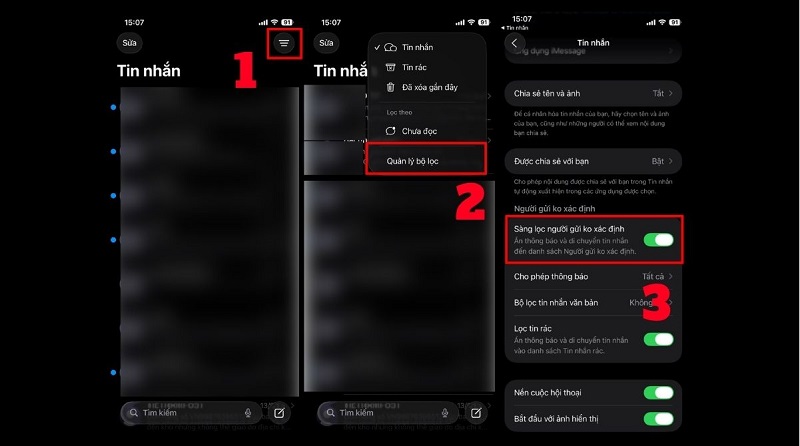
Sau khi bật, bạn có thể dễ dàng phân biệt tin nhắn từ người gửi không xác định với các cuộc hội thoại thông thường, giúp việc quản lý tin nhắn quảng cáo thuận tiện hơn.
Bạn cũng có thể tìm tùy chọn lọc tin nhắn trong phần cài đặt của iPhone bằng cách mở Cài đặt → Ứng dụng → Tin nhắn, sau đó tìm mục sàng lọc người gửi không xác định và bật tính năng nếu được hỗ trợ. Khi kích hoạt, tin nhắn từ những số điện thoại chưa được nhận diện có thể được chuyển sang danh mục riêng, giúp hộp thư chính gọn gàng hơn.
Để tránh bỏ lỡ thông tin quan trọng, bạn nên kiểm tra mục tin nhắn đã lọc thường xuyên, đặc biệt khi chờ mã OTP, thông báo ngân hàng hoặc tin nhắn từ số điện thoại mới. Tên gọi và vị trí các tùy chọn có thể thay đổi tùy phiên bản iOS.
Cách chặn số điện thoại thường xuyên gửi quảng cáo trên iPhone
Nếu liên tục nhận được tin nhắn quảng cáo từ cùng một số điện thoại, bạn có thể chặn người gửi ngay trong ứng dụng Tin nhắn để hạn chế những liên lạc không mong muốn. Cách này phù hợp với SMS và iMessage từ số điện thoại xác định.
Để hạn chế tin nhắn tiếp thị từ một số điện thoại cụ thể, bạn có thể sử dụng tính năng chặn liên hệ có sẵn trên iPhone theo các bước sau:
- Bước 1: Mở ứng dụng Tin nhắn và chọn cuộc hội thoại chứa nội dung quảng cáo.
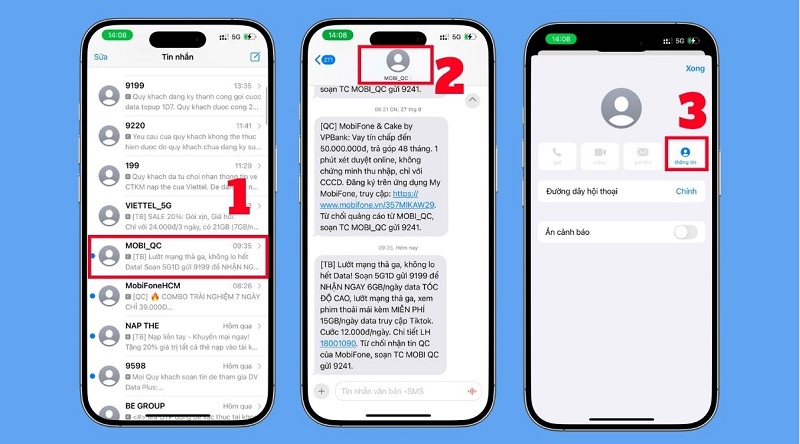
- Bước 2: Chạm vào tên hoặc thông tin người gửi ở phía trên màn hình.
- Bước 3: Nhấn Thông tin để mở chi tiết liên hệ.
- Bước 4: Chọn Chặn người gọi.
- Bước 5: Nhấn Chặn liên hệ để xác nhận thao tác.
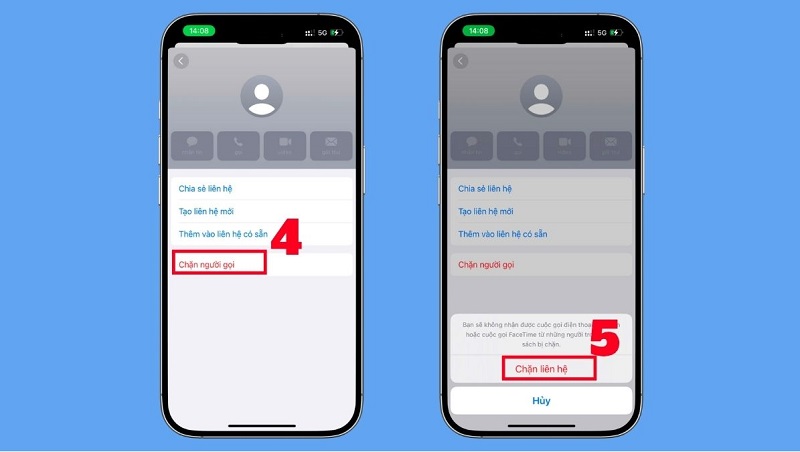
Sau khi hoàn tất, iPhone sẽ hạn chế các liên lạc thông thường từ số điện thoại đã chặn. Nếu tin nhắn quảng cáo xuất phát từ nhiều số khác nhau, bạn cần thực hiện thao tác tương tự với từng số.
Bạn có thể xem lại và quản lý các số điện thoại đã chặn trong phần Cài đặt trên iPhone. Tùy phiên bản iOS, danh sách này thường nằm trong mục quản lý ứng dụng Tin nhắn hoặc phần cài đặt liên quan đến Điện thoại, thay vì mục Quyền riêng tư & Bảo mật.
Cần lưu ý rằng việc chặn một số điện thoại chỉ hạn chế liên lạc từ số đó, không ngăn được quảng cáo tương tự gửi từ những số khác. Nếu nhận được tin nhắn có dấu hiệu lừa đảo, hãy sử dụng tùy chọn Báo cáo tin rác nếu có, tránh nhấn vào liên kết đáng ngờ và không cung cấp thông tin cá nhân.
Tùy chỉnh quyền riêng tư để hạn chế quảng cáo trên màn hình khóa iPhone
Bên cạnh việc lọc tin nhắn và chặn người gửi, bạn có thể thay đổi cài đặt thông báo trên iPhone để hạn chế nội dung tin nhắn hiển thị khi màn hình đang khóa. Cách này giúp bảo vệ quyền riêng tư, giảm sự chú ý từ các thông báo quảng cáo và vẫn cho phép tin nhắn mới được gửi đến bình thường.
- Bước 1: Mở Cài đặt trên iPhone, chọn Thông báo rồi nhấn Tin nhắn.
- Bước 2: Trong phần cảnh báo, bỏ chọn Màn hình khóa nếu không muốn thông báo tin nhắn xuất hiện tại đây. Tiếp theo, nhấn Hiển thị bản xem trước và chọn chế độ phù hợp, chẳng hạn Khi được mở khóa để chỉ hiển thị nội dung khi iPhone đã được mở khóa.
Bạn có thể tùy chỉnh cách hiển thị thông báo của ứng dụng Tin nhắn trên iPhone để hạn chế quảng cáo xuất hiện trên màn hình khóa mà không cần tắt toàn bộ thông báo. Cách này giúp bạn vẫn nhận biết các cuộc hội thoại quan trọng, đồng thời chủ động kiểm soát nội dung hiển thị theo nhu cầu riêng tư.
Cần lưu ý rằng iPhone không có công tắc chung trong mục Quyền riêng tư & Bảo mật để vô hiệu hóa tất cả Flash SMS. Nếu quảng cáo xuất hiện trực tiếp thông qua dịch vụ trên SIM, bạn nên liên hệ nhà mạng để kiểm tra và yêu cầu hủy dịch vụ tương ứng.
Việc điều chỉnh thông báo trên iOS chỉ hỗ trợ hạn chế cách hiển thị, không đảm bảo ngăn được loại quảng cáo này.
Hướng dẫn kích hoạt lại dịch vụ quảng cáo SIM trên iPhone
Nếu muốn tiếp tục nhận thông tin khuyến mãi, ưu đãi thuê bao hoặc bản tin từ nhà mạng, bạn có thể đăng ký lại dịch vụ quảng cáo SIM đã hủy trước đó. Tuy nhiên, cách kích hoạt sẽ tùy thuộc vào nhà mạng, loại dịch vụ và tình trạng hoạt động của thuê bao.
Đối với các dịch vụ Flash SMS hiển thị nội dung trực tiếp trên màn hình, bạn nên thực hiện theo hướng dẫn sau:
- Xác định dịch vụ đã hủy: Kiểm tra tên dịch vụ quảng cáo hoặc dịch vụ cung cấp thông tin mà bạn từng sử dụng.
- Liên hệ nhà mạng: Sử dụng tổng đài hoặc kênh hỗ trợ chính thức để hỏi về điều kiện đăng ký lại và cú pháp kích hoạt hiện hành.
- Thực hiện đăng ký: Làm theo hướng dẫn của nhà mạng và chờ tin nhắn xác nhận đăng ký thành công.
- Kiểm tra hoạt động: Theo dõi thông báo trên iPhone để xác nhận dịch vụ đã được kích hoạt trở lại.
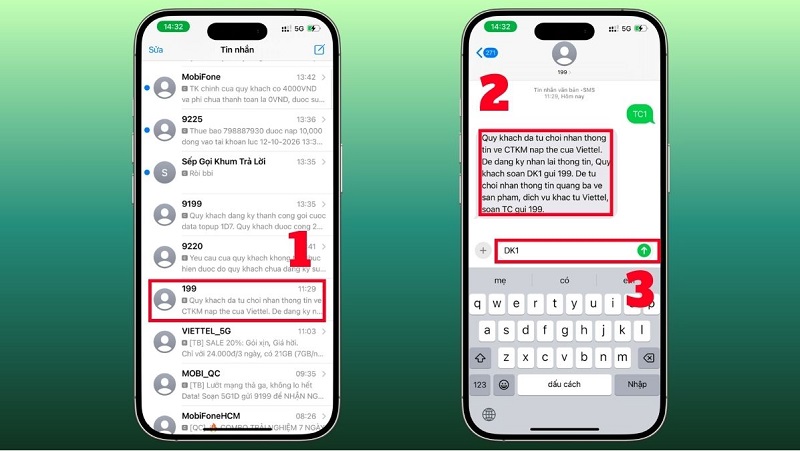
Nếu muốn nhận lại tin nhắn khuyến mãi hoặc thông tin ưu đãi từ nhà mạng sau khi đã hủy dịch vụ quảng cáo, bạn có thể thực hiện theo các bước sau:
- Bước 1: Mở ứng dụng Tin nhắn trên iPhone và tìm lại nội dung hướng dẫn đăng ký dịch vụ từ nhà mạng, nếu tin nhắn vẫn còn.
- Bước 2: Kiểm tra cú pháp đăng ký được cung cấp. Nếu không tìm thấy thông tin, hãy liên hệ tổng đài nhà mạng để xác nhận cách kích hoạt lại.
- Bước 3: Soạn cú pháp đăng ký theo hướng dẫn và gửi đến đầu số tương ứng. Chẳng hạn, cú pháp DK1 gửi 199 chỉ nên sử dụng khi được nhà mạng xác nhận là phù hợp với dịch vụ bạn muốn đăng ký.
- Bước 4: Chờ tin nhắn phản hồi để xác nhận dịch vụ đã được kích hoạt thành công.
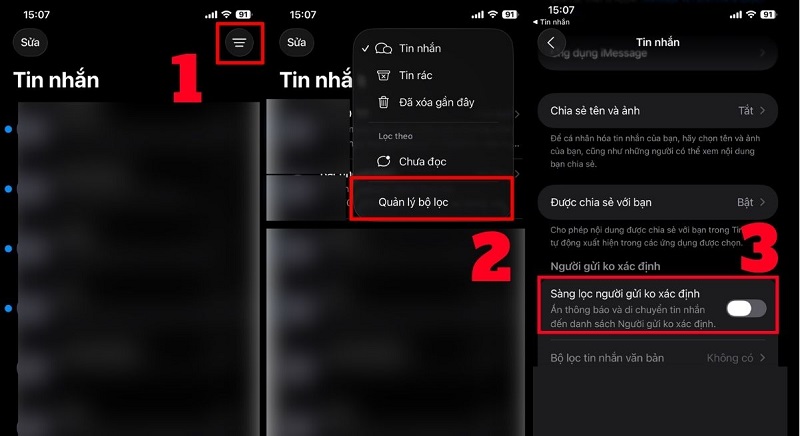
Nếu trước đó bạn đã bật tính năng lọc tin nhắn và muốn các SMS từ số điện thoại chưa được nhận diện hiển thị trong danh sách thông thường, hãy thực hiện như sau:
- Bước 1: Mở ứng dụng Tin nhắn trên iPhone, sau đó nhấn Bộ lọc.
- Bước 2: Chọn Quản lý bộ lọc để mở các tùy chọn lọc tin nhắn.
- Bước 3: Tắt Sàng lọc người gửi không xác định để ngừng phân loại tin nhắn theo thiết lập này.
Đối với những số điện thoại đã bị chặn trước đó, bạn có thể truy cập phần quản lý liên hệ bị chặn trong Cài đặt để bỏ chặn khi cần nhận lại tin nhắn hoặc cuộc gọi từ số đó.
Trên iPhone, đường dẫn thường nằm trong Cài đặt → Ứng dụng → Tin nhắn → Liên hệ bị chặn hoặc mục quản lý liên hệ bị chặn trong phần cài đặt Điện thoại, tùy phiên bản iOS. Tại đây, bạn có thể chọn số cần bỏ chặn để khôi phục khả năng liên lạc.
Lưu ý: Bỏ chặn số điện thoại chỉ cho phép liên lạc từ số đó trở lại, không tự động kích hoạt dịch vụ quảng cáo SIM đã hủy. Nếu muốn nhận lại Flash SMS hoặc nội dung tiếp thị từ nhà mạng, bạn cần liên hệ nhà mạng để kiểm tra và đăng ký lại dịch vụ nếu còn được hỗ trợ.
Những điều cần lưu ý khi tắt quảng cáo SIM trên iPhone
Để hạn chế quảng cáo làm gián đoạn quá trình sử dụng iPhone mà không bỏ lỡ thông tin quan trọng, bạn nên xác định đúng nguồn phát sinh thông báo và lựa chọn phương pháp xử lý phù hợp. Dưới đây là một số điểm cần lưu ý:
Phân biệt Flash SMS với SMS thông thường: Flash SMS có thể hiển thị trực tiếp trên màn hình, trong khi tin nhắn thông thường được quản lý qua ứng dụng Tin nhắn. Vì vậy, cách chặn SMS không phải lúc nào cũng ngăn được Flash SMS.
Xác minh cú pháp hủy dịch vụ: Cú pháp đăng ký hoặc hủy quảng cáo có thể thay đổi theo thời gian. Hãy kiểm tra thông tin từ kênh hỗ trợ chính thức của nhà mạng trước khi gửi tin nhắn đến các đầu số dịch vụ.
- Kiểm tra tin nhắn chứa mã OTP: Nếu đã bật bộ lọc người gửi không xác định, hãy kiểm tra các danh mục tin nhắn được lọc khi chưa nhận được mã xác thực hoặc thông báo giao dịch.
- Cẩn trọng với liên kết đáng ngờ: Không truy cập đường dẫn không rõ nguồn gốc hoặc cung cấp mật khẩu, mã OTP và thông tin tài khoản theo yêu cầu từ tin nhắn chưa được xác minh.
- Xác định đúng SIM khi sử dụng hai SIM: Nếu iPhone sử dụng đồng thời hai thuê bao, hãy kiểm tra SIM phát sinh quảng cáo trước khi yêu cầu nhà mạng hủy dịch vụ để tránh thao tác nhầm số.
- Phân biệt chặn tin nhắn và hủy dịch vụ: Chặn một số điện thoại hoặc lọc tin nhắn chỉ thay đổi cách iPhone tiếp nhận, phân loại liên lạc. Muốn ngừng dịch vụ quảng cáo hoặc Flash SMS trên SIM, bạn cần kiểm tra và yêu cầu nhà mạng xử lý trực tiếp.
Nhìn chung, cách xử lý hiệu quả đặc biệt là xác định chính xác nguồn quảng cáo trước khi thay đổi cài đặt. Điều này giúp hạn chế thông báo không mong muốn mà vẫn duy trì khả năng nhận tin nhắn và các thông tin cần thiết trên iPhone.
Một điểm cần lưu ý là mục Ứng dụng của SIM không phải lúc nào cũng có trên iPhone. Việc hiển thị tùy chọn này phụ thuộc vào loại SIM, nhà mạng và các dịch vụ được hỗ trợ. Nếu không tìm thấy mục quản lý tương ứng, bạn không nên tải ứng dụng không rõ nguồn gốc để thay thế mà hãy liên hệ nhà mạng để được hướng dẫn.
Trong trường hợp đã yêu cầu hủy dịch vụ nhưng quảng cáo vẫn xuất hiện, hãy xác định lại nguồn phát sinh thông báo, chẳng hạn như SMS thông thường, thông báo từ ứng dụng hoặc Flash SMS từ dịch vụ trên SIM. Sau khi xác định được nguyên nhân, bạn có thể áp dụng biện pháp phù hợp, tránh thay đổi cài đặt không cần thiết hoặc vô tình bỏ lỡ những thông báo quan trọng.
Kết luận
Tắt quảng cáo SIM trên iPhone sẽ giúp bạn hạn chế những thông báo không mong muốn và có trải nghiệm sử dụng điện thoại thoải mái hơn. Tùy vào nguồn phát sinh, bạn có thể hủy dịch vụ quảng cáo trực tiếp với nhà mạng, lọc tin nhắn rác hoặc tùy chỉnh thông báo trong phần Cài đặt.
Nếu Flash SMS vẫn xuất hiện sau khi đã thực hiện các bước trên, hãy liên hệ nhà mạng để kiểm tra dịch vụ đang hoạt động trên SIM. Đừng quên xác minh cú pháp hủy trước khi sử dụng để tránh ảnh hưởng đến những tiện ích cần thiết của thuê bao.
📌 Xem thêm mẹo vặt thủ thuật
Tìm hiểu: Lỗi kích hoạt FaceTime
Xem thêm: Lỗi không bật được 5G trên iPhone