Cách scan 3D trên iPhone bằng 3D Scanner App chi tiết
Với sự hỗ trợ của cảm biến LiDAR, việc scan 3D trên iPhone bằng 3D Scanner App đã trở nên đơn giản và dễ tiếp cận hơn bao giờ hết.
Chỉ cần vài thao tác cơ bản, người dùng có thể tạo ra mô hình 3D từ vật thể hoặc không gian thực ngay trên điện thoại, phục vụ cho nhiều mục đích như thiết kế, học tập, sáng tạo nội dung hay trải nghiệm thực tế ảo. Đây là giải pháp tiện lợi cho những ai muốn số hóa thế giới xung quanh mà không cần đến thiết bị chuyên dụng phức tạp.
Mục lục
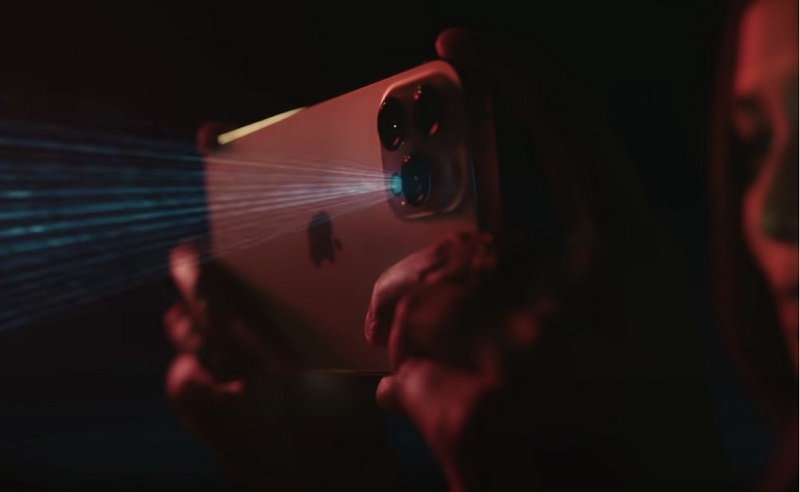
Cách Scan 3D trên iPhone bằng 3D Scanner App cho người mới
Trong bài viết này, Đức Huy Mobile sẽ đồng hành cùng bạn khám phá quy trình scan 3D trên iPhone bằng 3D Scanner App một cách chi tiết và dễ hiểu. Nội dung bao gồm cách lựa chọn thiết bị phù hợp, cài đặt ứng dụng cần thiết, thao tác quét đúng kỹ thuật cho đến bước xuất file mô hình 3D hoàn chỉnh.
Bên cạnh đó, bài viết còn tổng hợp những mẹo nhỏ giúp nâng cao chất lượng bản quét và gợi ý một số tình huống ứng dụng scan 3D trên iPhone bằng 3D Scanner App thực tế để bạn khai thác tối đa tính năng này.
1. Vì sao nên sử dụng iPhone để quét 3D?
Công nghệ LiDAR được tích hợp trên iPhone đã mở ra rất nhiều khả năng ứng dụng thực tế, phục vụ hiệu quả cho cả công việc chuyên môn lẫn nhu cầu thường ngày.
Trong lĩnh vực kiến trúc, nội thất hay thi công công trình, người dùng có thể ghi lại toàn bộ không gian chỉ trong vài phút, từ đó dễ dàng xác định kích thước và dựng mô hình 3D chính xác.
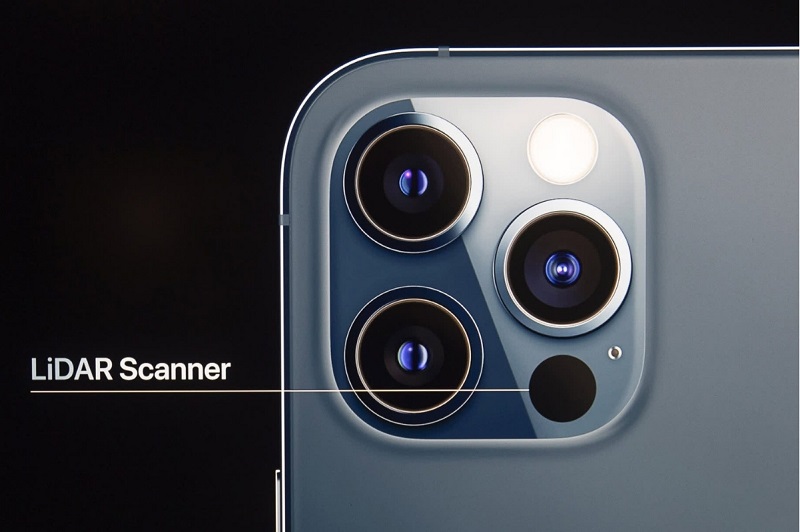
Với những ai làm thiết kế sản phẩm, việc số hóa đồ vật ngoài đời để đưa vào các phần mềm 3D giờ đây không còn phức tạp hay tốn kém như trước.
2. Hướng dẫn quét 3D trên iPhone với ứng dụng 3D Scanner App
Chỉ với vài thao tác đơn giản, bạn đã có thể tạo mô hình 3D ngay trên iPhone thông qua cảm biến LiDAR. Dưới đây là quy trình cơ bản giúp bạn bắt đầu nhanh chóng bằng ứng dụng 3D Scanner App:
Bước 1: Cài đặt ứng dụng 3D Scanner App trên iPhone
3D Scanner App là một công cụ được nhiều người lựa chọn nhờ thao tác đơn giản và khả năng quét khá ổn định. Để bắt đầu sử dụng, bạn thực hiện như sau:
- Truy cập App Store trên iPhone → nhập từ khóa “3D Scanner App” vào ô tìm kiếm → tiến hành tải và cài đặt ứng dụng về máy.
- Sau khi tìm thấy ứng dụng phù hợp, bạn chỉ cần bấm “Nhận” để tải về và đợi hệ thống hoàn tất việc cài đặt trên thiết bị.
- Khi quá trình cài đặt hoàn tất, hãy khởi động ứng dụng và cho phép các quyền cần thiết như camera, thư viện ảnh và vị trí để đảm bảo app hoạt động đúng chức năng.
Bước 2: Khởi chạy ứng dụng và kích hoạt chế độ quét LiDAR
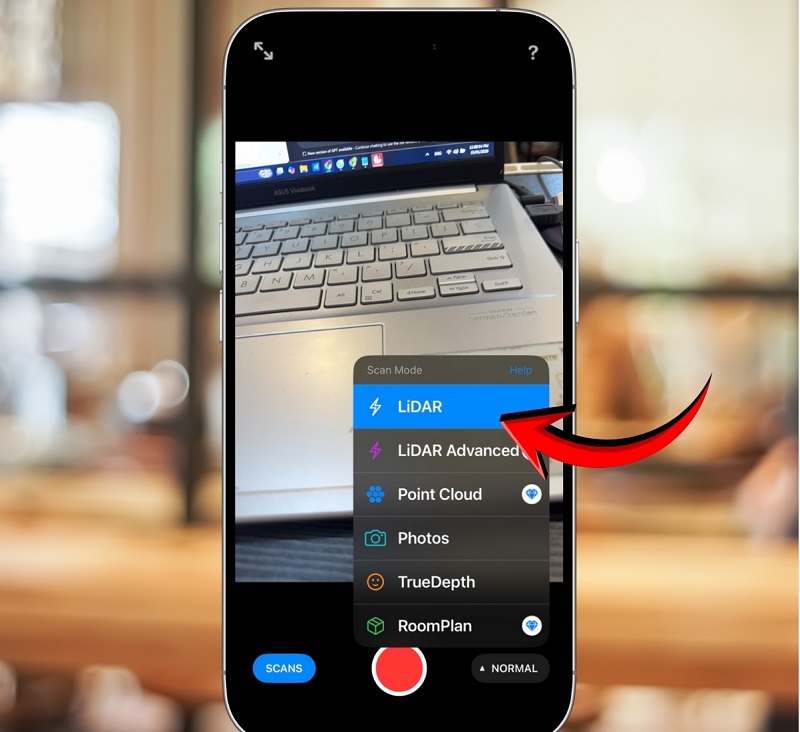
Sau khi cài đặt xong, bạn mở 3D Scanner App và lựa chọn tính năng quét sử dụng cảm biến LiDAR hoặc Depth để bắt đầu quá trình tạo mô hình 3D.
Bước 3: Tiến hành quét bằng cách di chuyển quanh đối tượng
Giữ iPhone ổn định và từ từ di chuyển xung quanh khu vực hoặc vật thể cần scan. Để dữ liệu thu được chính xác và đầy đủ, bạn nên lưu ý:
- Di chuyển nhẹ nhàng, tránh thay đổi tốc độ đột ngột
- Thu hình từ nhiều hướng khác nhau để mô hình 3D không bị thiếu chi tiết
- Giữ khoảng cách phù hợp, không tiến quá sát hay di chuyển cắt ngang vật thể
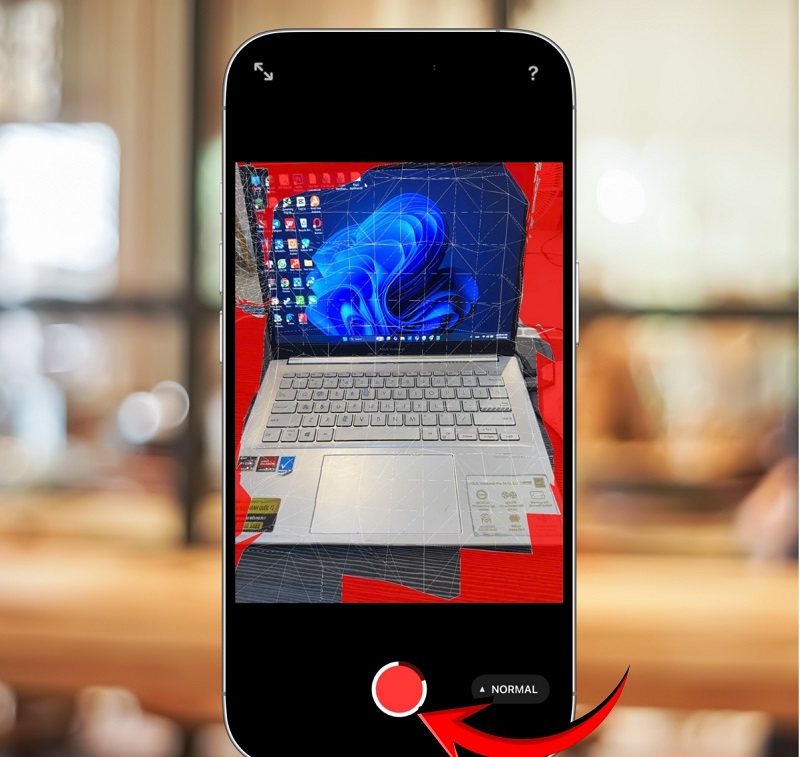
Thông thường, quá trình quét sẽ hoàn thành trong khoảng 20 đến 60 giây, tùy thuộc vào kích thước cũng như mức độ phức tạp của đối tượng.
Bước 4: Hoàn thiện và tinh chỉnh mô hình 3D
Khi quá trình quét kết thúc, ứng dụng sẽ tiến hành phân tích và tổng hợp dữ liệu để tạo ra mô hình 3D hoàn chỉnh. Tùy vào tính năng của từng app, bạn có thể thực hiện các thao tác như:
- Xem lại kết quả quét dưới dạng mô hình 3D
- Thao tác xoay, phóng to hoặc thu nhỏ để quan sát chi tiết
- Cắt bỏ phần thừa, làm mượt bề mặt hoặc điều chỉnh tỷ lệ cho chính xác hơn
Bước 5: Lưu trữ hoặc chia sẻ mô hình 3D
Sau khi hoàn tất chỉnh sửa, bạn chỉ cần chọn chức năng Share để xuất hoặc gửi mô hình đi nơi khác. Ứng dụng cho phép lưu file dưới nhiều định dạng khác nhau, phù hợp với từng mục đích sử dụng:
- OBJ, STL: thích hợp cho in 3D hoặc các dự án kỹ thuật
- USDZ: dùng để hiển thị trong môi trường AR và chia sẻ trực tiếp trên hệ sinh thái iOS
- GLB, PLY, FBX: tương thích với các phần mềm 3D chuyên nghiệp như Blender hay Unity
Hãy chọn nền tảng bạn muốn sử dụng để gửi mô hình 3D, chẳng hạn như email, AirDrop hoặc các ứng dụng chia sẻ khác trên iPhone.
3. Bí quyết quét 3D bằng LiDAR trên iPhone cho kết quả tốt hơn
Để tạo ra mô hình 3D rõ nét và có thể ứng dụng hiệu quả, bạn nên ghi nhớ một số kinh nghiệm sau:
- Di chuyển iPhone chậm rãi và ổn định xung quanh đối tượng nhằm thu thập dữ liệu đầy đủ từ nhiều hướng
- Tránh quét trong môi trường quá tối hoặc ánh sáng gắt, vì điều này có thể làm giảm độ chính xác của cảm biến
- Dọn gọn khu vực và bề mặt vật thể trước khi quét để hạn chế nhiễu không cần thiết
- Ưu tiên không gian yên tĩnh, ít chuyển động để mô hình được ghi nhận liền mạch và sắc nét
Thực hành nhiều lần sẽ giúp bạn quen với cách LiDAR hoạt động, từ đó nâng cao chất lượng và độ chi tiết của bản quét
Kết luận
scan 3D trên iPhone bằng 3D Scanner App không chỉ là một tính năng công nghệ thú vị mà còn mang lại nhiều giá trị ứng dụng trong thực tế. Với sự hỗ trợ của 3D Scanner App, người dùng có thể dễ dàng tạo ra các mô hình 3D trực quan chỉ bằng vài thao tác đơn giản, không cần đến thiết bị chuyên dụng phức tạp.
Khi nắm vững quy trình và áp dụng đúng các mẹo quét, bạn hoàn toàn có thể tạo ra những bản scan có độ chính xác cao, phục vụ hiệu quả cho công việc thiết kế, học tập hay sáng tạo nội dung. Hy vọng hướng dẫn trên sẽ giúp bạn khai thác tốt hơn khả năng scan 3D trên iPhone và áp dụng linh hoạt vào nhu cầu của mình.
>> Xem thêm: 4 cách định vị iPhone