KeePassXC là gì? Cách tải và sử dụng an toàn, hiệu quả
Bạn đang muốn tìm kiếm một phần mềm giúp quản lý mật khẩu an toàn thì KeePassXC có thể là sự lựa chọn hoàn hảo dành cho bạn.
Trong bài viết này, chúng ta sẽ cùng giải đáp thắc mắc KeePassXC là gì cũng như tham khảo các hướng dẫn tải và sử dụng phần mềm này hiệu quả nhất.
Mục lục

KeePassXC hỗ trợ bảo vệ toàn bộ nội dung và mật khẩu
KeePassXC là gì?
KeePass là một phần mềm máy tính được sử dụng để số hóa sổ ghi mật khẩu giúp lưu giữ thông tin đăng nhập miễn phí với độ bảo mật cao, đảm bảo tính an toàn.
Công cụ KeePass này hoạt động hoàn toàn độc lập, hạn chế được việc bị tấn công hay rò rỉ. Phần mềm sẽ áp dụng công nghệ mã hóa tiên tiến nhất hỗ trợ bảo vệ toàn bộ nội dung quan trọng bạn lưu trong thiết bị. Bên cạnh đó, nó còn có khả năng tạo ngẫu nhiên mật khẩu độ khó cao cũng như hỗ trợ điền tự động.
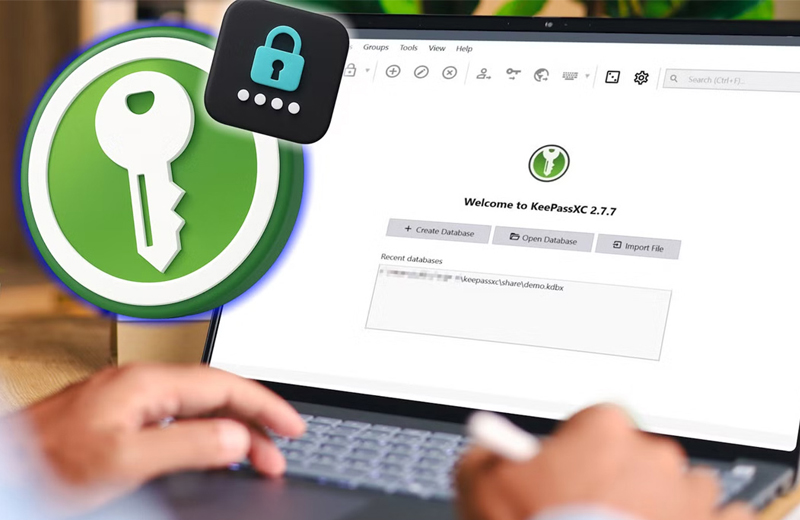
KeePass là một phần mềm máy tính được sử dụng để số hóa sổ ghi mật khẩu
KeePass sẽ bao gồm 2 phần đó là: phần xử lý và phần file lưu trữ mật khẩu với đuôi *.kdbx. Khi người dùng nâng cấp phần xử lý lên phiên bản mới trong quá trình sử dụng, bạn có thể yên tâm khi các file lưu trữ mật khẩu sẽ hoàn toàn không bị ảnh hưởng.
Các lý do bạn nên dùng KeePass để số hóa sổ ghi mật khẩu
- Tiết kiệm nhiều thời gian cho người dùng khi có nhu cầu tìm kiếm mật khẩu đã lưu trữ, tiện lợi hơn so với cách ghi sổ hay tự ghi nhớ.
- Tính tiện dụng cao, khi bạn chỉ cần nhớ một mật khẩu duy nhất thì sẽ xem được toàn bộ các mật khẩu khác đã lưu trữ.
- Dễ dàng chia sẻ dữ liệu để xem mật khẩu trên nhiều thiết bị.
KeePassXC giúp tiết kiệm nhiều thời gian cho người dùng khi cần tìm mật khẩu đã lưu
Một số tính năng nổi bật của KeePassXC
Việc biết rõ các đặc điểm và tính năng nổi bật của KeePassXC sẽ giúp bạn có quá trình sử dụng công cụ này một cách hiệu quả, tận dụng tối đa khả năng về bảo mật. Dưới đây là những tính năng nổi bật của phần mềm KeePassXC mà bạn có thể tham khảo:
- Mã hóa mạnh mẽ: Giúp bảo vệ an toàn các cơ sở dữ liệu bằng các thuật toán mã hóa tiên tiến nhất, đảm bảo tính bảo mật cao về thông tin ngay cả khi bị truy cập một cách bất hợp pháp.
- Tạo mật khẩu ngẫu nhiên: Tạo ra các mật khẩu phức tạp, có độ dài và ký tự tùy chỉnh, tăng tính bảo mật và an toàn tối đa trong mọi trường hợp.
- Tự động điền thông tin: Giúp người dùng nhanh chóng truy cập trên các web hoặc app mà không cần phải nhập từng thông tin gây mất thời gian.
- Dữ liệu được lưu trữ ngoại tuyến: Toàn bộ dữ liệu sẽ được lưu giữ an toàn ngay trên thiết bị, không phụ thuộc vào đám mây, nhờ đó giảm thiểu các rủi ro hay bị rò rỉ thông tin.
KeePassXC giúp tạo ra các mật khẩu phức tạp, ký tự tùy chỉnh, tăng tính bảo mật cao
- Sao lưu an toàn: Với tính năng này, các dữ liệu và mật khẩu sẽ không bao giờ bị mất giúp bạn an tâm tuyệt đối.
- Giao diện dễ dùng: Người dùng có thể tùy chỉnh các tùy chọn bố cục, chế độ hiển thị linh hoạt tùy theo nhu cầu.
Hướng dẫn tải KeePassXC về máy tính
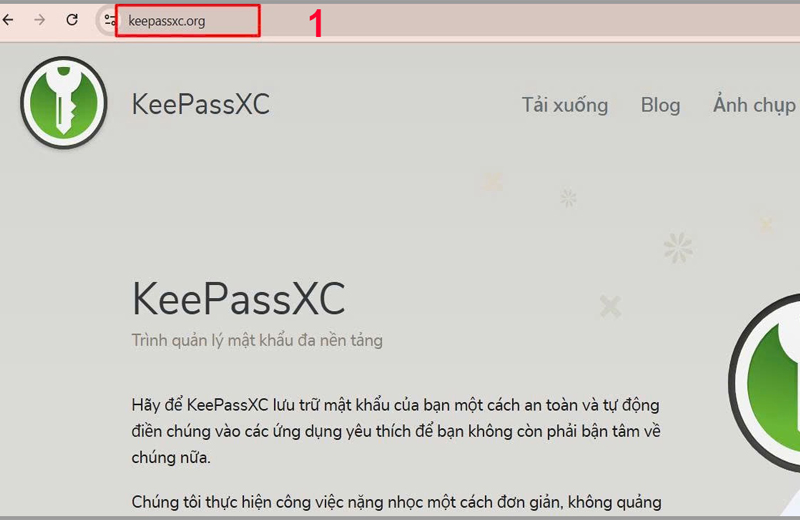
Bước 1: Trước hết, bạn cần download KeePassXC về máy tính > Truy cập vào trang chủ KeePassXC theo link sau: https://keepassxc.org/
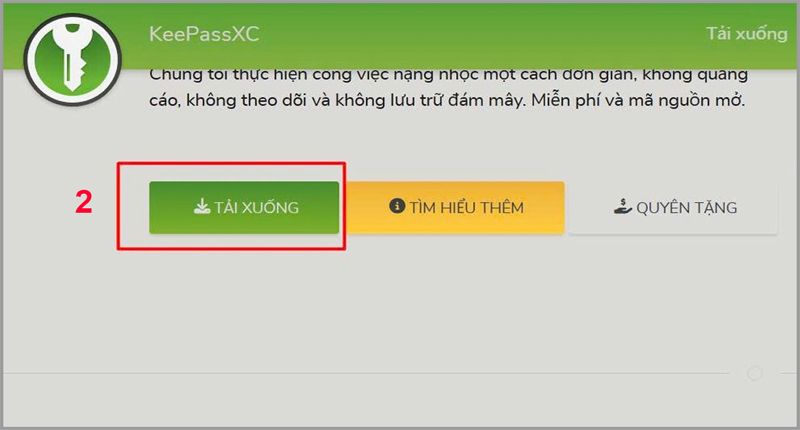
Bước 2: Bạn vào mục “Download” > Chọn phiên bản tương thích để đảm bảo tính ổn định
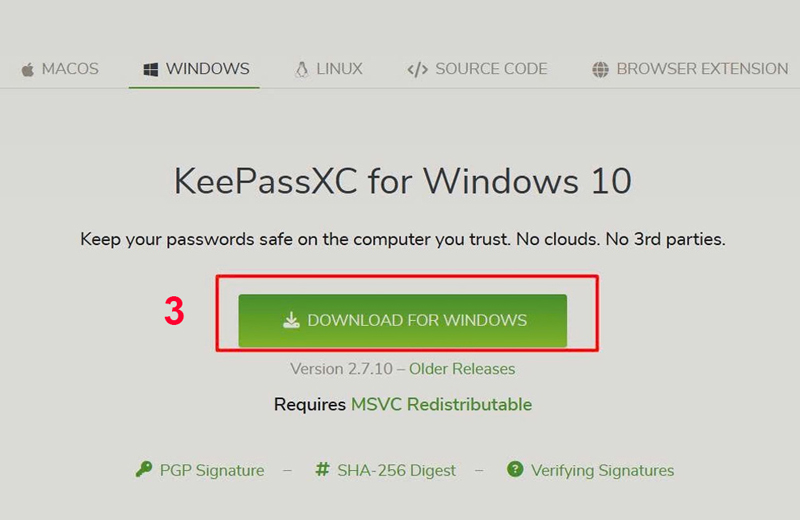
Bước 3: Bạn nhấn vào nút “Download for Windows” để tải tệp về thiết bị.
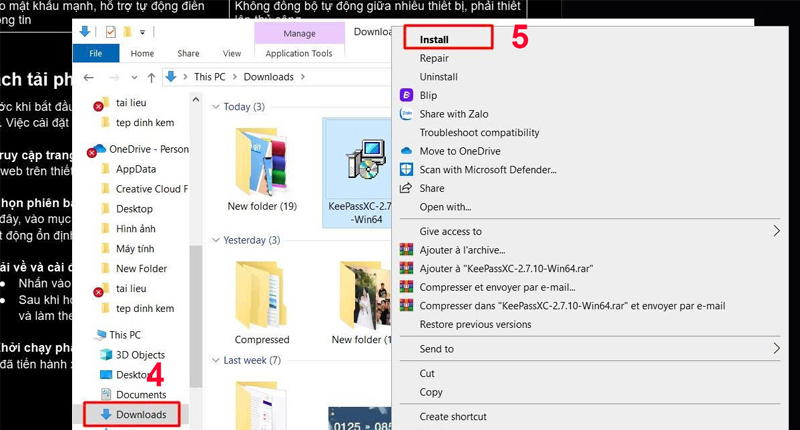
Sau khi hoàn thành, bạn hãy vào thư mục “Download” sau đó chọn vào “install” và làm theo các hướng dẫn trên màn hình.
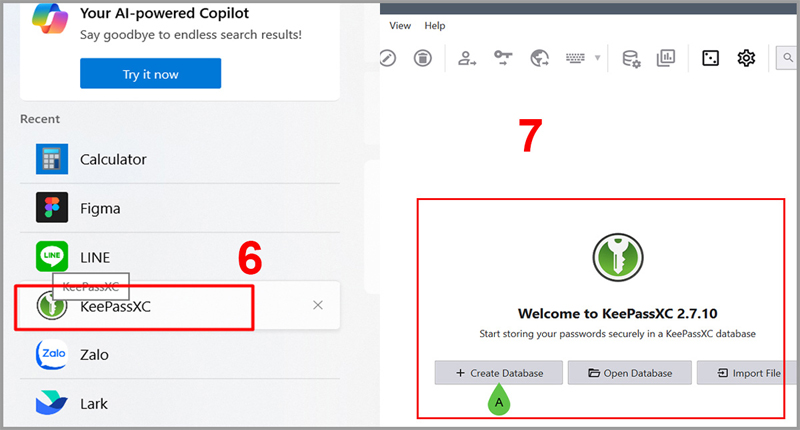
Bước 4: Khi đã tiến hành xong các bước cài đặt như trên, bạn đã có thể mở công cụ và sử dụng.
Hướng dẫn sử dụng KeePassXC hiệu quả
Khi đã download KeePassXC, việc cần nhất lúc này là tìm hiểu cách sử dụng phần mềm để bạn có thể khai thác tối đa công cụ này. Dưới đây là một số hướng dẫn chi tiết về cách sử dụng KeePassXC chuẩn và hiệu quả nhất:
Tạo cơ sở dữ liệu
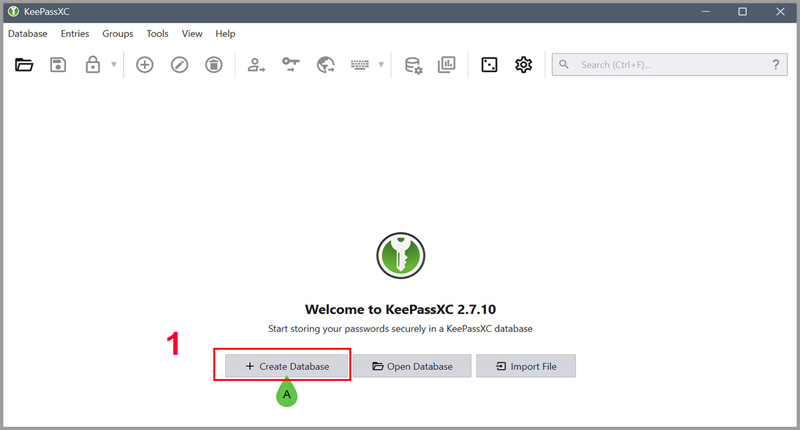
Bước 1: Mở KeePassXC > Nhấn vào mục “Create Database” để tạo cơ sở dữ liệu mới
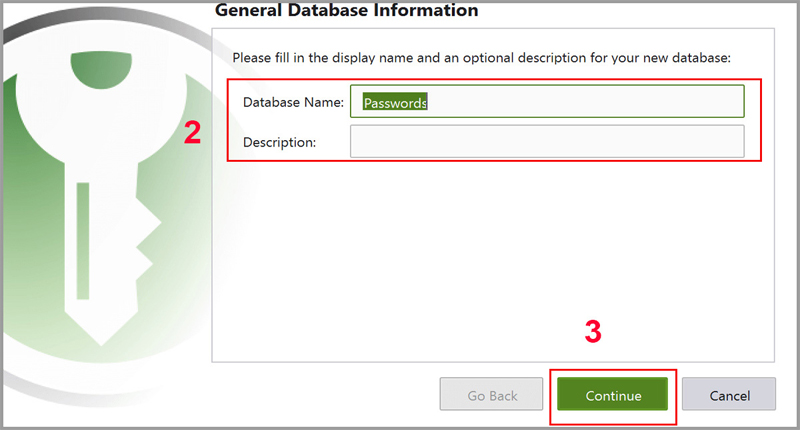
Bước 2: Đặt tên cơ sở dữ liệu, thêm mô tả ngắn giúp quản lý dễ dàng hơn về sau > Nhấn vào mục “Continue”
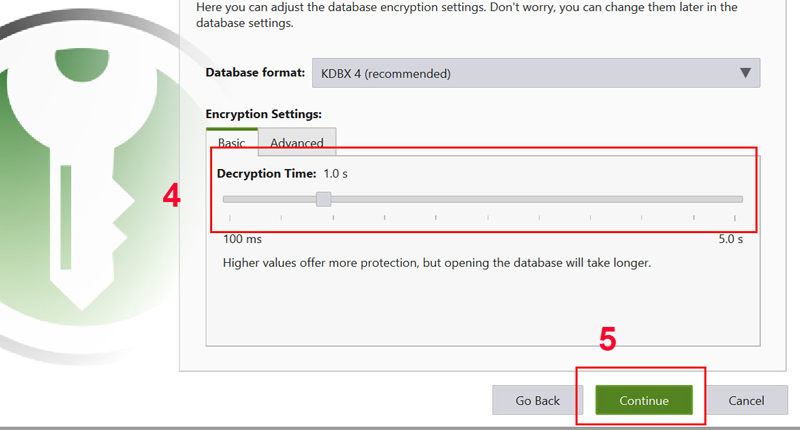
Bước 3: Nhấn vào “Decryption Time” để tăng hoặc giảm mức bảo vệ > Chọn tiếp vào mục “Continue”
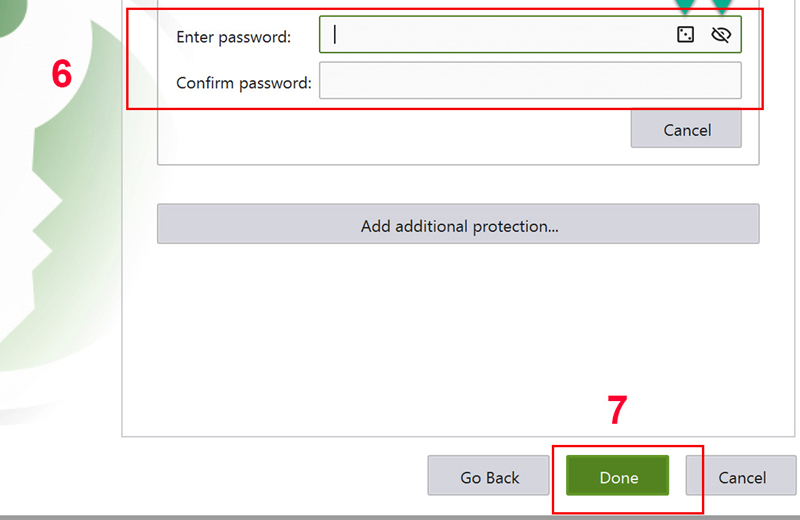
Bước 4: Thiết lập mã bảo vệ cho cơ sở mới > Nhấn vào “Done” để kết thúc
Thêm và quản lý tài khoản
Bước 1: Khởi động KeePassXC, sau đó nhập “pass” cơ sở dữ liệu
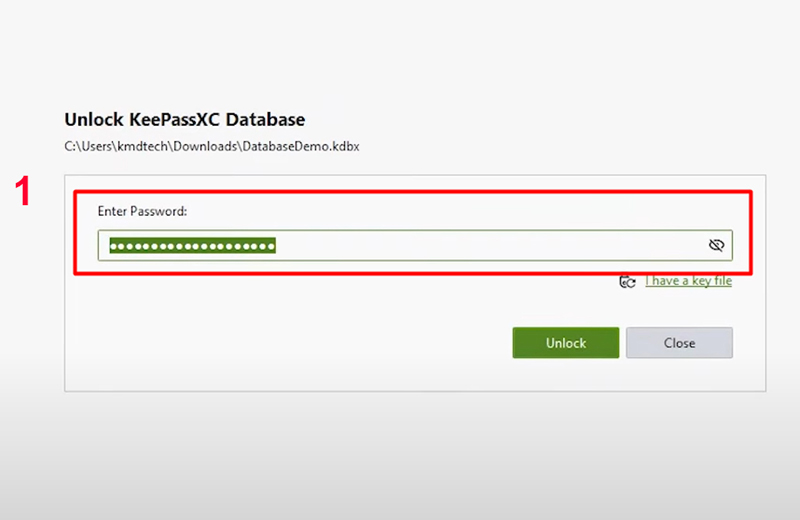
Bước 2: Nhấp vào hình dấu cộng/nhấp chuột phải và chọn “New Entry”
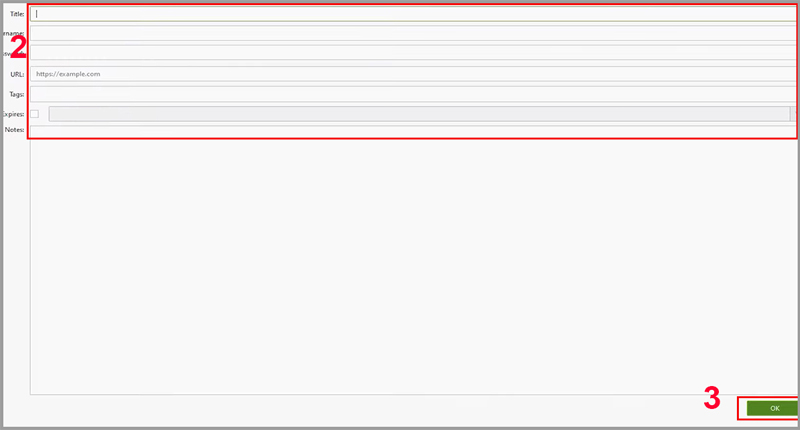
Bước 3: Điền các vùng trong bảng > Nhấn chọn “OK”
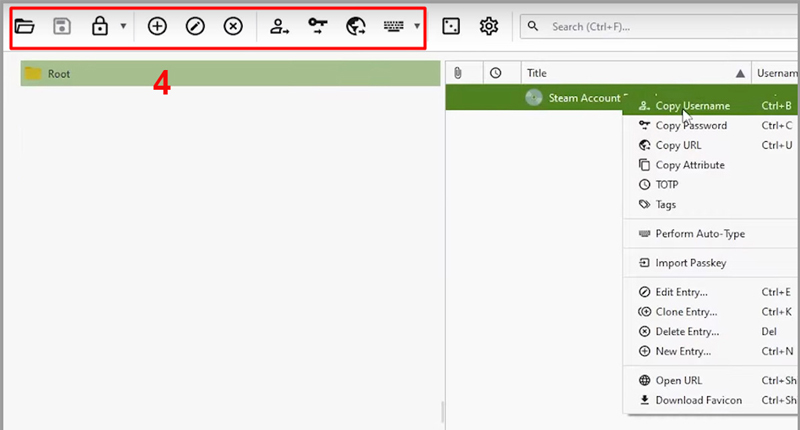
Bước 4: Sau khi hoàn thành xong, bạn có thể chỉnh sửa, xóa, tìm kiếm hoặc sao chép thông tin các tài khoản trên thanh công cụ
Tạo mật khẩu mạnh
Bước 1: Mở KeePassXC, đảm bảo cơ sở dữ liệu đã được mở
Bước 2: Chọn mục “Password Generator” tại thanh công cụ giao diện để tạo pass sẽ xuất hiện.
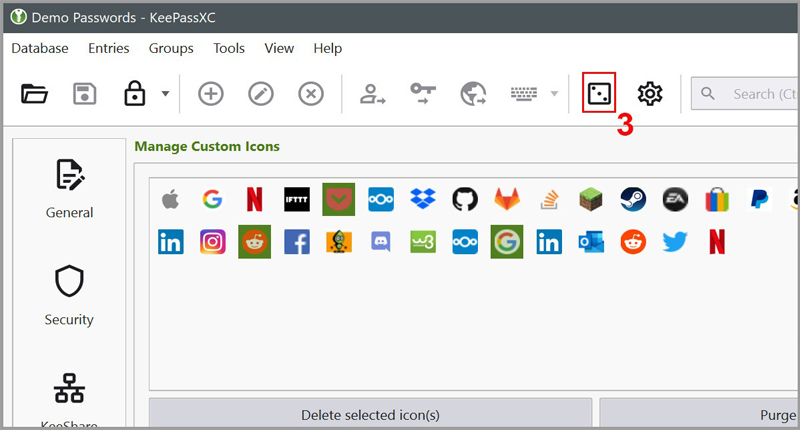
Bước 3: Dùng thanh trượt để xác định độ dài và ký tự > Lưu lại mật khẩu
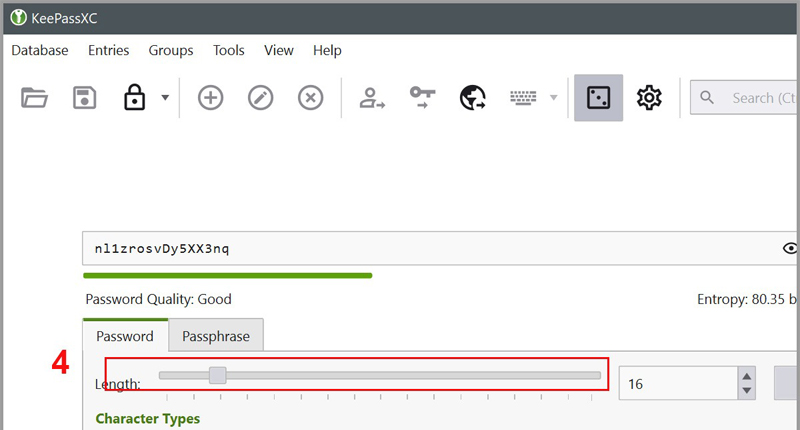
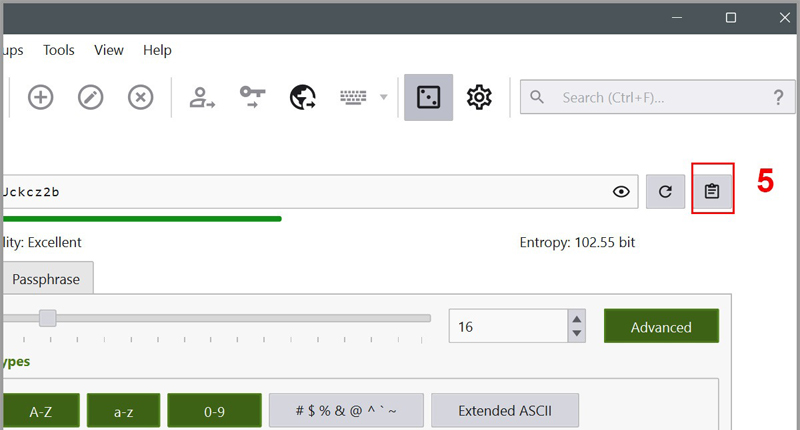
Bước 4: Chọn vào “Copy Password” để lấy mật khẩu > Dán vào nơi cần thiết
Tổng kết
Trên đây là những thông tin về phần mềm tiện ích KeePass cũng như cách tải và sử dụng nhằm giúp người dùng dễ dàng lưu trữ mật khẩu an toàn, bảo mật cao. Công cụ này hứa hẹn sẽ là giải pháp hữu hiệu dành cho những ai muốn bảo mật thông tin trong thời đại số.