Cách xoá tài khoản Google trên điện thoại Android, iPhone
Tài khoản Google giống như định danh cá nhân trên môi trường internet, liên kết với Gmail, Youtube, Drive và hàng loạt dịch vụ khác.
Tuy nhiên, trong một số trường hợp như muốn đổi máy, bán điện thoại cũ thì bạn sẽ cần thực hiện cách xoá tài khoản Google. Nhưng trước hết, bạn cần phân biệt rõ giữa việc "Gỡ tài khoản khỏi máy" và "Xóa tài khoản vĩnh viễn". Bài viết này sẽ hướng dẫn bạn thực hiện chuẩn xác cả hai thao tác trên.
Mục lục
Lưu ý trước khi xoá tài khoản Google
Trước khi bắt đầu, hãy chắc chắn bạn hiểu mình đang làm gì để tránh mất dữ liệu quan trọng:
- Nếu chọn Gỡ tài khoản khỏi thiết bị: Dữ liệu (Email, danh bạ, ảnh...) chỉ bị ẩn khỏi chiếc điện thoại đó. Tài khoản vẫn tồn tại và bạn có thể đăng nhập lại ở bất kỳ đâu.
- Nếu chọn Xóa tài khoản vĩnh viễn: Toàn bộ dữ liệu gồm Gmail, Google Photos, Google Drive, kênh Youtube và lịch sử mua hàng trên CH Play sẽ bị xóa sạch và rất khó khôi phục.
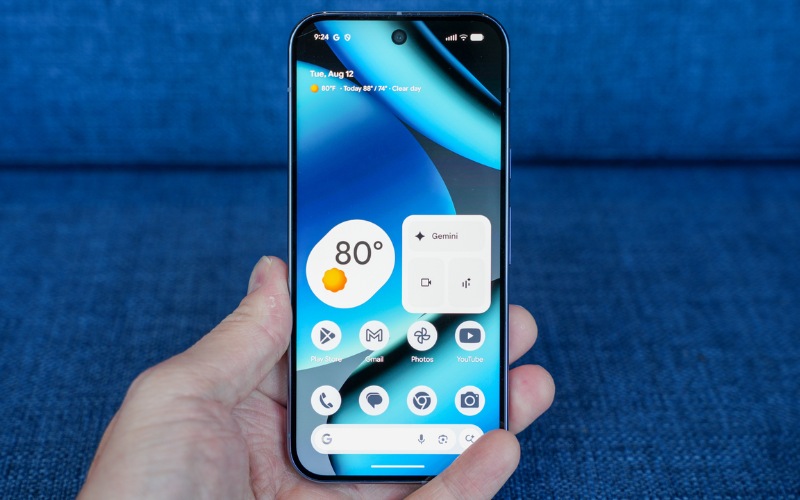
Do đó hãy sao lưu toàn bộ dữ liệu quan trọng về máy tính hoặc chuyển sang một tài khoản khác trước khi thực hiện các bước dưới đây.
Cách xóa tài khoản Google khỏi điện thoại Android, iPhone
Đây là thao tác bạn nên làm khi bán điện thoại cũ hoặc muốn đăng nhập một tài khoản khác.
Trên điện thoại Android
Giao diện có thể khác nhau tùy hãng (Samsung, Xiaomi, OPPO...) nhưng quy trình chung như sau:
Bước 1: Mở ứng dụng Google trên điện thoại => Bấm vào tài khoản ở góc trên màn hình
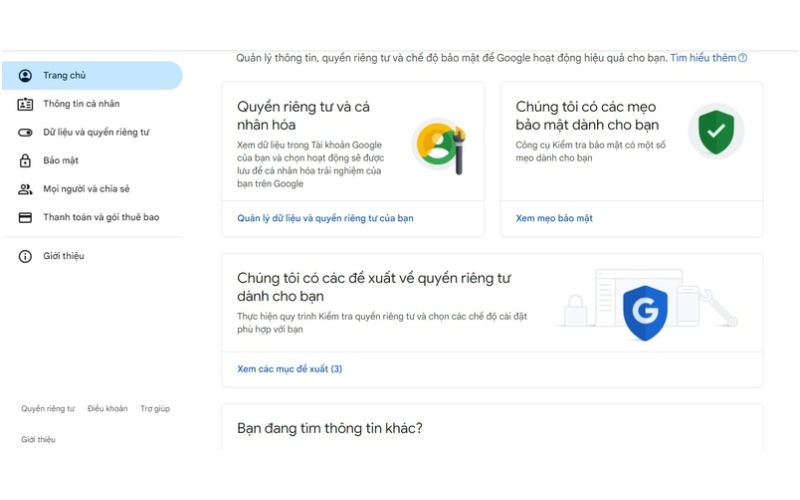
Bước 2: Chọn mục Quản lý tài khoản => Nhấn vào Dữ liệu và quyền riêng tư
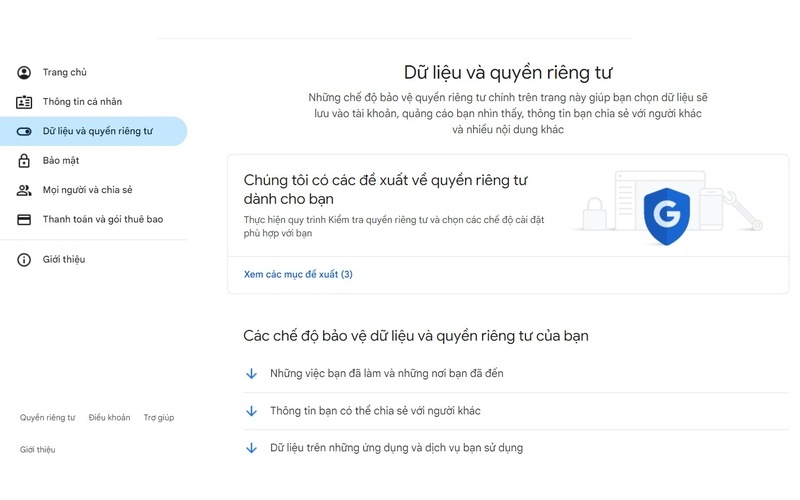
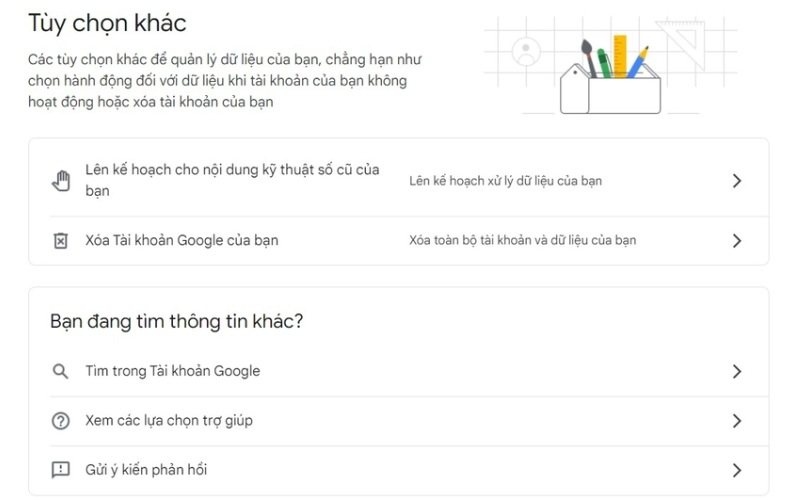
Bước 3: Kéo xuống và tìm mục Xóa tài khoản Google của bạn
Bước 4: Làm theo các hướng dẫn để hoàn tất việc xóa tài khoản Google khỏi thiết bị.
Trên điện thoại iPhone
Đối với điện thoại iPhone, bạn cần thực hiện các thao trên qua ứng dụng Google hoặc Google Chrome. Các bước thực hiện như sau:
Bước 1: Tải Google/Google Chrome từ App Store => Mở ứng dụng và đăng nhập vào tài khoản Google mà bạn muốn xóa.
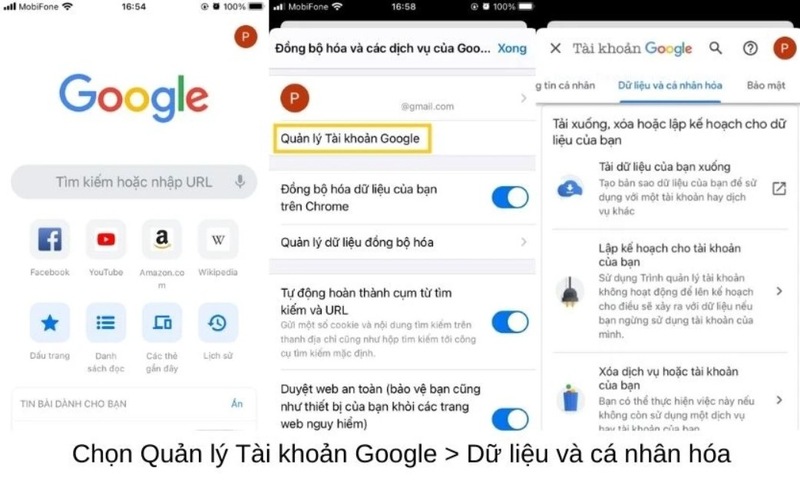
Bước 2: Bấm chọn ảnh đại diện của bạn ở góc trên bên phải màn hình => chọn Quản lý Tài khoản Google => Chọn mục Dữ liệu và cá nhân hóa.
Bước 3: Chọn mục Xóa dịch vụ hoặc tài khoản của bạn => chọn Xóa Tài khoản Google để xóa vĩnh viễn tài khoản, bao gồm tất cả dữ liệu, email, ảnh và các dịch vụ liên quan.
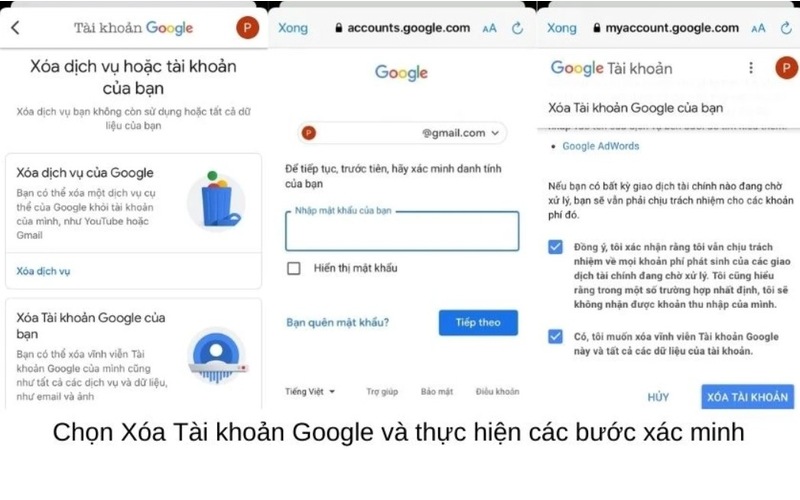
Bước 4: Nhập lại mật khẩu của bạn để xác minh => Đọc kỹ các thông tin cảnh báo về việc xóa tài khoản, nếu đồng ý => chọn xác nhận vào hai ô xác nhận bên dưới và chọn Xóa tài khoản là xong.
Lưu ý: Hành động này sẽ xóa danh bạ, email, lịch... đã đồng bộ từ Google về iPhone nhưng dữ liệu trên máy chủ Google vẫn còn nguyên.
Cách xoá tài khoản Google khi quên mật khẩu
Trong trường hợp bạn có quá nhiều tài khoản cần xoá nhưng lại quên mật khẩu thì có thể thực hiện theo các thao tác sau:
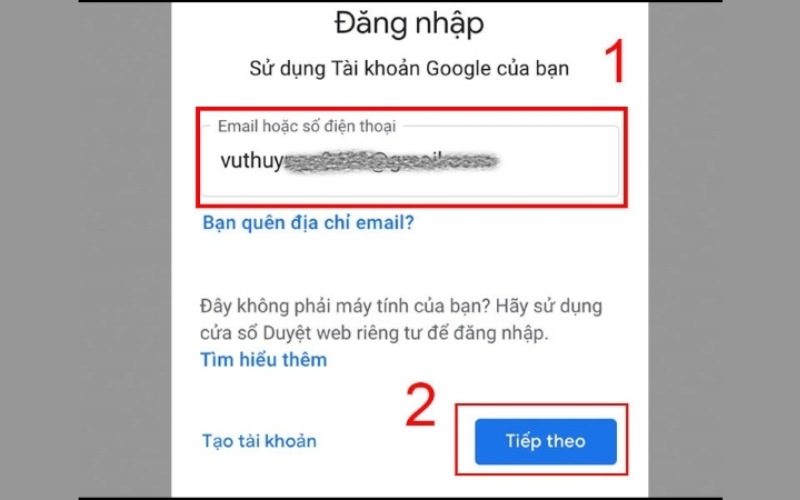
Bước 1: Nhập địa chỉ email hoặc số điện thoại liên kết với tài khoản Google của bạn => nhấn Tiếp theo.
Bước 2: Chọn vào mục Bạn quên mật khẩu? => nhập mật khẩu gần nhất mà bạn nhớ. Nếu không nhớ mật khẩu, bạn có thể chọn Thử cách khác.
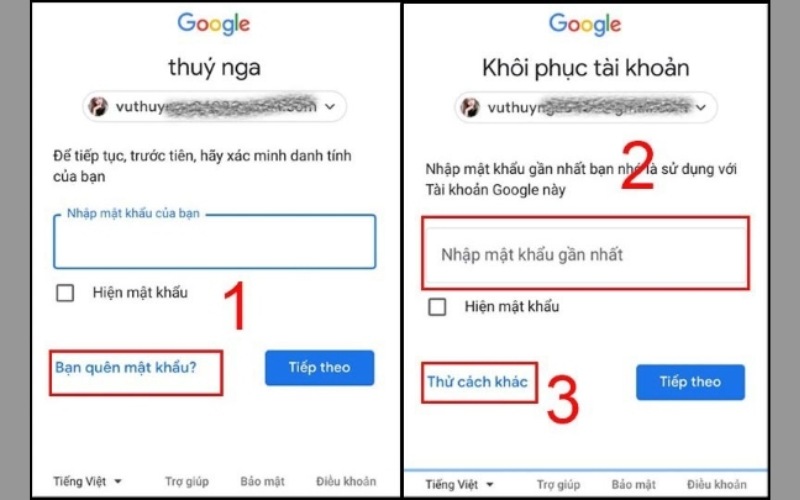
Bước 3: Google sẽ gửi mã số đến các thiết bị mà bạn đã đăng nhập Gmail trước đó.
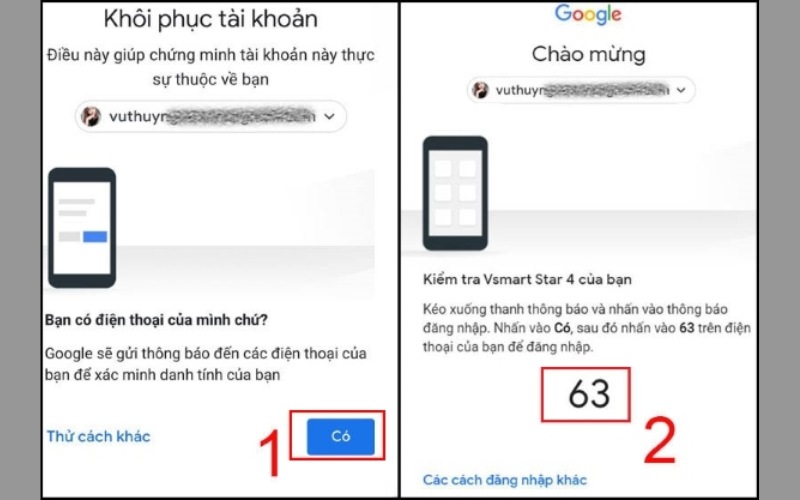
Bước 4: Mở ứng dụng Gmail trên điện thoại => Xác nhận “Có” => chọn số trùng khớp với số hiển thị trên màn hình trình duyệt.
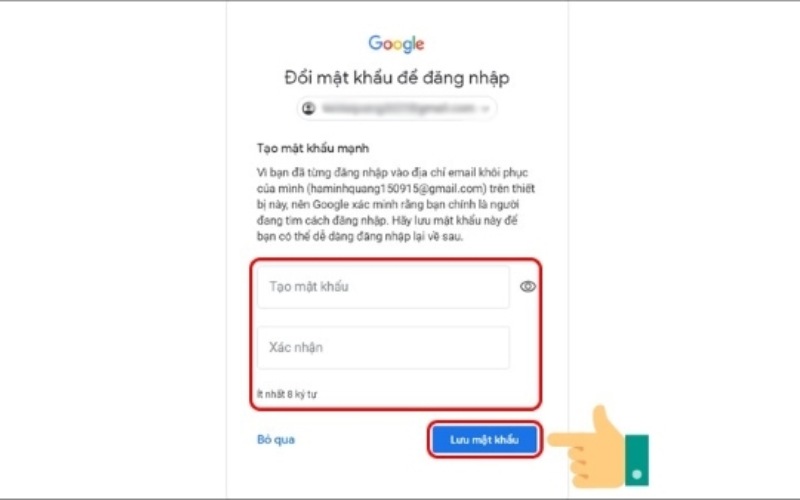
Bước 5: Tiếp theo, bạn sẽ được chuyển đến giao diện tạo mật khẩu mới => Nhập mật khẩu mới => nhấn Tiếp theo để hoàn tất việc lấy lại mật khẩu.
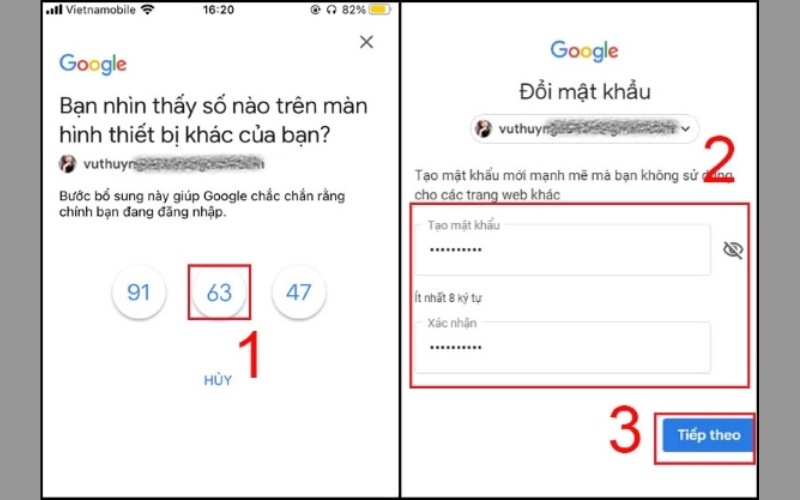
Bước 6: Sau khi đã khôi phục được mật khẩu, bạn sẽ thực hiện các bước xóa tài khoản Google trên điện thoại như ở phần trước.
Có khôi phục được tài khoản Google sau khi xóa không?
Nếu bạn vừa thực hiện cách xoá tài khoản Google vĩnh viễn và muốn khôi phục lại thì có thể thực hiện được trong một khoảng thời gian nhất định. Google cung cấp một khoảng thời gian ngắn, thường là vài tuần để bạn khôi phục.
Bước 1: Truy cập vào trang đăng nhập của Google => nhập thông tin tài khoản của bạn => bạn sẽ thấy thông báo Tài khoản đã xóa => Nhấn Tiếp theo để tiến hành khôi phục tài khoản.
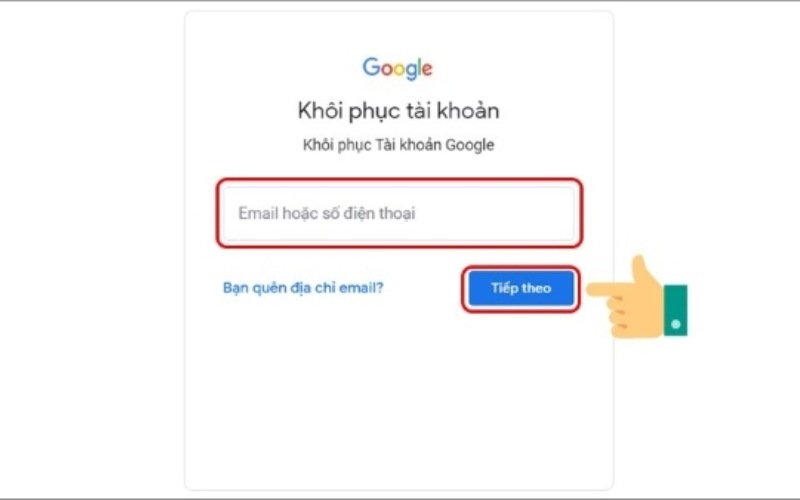
Bước 2: Nhập mật khẩu mà bạn đã sử dụng trước khi tài khoản bị xóa => nhấn Tiếp theo. Nếu thành công, bạn sẽ nhận được thông báo và tiếp tục sử dụng tài khoản Google đó.
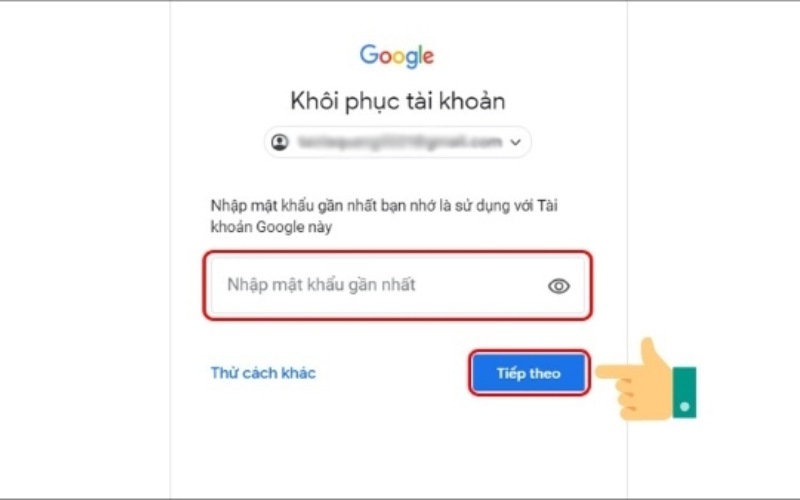
Bước 3: Trường hợp khác, Google có thể yêu cầu bạn trả lời các câu hỏi xác minh để đảm bảo rằng bạn là chủ sở hữu hợp pháp của tài khoản => Phải trả lời chính xác để tăng cơ hội khôi phục thành công.
Lưu ý:
- Một số dữ liệu quan trọng có thể đã bị mất và không thể khôi phục, nếu tài khoản bị xoá trong thời gian dài
- Tỷ lệ khôi phục tài khoản sẽ giảm theo thời gian, hãy cân nhắc kỹ trước khi xóa tài khoản vĩnh viễn.
Lời khuyên khi đổi điện thoại mới
Đa số người dùng tìm kiếm cách xoá tài khoản Google là khi chuẩn bị bán máy cũ để lên đời máy mới. Việc dọn sạch dữ liệu cá nhân là cực kỳ quan trọng để bảo mật thông tin.
Tại Đức Huy Mobile, chúng tôi không chỉ hỗ trợ "Thu cũ đổi mới" với mức trợ giá hấp dẫn mà còn có đội ngũ kỹ thuật viên sẵn sàng hỗ trợ bạn sao chép dữ liệu, đăng xuất tài khoản cũ và thiết lập máy mới một cách an toàn, bảo mật tuyệt đối.
Kết luận
Việc quản lý tài khoản số là kỹ năng cần thiết trong thời đại công nghệ tiên tiến hiện nay. Hy vọng bài hướng dẫn cách xoá tài khoản Google này giúp bạn thao tác chính xác và an toàn.
Hãy cân nhắc kỹ giữa việc gỡ bỏ và xóa vĩnh viễn để tránh những nuối tiếc về sau nhé.