5 cách xoá bộ nhớ đệm iPhone giúp máy chạy mượt tức thì
Người dùng iPhone thường gặp phải tình trạng máy báo "Dung lượng đầy" hoặc hoạt động chậm chạp sau một thời gian dài sử dụng. Nguyên nhân chính thường đến từ việc các tập tin rác tích tụ quá nhiều trong phần dữ liệu hệ thống. Vậy làm thế nào để giải quyết vấn đề này?
Thực hiện xoá bộ nhớ đệm iPhone định kỳ là giải pháp đơn giản nhưng cực kỳ hiệu quả. Bài viết dưới đây sẽ hướng dẫn bạn 5 cách xoá bộ nhớ đệm iPhone nhanh chóng nhất.
Mục lục
Bộ nhớ đệm trên iPhone là gì?
Bộ nhớ đệm hay Cache là nơi lưu trữ tạm thời các tệp và dữ liệu được sử dụng thường xuyên, nhằm tăng tốc độ tải và xử lý cho ứng dụng
Tuy nhiên, theo thời gian thì lượng dữ liệu này sẽ ngày càng chiếm nhiều dụng bộ nhớvà đôi khi gây xung đột khiến máy bị nóng hoặc giật lag. Do đó, việc xoá bộ nhớ đệm iPhone là điều cần thiết để reset lại thiết bị.
Hướng dẫn chi tiết các cách xoá bộ nhớ đệm iPhone
Dưới đây là những phương pháp an toàn và hiệu quả nhất mà bạn có thể thực hiện ngay:
Cách 1: Xoá lịch sử và dữ liệu duyệt web Safari
Safari là trình duyệt mặc định và cũng là nơi chứa nhiều bộ nhớ đệm nhất trên iPhone. Do đó việc thường xuyên dọn dẹp dữ liệu là một điều cần thiết.
Bước 1: Bạn vào Cài đặt => Tìm mục Ứng dụng => Kéo xuống chọn Safari.
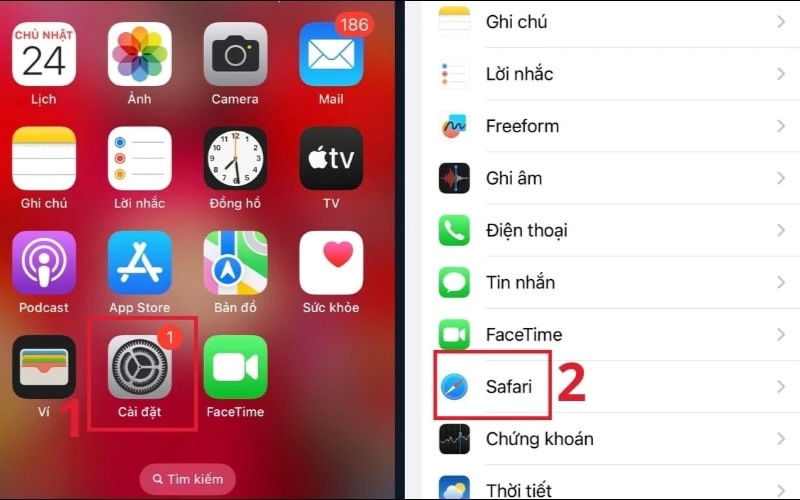
Bước 2: Tìm và chọn dòng Xóa lịch sử và dữ liệu trang web (Clear History and Website Data) => Nhấn xác nhận Xóa lịch sử và dữ liệu.

Lưu ý: Thao tác này sẽ đóng các tab đang mở nhưng không làm mất mật khẩu đã lưu nếu bạn đã dùng iCloud Keychain.
Cách 2: Xoá bộ nhớ đệm của từng ứng dụng
Các ứng dụng mạng xã hội tại Việt Nam như Zalo hay Telegram sẽ làm ngốn dung lượng cực lớn. Rất may là các ứng dụng này thường có mục xoá cache riêng:
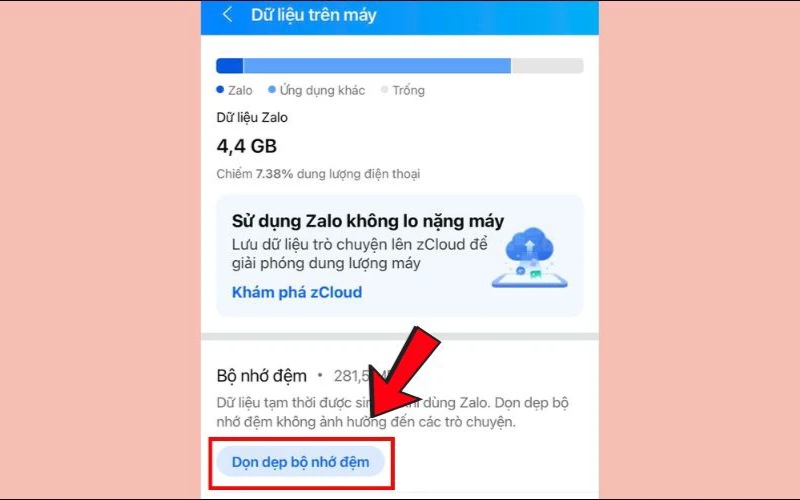
Với Zalo: Bạn vào ứng dụng Zalo => chọn Mục Cá nhân => chọn Cài đặt (bánh răng cưa) => bấm vào Quản lý dữ liệu và bộ nhớ => Chọn Xóa bộ nhớ đệm.
Với Telegram: Vào Settings => chọn mục Data and Storage => bấm chọn Storage Usage => chọn Clear Telegram Cache.
Lưu ý: Trước khi xóa, bạn nên cân nhắc kỹ lưỡng vì toàn bộ dữ liệu cũ như thông tin đăng nhập sẽ biến mất khi bạn thực hiện xóa ứng dụng.
Cách 3: Gỡ bỏ ứng dụng không dùng
Đây là một tính năng thông minh của Apple, cho phép xoá bộ nhớ đệm iPhone bằng cách gỡ bỏ ứng dụng nhưng vẫn giữ lại toàn bộ dữ liệu quan trọng của bạn. Khi tải lại, mọi thứ vẫn còn nguyên.
Bước 1: Vào Cài đặt => chọn mục Cài đặt chung (General) => bấm chọn Dung lượng iPhone (iPhone Storage).
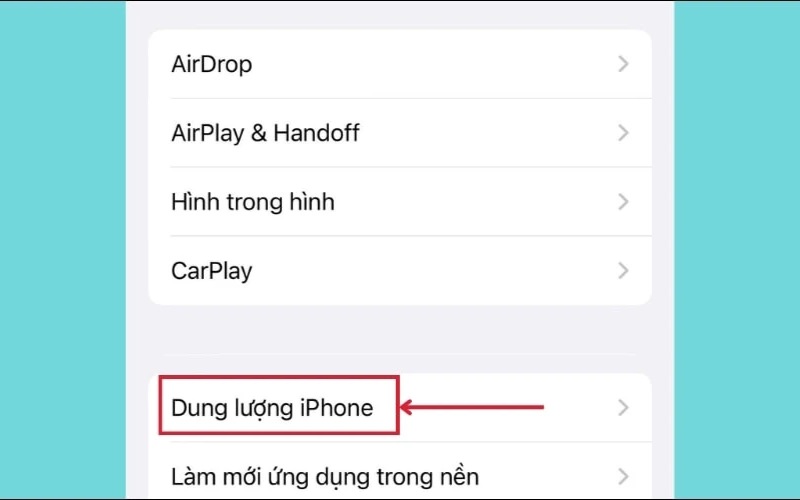
Bước 2: Chọn một ứng dụng chiếm nhiều dung lượng => Chọn Gỡ bỏ ứng dụng.
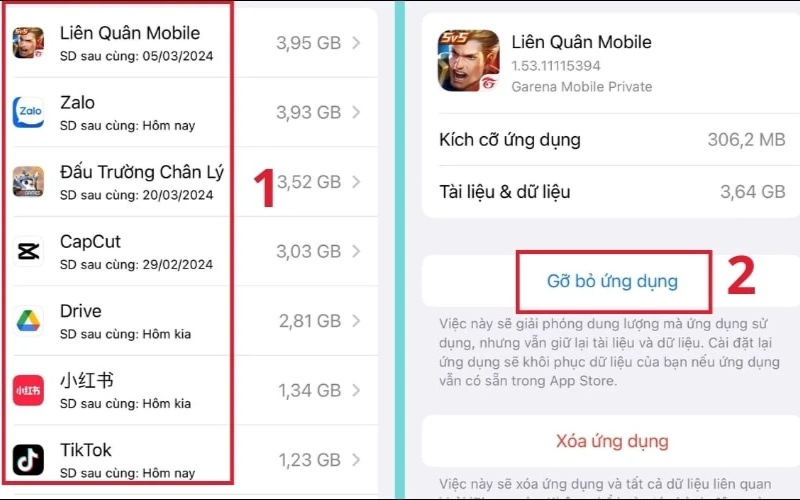
Lưu ý: Bạn vẫn có thể nhấn Cài đặt lại ứng dụng nếu bạn muốn dùng tiếp. Lúc này dung lượng rác của app đã được dọn sạch.
Cách 4: Khởi động lại iPhone thường xuyên
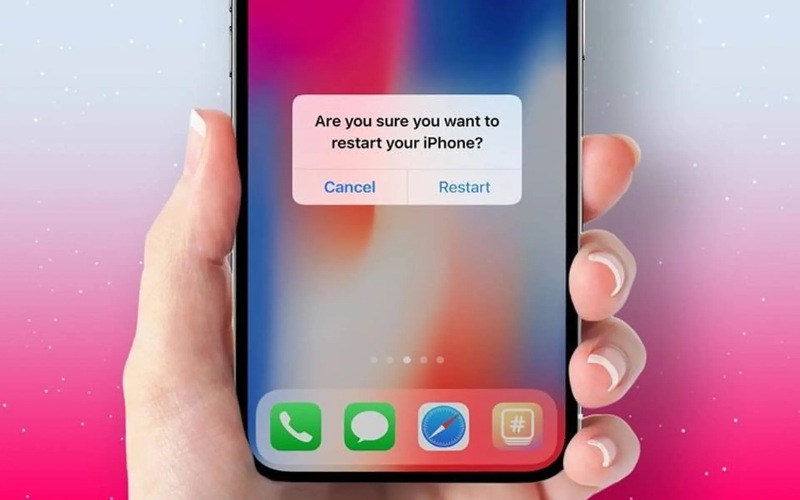
Nghe có vẻ đơn giản nhưng việc khởi động lại máy giúp giải phóng RAM và tự động xóa các file log tạm thời của hệ thống. Đây là cách xoá bộ nhớ đệm iPhone thụ động nhưng giúp máy mượt hơn thấy rõ. Do đó bạn có thể tập thói quen khởi động lại máy 2-3 ngày/ lần.
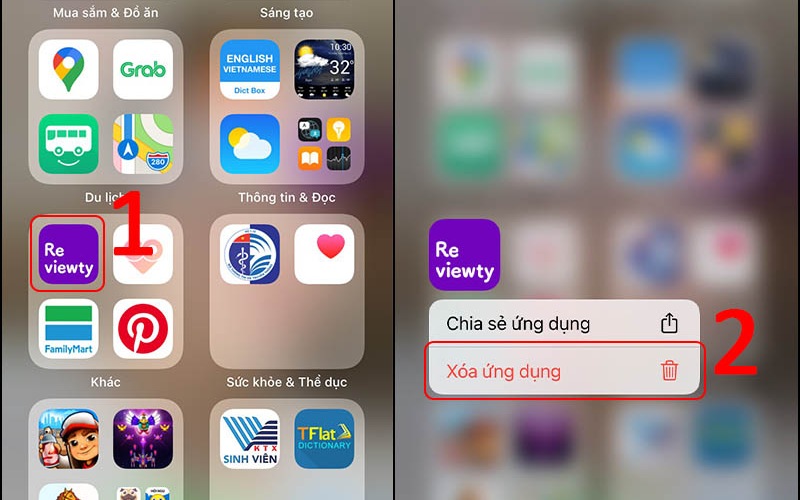
Cách 5: Xóa và cài đặt lại ứng dụng
Đối với những ứng dụng không có nút xóa cache như Facebook hay YouTube thì cách triệt để nhất là xóa hẳn ứng dụng đó đi và lên App Store tải lại. Thao tác này sẽ đưa ứng dụng về trạng thái sạch sẽ ban đầu, giúp bạn tiết kiệm được hàng GB dung lượng.
Khi nào cần nâng cấp lên iPhone dung lượng cao hơn?
Việc xoá bộ nhớ đệm iPhone chỉ là giải pháp tạm thời. Trong bối cảnh các ứng dụng ngày càng nặng và nhu cầu quay video 4K, chụp ảnh độ phân giải cao ngày càng tăng thì một chiếc iPhone dung lượng thấp như 64GB hay 128GB có thể không còn đủ dùng.
Nếu bạn đã dọn dẹp hết mức mà máy vẫn báo đầy, có lẽ đã đến lúc cân nhắc lên đời một chiếc iPhone có bộ nhớ lớn hơn như 256GB, 512GB hoặc 1TB.

Nếu đang có ý định nâng cấp, bạn có thể tham khảo tại Đức Huy Mobile. Đây là địa chỉ uy tín chuyên cung cấp các dòng iPhone chính hãng VN/A và iPhone cũ chất lượng cao với mức giá rất cạnh tranh.
Tại đây, bạn sẽ được tư vấn chọn phiên bản dung lượng phù hợp nhất để không còn phải loay hoay xóa cache mỗi ngày nữa.
Kết luận
Hi vọng với 5 mẹo nhỏ trên, bạn đã biết cách xoá bộ nhớ đệm iPhone để lấy lại không gian lưu trữ và giúp dế yêu hoạt động trơn tru hơn. Hãy thực hiện định kỳ để đảm bảo thiết bị luôn ở trạng thái tốt nhất nhé.
Xem thêm: giải phóng dung lượng iPhone