Cách tắt xoay màn hình iPhone nhanh chóng, dễ thực hiện
Cách tắt xoay màn hình iPhone giúp bạn dễ dàng kiểm soát hướng hiển thị, tránh tình trạng màn hình tự động xoay ngoài ý muốn.
Tính năng tắt xoay màn hình iPhone này rất hữu ích khi bạn đọc tin tức, lướt web hoặc sử dụng máy ở tư thế nằm.
Mục lục
Cách tắt xoay màn hình iPhone: Hướng dẫn chi tiết 2026
Chỉ với vài thao tác đơn giản trong Trung tâm điều khiển, bạn có thể tắt xoay màn hình iPhone hoặc bật lại chế độ xoay khi cần, mang đến trải nghiệm sử dụng iPhone tiện lợi và linh hoạt.
Khóa tắt xoay màn hình iPhone là gì? Khi nào bạn nên bật?
Khóa xoay màn hình là một chức năng cho phép giữ nguyên hướng hiển thị trên iPhone, không cho màn hình tự thay đổi khi bạn xoay thiết bị. Bình thường, iPhone được trang bị cảm biến giúp nhận diện cách bạn cầm máy để tự động chuyển giữa chế độ dọc và ngang cho phù hợp.
Tuy nhiên, trong nhiều trường hợp, việc màn hình tự xoay liên tục có thể gây khó chịu hoặc làm gián đoạn trải nghiệm, đặc biệt khi bạn đang nằm, di chuyển hoặc sử dụng điện thoại chỉ bằng một tay.
Bạn nên bật tính năng tắt xoay màn hình iPhone khi xem phim, chơi game hoặc sử dụng các ứng dụng tối ưu cho chế độ ngang. Khi đó, nội dung sẽ được hiển thị rộng rãi hơn, mang lại cảm giác dễ nhìn và thoải mái hơn trong quá trình sử dụng.
Ngược lại, trong những lúc đọc báo, lướt web hay dùng điện thoại khi đang nằm, bạn nên tắt xoay màn hình iPhone. Điều này giúp giữ giao diện ổn định, tránh việc màn hình tự xoay ngoài ý muốn, gây bất tiện và làm gián đoạn trải nghiệm.
Cách khóa xoay màn hình iPhone nhanh chóng
Dưới đây là các bước đơn giản giúp bạn tắt xoay màn hình iPhone một cách nhanh gọn, áp dụng cho hầu hết các dòng máy hiện nay.
Cách tắt xoay màn hình iPhone không có nút Home
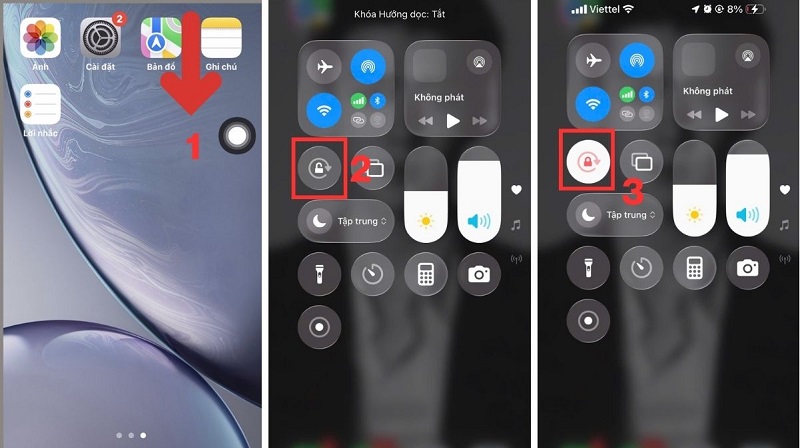
Với các mẫu iPhone đời mới từ iPhone X trở lên như iPhone 11, iPhone 12, iPhone 13, iPhone 14 hay iPhone 15, Apple đã loại bỏ nút Home vật lý. Để khóa xoay màn hình trên những thiết bị này, bạn có thể thao tác rất nhanh chỉ trong vài giây với các bước đơn giản.
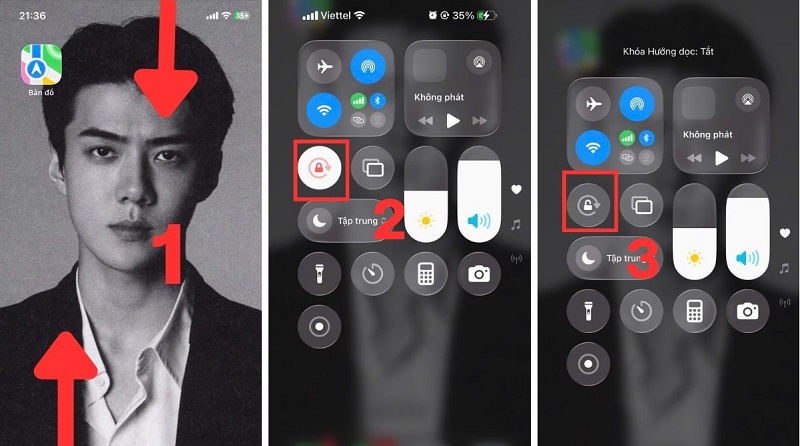
- Bước 1: Vuốt từ góc trên bên phải màn hình xuống để mở Trung tâm điều khiển (Control Center).
- Bước 2: Quan sát và tìm biểu tượng khóa xoay, có hình ổ khóa kèm mũi tên xoay xung quanh.
- Bước 3: Nhấn vào biểu tượng này để bật chế độ khóa xoay, giúp màn hình không tự thay đổi hướng khi bạn xoay điện thoại.
Cách tắt xoay màn hình iPhone có nút Home
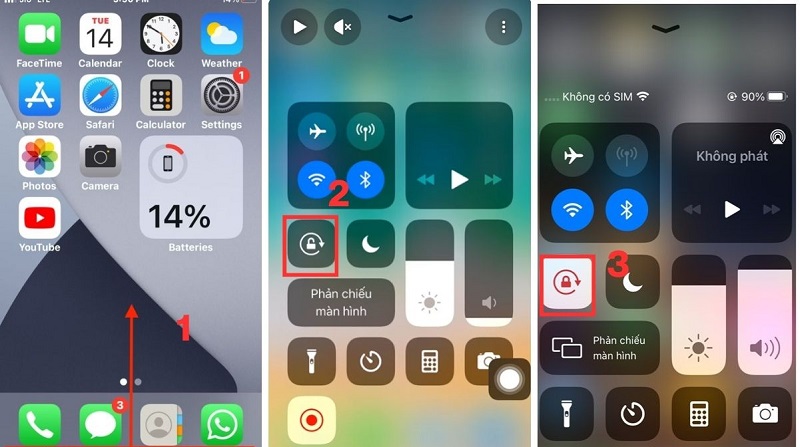
Với những mẫu iPhone đời cũ như iPhone 6, iPhone 7, iPhone 8 hoặc iPhone SE vẫn được trang bị nút Home vật lý. Bạn hoàn toàn có thể tắt tính năng xoay màn hình iPhone một cách nhanh chóng mà không cần phải vào phần cài đặt phức tạp.
- Bước 1: Vuốt từ cạnh dưới màn hình lên để mở Trung tâm điều khiển (Control Center).
- Bước 2: Tại đây, tìm biểu tượng khóa xoay với hình ổ khóa kèm mũi tên xoay.
- Bước 3: Nhấn vào biểu tượng này để bật chế độ khóa xoay, giúp màn hình giữ nguyên hướng hiển thị.
Hướng dẫn bật lại tính năng xoay màn hình trên iPhone nhanh chóng
Sau khi đã tắt chế độ xoay màn hình iPhone, bạn vẫn có thể bật lại một cách nhanh chóng khi cần xem video hoặc chơi game ở chế độ ngang.
Chỉ với vài thao tác đơn giản, màn hình sẽ tự động xoay theo cách bạn cầm điện thoại, mang lại trải nghiệm linh hoạt và thuận tiện hơn.
- Bước 1: Mở Trung tâm điều khiển (Control Center) – vuốt từ cạnh dưới lên đối với iPhone X trở xuống, hoặc vuốt từ góc trên bên phải xuống với iPhone XR, XS trở lên.
- Bước 2: Nhấn vào biểu tượng khóa xoay màn hình.
- Bước 3: Khi biểu tượng chuyển sang màu xám hoặc tắt, điều này đồng nghĩa chế độ xoay màn hình đã được bật trở lại, và màn hình sẽ tự động thay đổi hướng theo cách bạn cầm iPhone.
Cách xử lý khi iPhone không tắt được xoay màn hình
Đôi khi, người dùng gặp tình trạng iPhone không phản hồi khi tắt xoay màn hình iPhone, dù đã bật khóa xoay. Nguyên nhân thường đến từ lỗi phần mềm hoặc vấn đề ở cảm biến thiết bị. Bạn có thể thử những cách sau để khắc phục:
- Khởi động lại iPhone: Nhiều lỗi tạm thời trong hệ thống có thể khiến tính năng khóa xoay màn hình không hoạt động. Hãy tắt nguồn iPhone, chờ vài giây rồi bật lại để hệ thống được làm mới.
- Kiểm tra chế độ thu phóng màn hình: Một số thiết lập hiển thị có thể ảnh hưởng đến khả năng xoay màn hình. Mở Cài đặt > Màn hình & Độ sáng, kiểm tra mục Thu phóng màn hình và chuyển về chế độ Tiêu chuẩn nếu cần.
- Cập nhật iOS lên phiên bản mới nhất: Lỗi phần mềm cũng có thể gây tình trạng xoay màn hình không ổn định. Vào Cài đặt > Cài đặt chung > Cập nhật phần mềm để đảm bảo iPhone đang chạy phiên bản iOS mới nhất.
- Kiểm tra cảm biến gia tốc: Nếu vẫn gặp vấn đề sau khi thử các cách trên, cảm biến gia tốc có thể gặp sự cố. Lúc này, bạn nên mang iPhone đến trung tâm sửa chữa uy tín để kiểm tra và khắc phục phần cứng.
Mẹo tận dụng tắt xoay màn hình iPhone hiệu quả
Để sử dụng tính năng xoay màn hình trên iPhone một cách tiện lợi, bạn có thể áp dụng những mẹo sau:
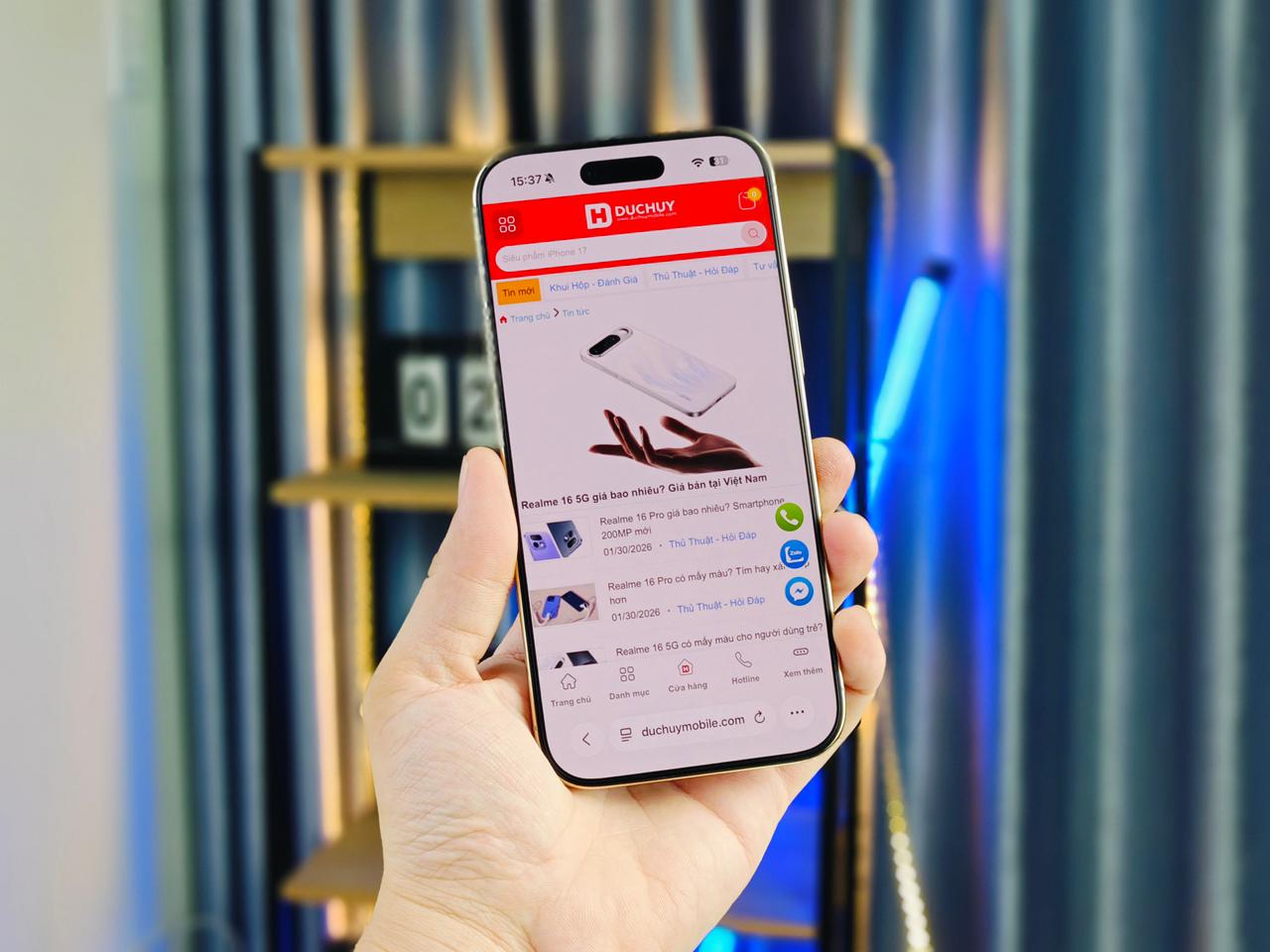
- Khóa xoay khi đọc sách hoặc lướt web: Khi đọc tin tức, ebook hay lướt web, màn hình tự xoay liên tục có thể gây khó chịu. Hãy bật khóa xoay để giữ màn hình iPhone ở chế độ dọc, giúp việc xem nội dung ổn định hơn.
- Bật xoay khi xem video: Các ứng dụng xem video như YouTube, Netflix hay trình phát video thường hiển thị tốt nhất ở chế độ ngang. Trong trường hợp này, tắt khóa xoay để màn hình tự chuyển sang ngang, mang lại trải nghiệm xem rộng rãi và thoải mái.
- Sử dụng xoay khi chơi game: Nhiều trò chơi trên iPhone được thiết kế hiển thị ở chế độ ngang. Bật xoay màn hình iPhone sẽ giúp bạn chơi game trọn vẹn hơn, tận hưởng đồ họa và thao tác mượt mà.
Hiểu cách tắt xoay màn hình trên iPhone sẽ giúp bạn dễ dàng kiểm soát hướng hiển thị, tránh tình trạng màn hình tự đổi khi không mong muốn. Chỉ với vài thao tác đơn giản trong Trung tâm điều khiển, bạn có thể nhanh chóng khóa màn hình hoặc bật lại chế độ xoay khi cần thiết, mang lại trải nghiệm sử dụng tiện lợi và linh hoạt hơn.
Thắc mắc thường gặp
Tắt hoặc bật khóa xoay màn hình iPhone có tốn pin không?
Việc bật hay tắt khóa xoay màn hình iPhone hầu như không làm ảnh hưởng đáng kể đến pin. Tính năng này chỉ kiểm soát hướng hiển thị của màn hình mà không tiêu tốn nhiều năng lượng, nên bạn có thể thoải mái sử dụng mà không lo hao pin.
Có thể tắt xoay màn hình cho từng ứng dụng riêng lẻ không?
Hiện tại, iPhone không hỗ trợ tùy chọn tắt xoay màn hình riêng cho từng ứng dụng thông qua cài đặt mặc định. Tuy nhiên, một số ứng dụng được phát triển với giao diện cố định, nên sẽ tự động hiển thị chỉ ở chế độ dọc hoặc ngang mà không bị ảnh hưởng bởi cài đặt xoay màn hình chung.
>> Xem thêm: