Cách sử dụng Google Map chỉ đường chính xác nhất
Bạn thường xuyên bị lạc giữa ma trận giao thông ở các thành phố lớn hay bối rối khi đi du lịch đến một địa điểm mới? Đừng lo lắng, công nghệ sinh ra là để phục vụ chúng ta. Với ứng dụng bản đồ phổ biến nhất thế giới, việc đi lại trở nên dễ dàng hơn bao giờ hết.
Tuy nhiên, không phải ai cũng biết tận dụng hết các tính năng thông minh của nó. Bài viết này sẽ hướng dẫn bạn cách sử dụng Google Map chỉ đường một cách đơn giản nhất.
Mục lục
Tại sao Google Maps là ứng dụng bắt buộc phải có?
Từ khi Google Maps được ra mắt, nó trở thành một công cụ hoàn hảo để thay thế hoàn toàn bản đồ giấy truyền thống nhờ những ứng dung thưc tế như:
- Dữ liệu khổng lồ: Cập nhật liên tục các tuyến đường, ngõ hẻm, địa điểm ăn uống, cây xăng...
- Cảnh báo giao thông: Báo đỏ những đoạn đường đang tắc, tai nạn hoặc sửa chữa để bạn tránh né kịp thời
- Đa dạng phương tiện: Chỉ đường riêng biệt cho ô tô, xe máy, xe buýt, đi bộ hay xe đạp
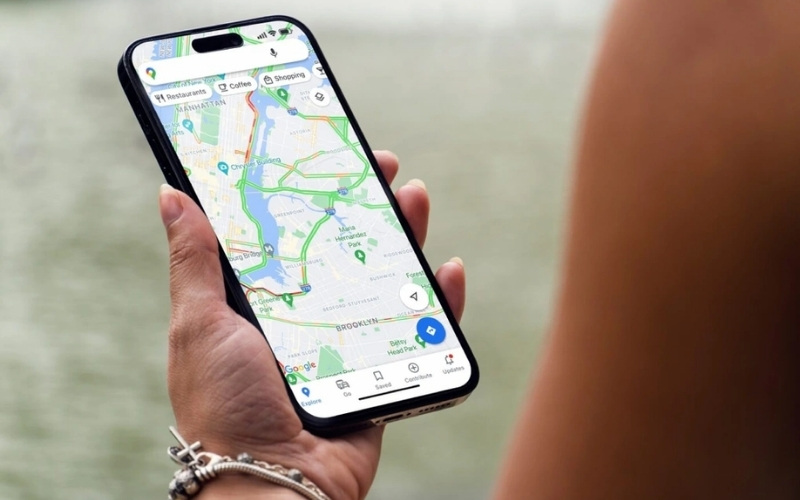
Cách sử dụng Google Map chỉ đường
Để sử dụng Google Maps chỉ đường, bạn chỉ cần mở ứng dụng, nhập địa điểm đến, chọn phương tiện di chuyển như ô tô, xe máy, đi bộ... và nhấn "Bắt đầu". Google Maps sẽ hướng dẫn bạn từng bước bằng giọng nói và bản đồ, giúp bạn đến nơi dễ dàng.
Cách sử dụng Google Map trên điện thoại
Bước 1: Mở app Google Maps trên điện thoại.
Hãy đảm bảo bạn đã bật Vị trí (GPS) trên điện thoại để ứng dụng xác định chính xác bạn đang đứng ở đâu.
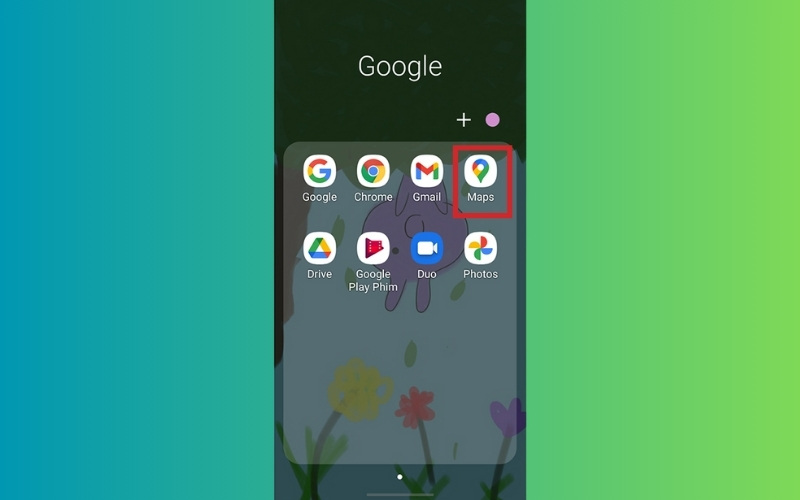
Bước 2: Nhập điểm đến
Tại thanh tìm kiếm ở trên cùng, nhập tên đường, địa danh hoặc tên quán mà bạn muốn đến (Ví dụ: "Đức Huy Mobile").
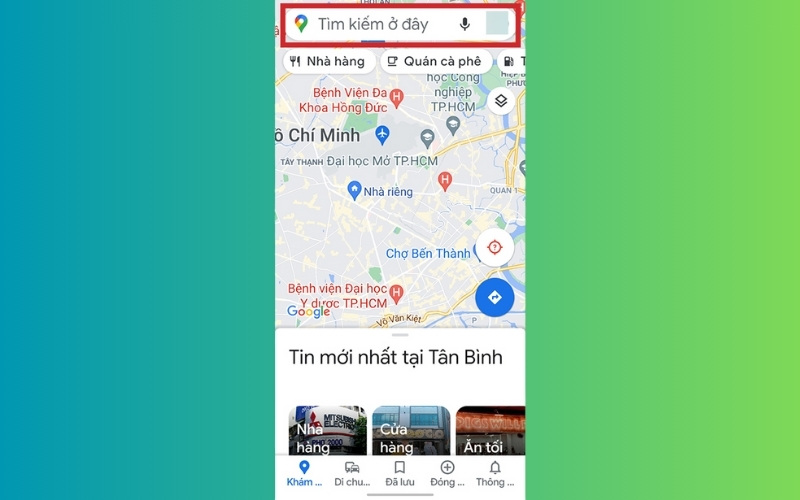
Bước 3: Nhấn vào kết quả đúng nhất hiện ra trong danh sách gợi ý.
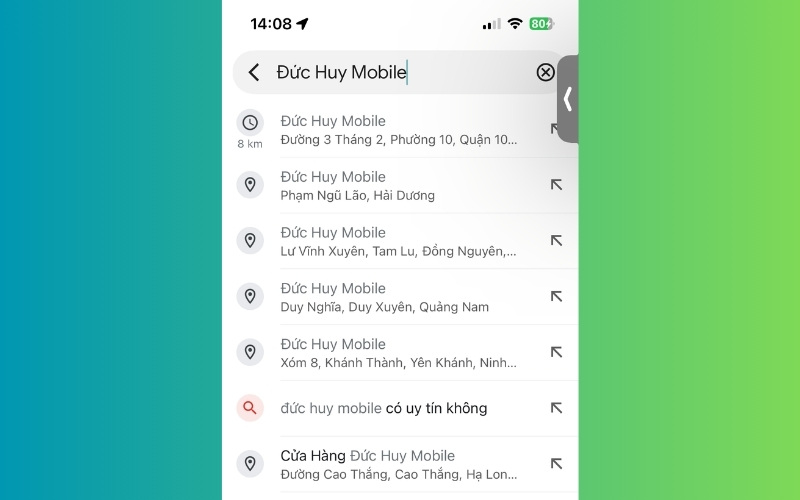
Bước 4: Chọn phương tiện di chuyển
Nhấn vào nút màu xanh Đường đi (Directions) góc dưới màn hình.
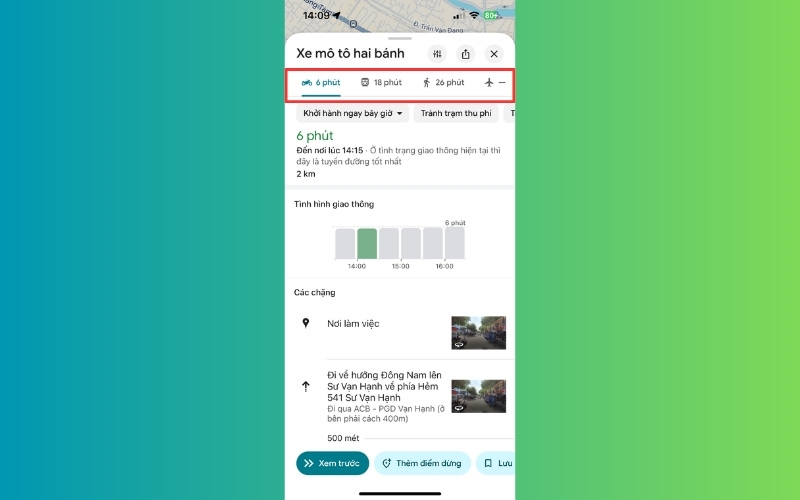
Lưu ý quan trọng: Hãy nhìn lên thanh công cụ phía trên và chọn đúng loại phương tiện bạn đang đi:
- Hình ô tô: Dành cho xe hơi (Sẽ chỉ vào cả cao tốc, cầu vượt cấm xe máy).
- Hình xe máy: Dành cho xe 2 bánh (Tránh cao tốc, ưu tiên đường nhỏ).
- Hình xe buýt: Hướng dẫn bắt tuyến xe công cộng.
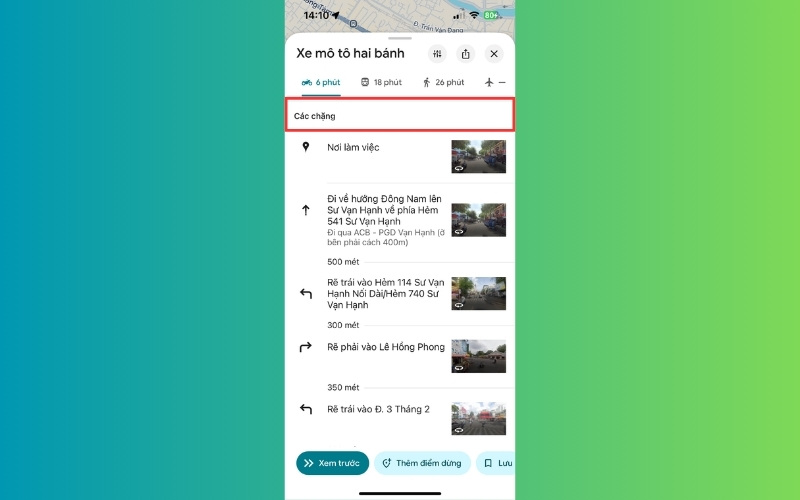
Bước 5: Để xem các chặng đường đi => bạn bấm chọn 'Các chặng'.
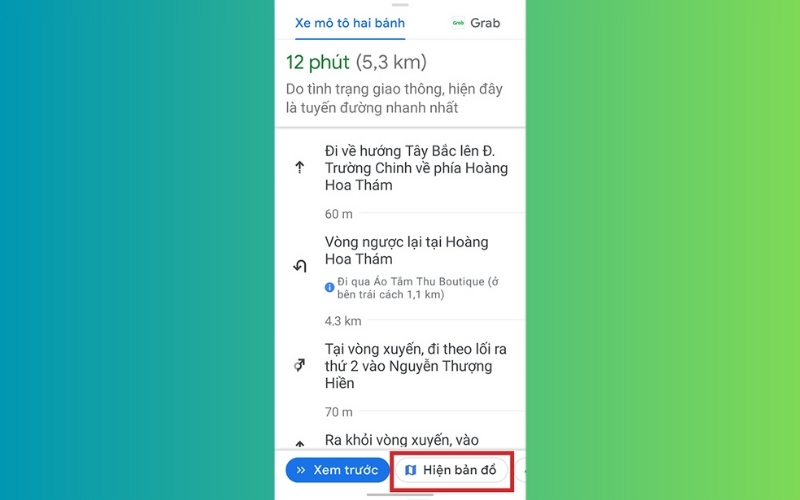
Bước 6: Chọn 'Hiện bản đồ' để quay lại bản đồ hướng dẫn đường đi.
Cách sử dung Google Map trên máy tính
Bước 1: Mở trình duyệt Chrome => Gõ từ khoá Google Map để tìm đường đi
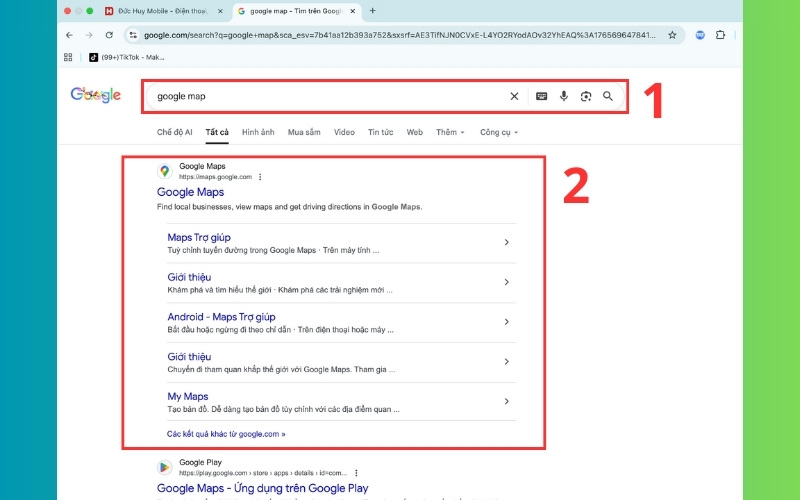
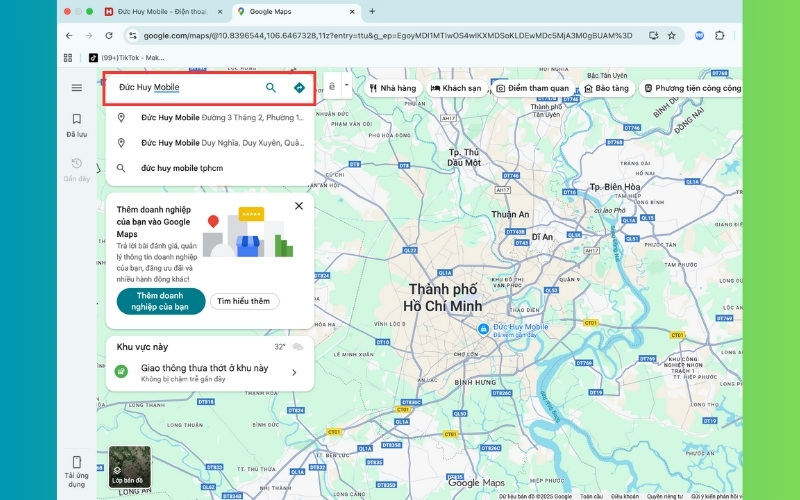
Bước 2: Bạn nhập địa chỉ muốn đến vào thanh tìm kiếm
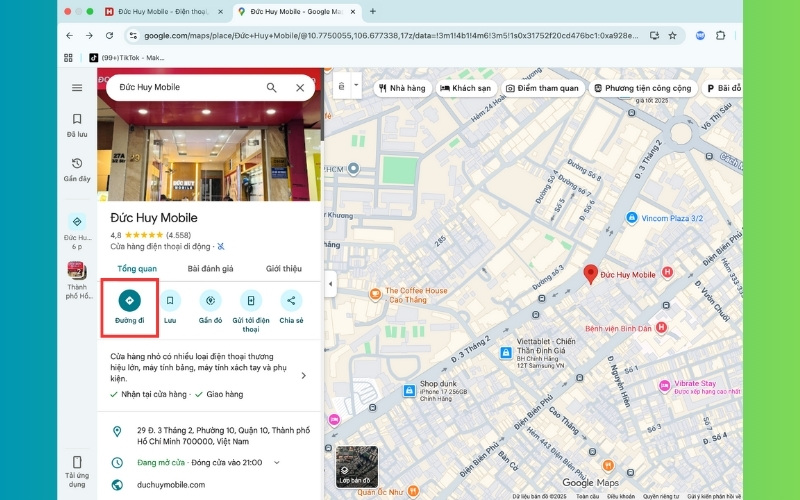
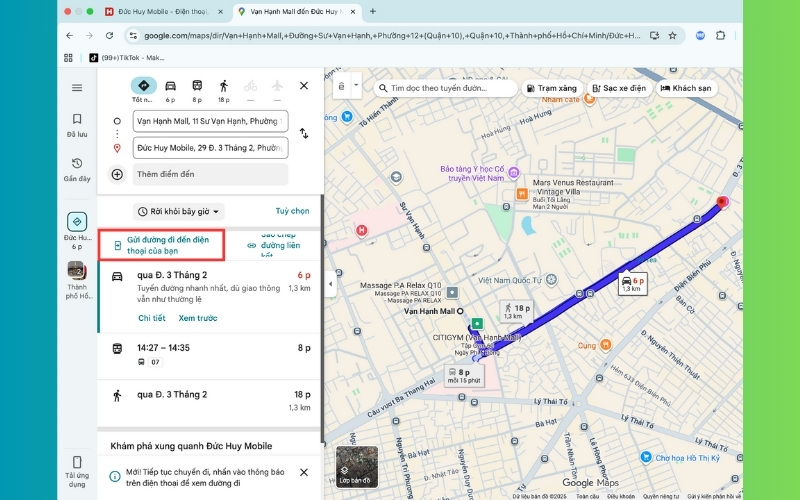
Bước 3: Chọn tiếp Đường đi để được hướng dẫn chi tiết
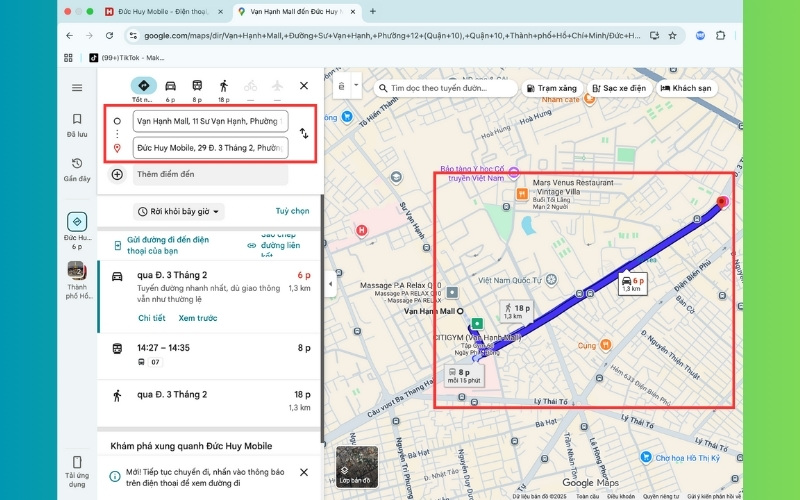
Bước 4: Nhập địa chỉ của bạn hiện đang ở hoặc bật Vị trí để có được định vị GPS chính xác
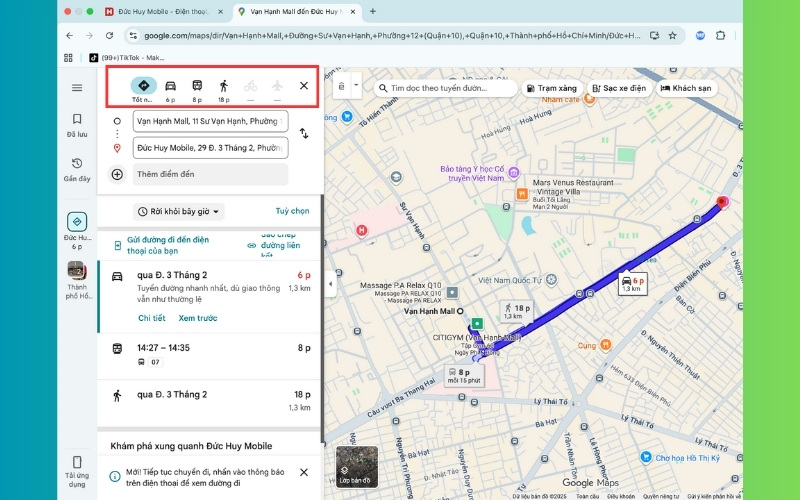
Bước 5: Chọn các phương tiện để được hướng dẫn đường đi chính xác và phù hợp với từng loại phương tiện
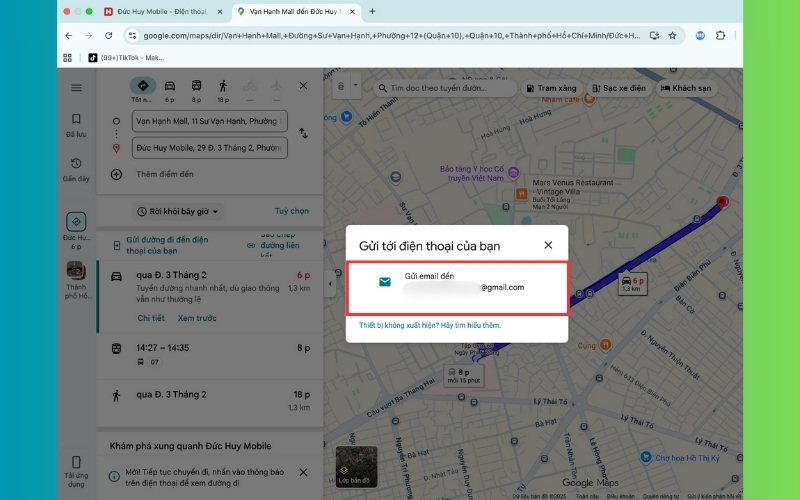
Bước 6: Chọn 'Gửi đường đi đến điện thoại của bạn' để đồng bộ dữ liệu đến điện thoại
Bước 7: Chọn tên thiết bị điện thoại của mình như hình bên dưới là hoàn thành
Các mẹo nâng cao khi sử dụng Google Maps
Biết cách sử dụng Google Map chỉ đường cơ bản là chưa đủ, hãy bỏ túi thêm những thủ thuật sau để trở nên chuyên nghiệp hơn khi dùng bản đồ:
Thêm nhiều điểm dừng trên lộ trình
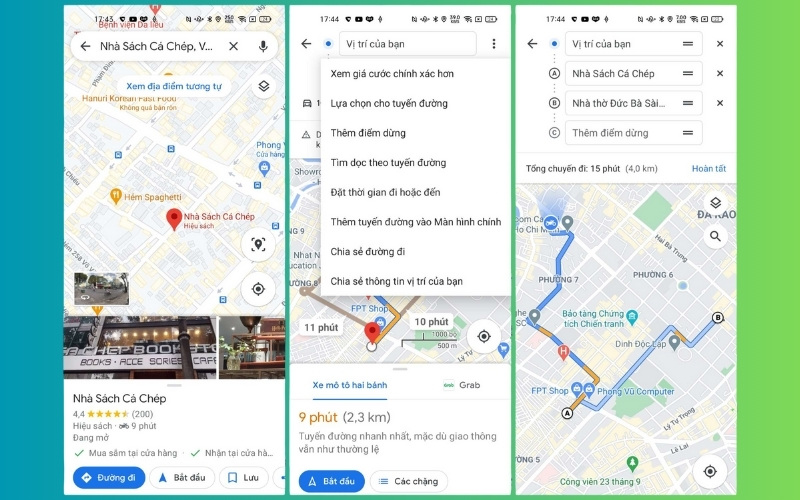
Bạn muốn đi từ nhà đến cây xăng rồi mới đến công ty. Sau khi chọn điểm đến cuối cùng, khoan hãy bấm Bắt đầu.
Bước 1: Nhấn vào dấu 3 chấm ở góc trên phải => Chọn Thêm điểm dừng.
Bước 2: Nhập địa điểm trung gian và sắp xếp thứ tự đi.
Tải bản đồ ngoại tuyến
Tính năng này cực kỳ hữu ích khi bạn đi phượt vùng núi hoặc hết 4G.
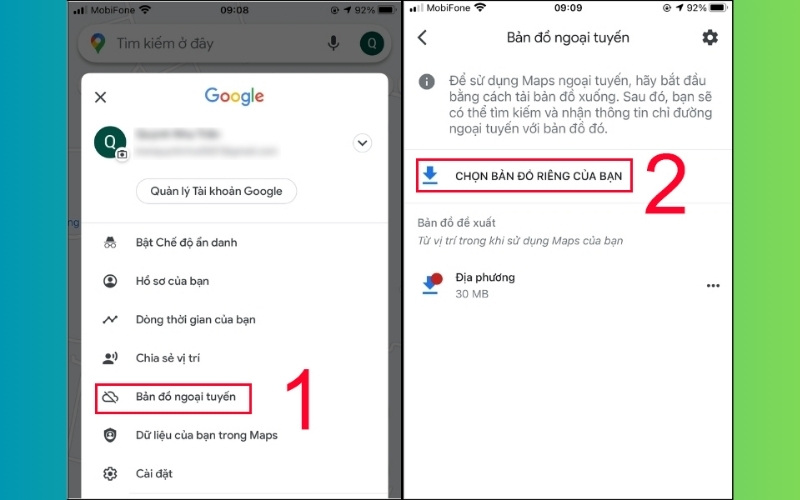
Bước 1: Tìm kiếm tên Tỉnh/Thành phố bạn sắp đi.
Bước 2: Kéo thanh thông tin lên, nhấn vào dấu 3 chấm => Chọn Tải bản đồ ngoại tuyến.
Bước 3: Lúc này dù không có mạng, bạn vẫn có thể tra cứu đường đi và tìm địa điểm bình thường.
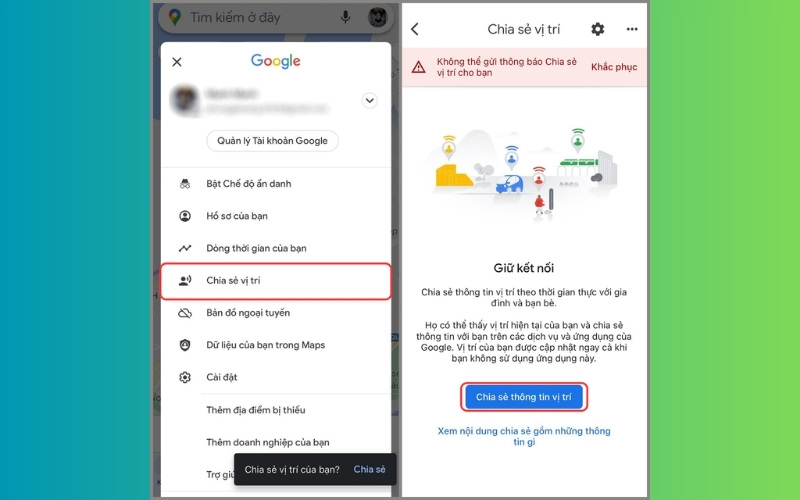
Chia sẻ vị trí hiện tại cho bạn bè
Bước 1: Nhấn vào Chấm xanh dương (vị trí của bạn) trên bản đồ.
Bước 2: Chọn Chia sẻ vị trí.
Bước 3: Gửi qua Zalo/Messenger. Bạn bè sẽ thấy bạn đang di chuyển real-time và tìm đến chính xác từng mét.
Những lưu ý khi sử dụng Google Maps
Dù thông minh đến đâu nhưng máy móc đôi khi vẫn có sai sót. Khi học cách sử dụng google map chỉ đường, bạn cần nhớ:
- Luôn chọn đúng phương tiện: Nếu đi xe máy mà chọn nhầm ô tô, bạn có thể bị chỉ lên đường vành đai hoặc cao tốc rất nguy hiểm.
- Quan sát biển báo thực tế: Google Maps có thể chưa cập nhật kịp các đường cấm giờ, đường một chiều mới thay đổi. Hãy luôn ưu tiên nhìn biển báo giao thông trên đường.
- Chuẩn bị thiết bị tốt: Việc bật GPS và màn hình sáng liên tục rất ngốn pin và làm nóng máy.
Kết luận
Hy vọng qua bài viết này, bạn đã nắm vững cách sử dụng Google Map chỉ đường để làm chủ mọi hành trình. Không còn nỗi lo lạc đường, việc di chuyển sẽ trở nên thú vị và an toàn hơn rất nhiều. Chúc bạn thành công.