Cách reset máy tính bảng Samsung không mất dữ liệu
Cách reset máy tính bảng Samsung là giải pháp được nhiều người lựa chọn khi thiết bị hoạt động chậm, thường xuyên gặp lỗi phần mềm hoặc cần xóa dữ liệu trước khi chuyển nhượng cho người khác.
Mục lục
- 1. Vì sao nên reset máy tính bảng Samsung?
- 2. Phân biệt các hình thức reset trên máy tính bảng Samsung
- 3. Những điều cần chuẩn bị trước khi reset máy tính bảng Samsung
- 4. Cách reset máy tính bảng Samsung qua Cài đặt (Factory Reset)
- 5. Hướng dẫn khôi phục cài đặt gốc máy tính bảng Samsung bằng phím cứng
- 6. Hướng dẫn Reset máy tính bảng Samsung khi không nhớ mật khẩu
- 7. Reset máy tính bảng Samsung bằng Find My Mobile
- 8. Những sự cố thường gặp khi Reset máy tính bảng Samsung
- 9. Những điểm cần lưu ý khi Reset máy tính bảng Samsung
- Kết luận
Chỉ với vài thao tác đơn giản, người dùng có thể reset máy tính bảng Samsung và đưa máy về trạng thái ổn định hơn mà không cần can thiệp kỹ thuật phức tạp.
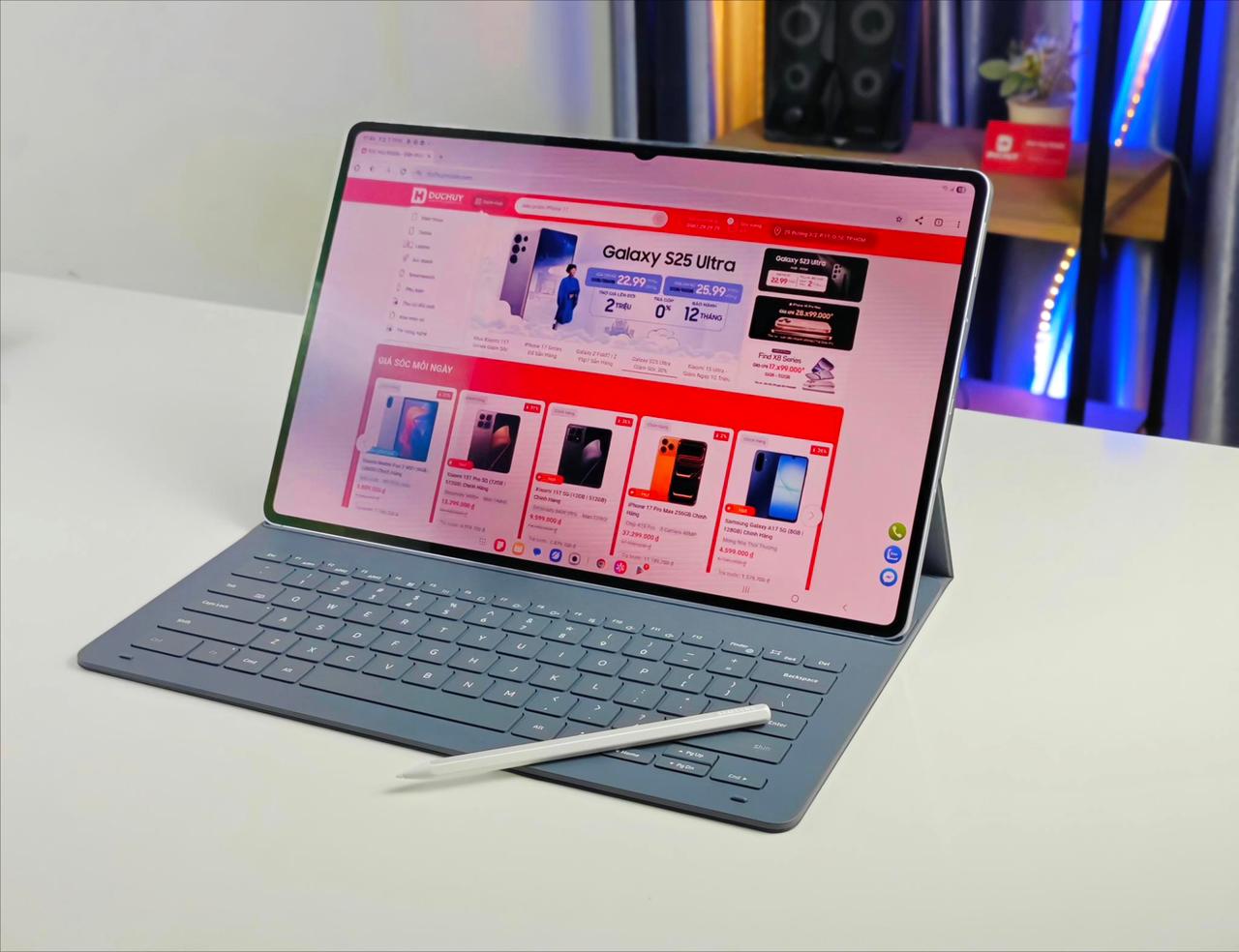
Cách reset máy tính bảng Samsung đúng cách, an toàn mới nhất năm 2026
Trong bài viết này, bạn sẽ được hướng dẫn chi tiết từng phương pháp reset máy tính bảng Samsung phù hợp với từng tình huống sử dụng.
1. Vì sao nên reset máy tính bảng Samsung?
Việc đưa máy tính bảng Samsung về trạng thái ban đầu là một cách hiệu quả để xử lý các vấn đề thường gặp như thiết bị hoạt động chậm, ứng dụng hay bị đứng hoặc phát sinh lỗi do phần mềm không tương thích sau thời gian dài sử dụng.
Đây là phương pháp đơn giản giúp hệ thống vận hành mượt mà hơn mà không cần đến kỹ năng kỹ thuật phức tạp hay sửa chữa phần cứng.
Bên cạnh đó, việc reset máy tính bảng Samsung cũng là bước quan trọng khi bạn có ý định chuyển nhượng thiết bị cho người khác. Thao tác này sẽ xóa sạch dữ liệu cá nhân, tài khoản và thông tin riêng tư, từ đó giảm thiểu nguy cơ rò rỉ dữ liệu và đảm bảo an toàn cho người dùng.
2. Phân biệt các hình thức reset trên máy tính bảng Samsung
Trước khi tiến hành reset máy tính bảng Samsung, việc nắm rõ từng phương pháp là rất cần thiết để chọn đúng cách phù hợp với tình trạng thiết bị.
Mỗi hình thức reset tablet Samsung sẽ có tác động khác nhau đến hệ thống và dữ liệu, vì vậy hiểu đúng sẽ giúp bạn khắc phục lỗi hiệu quả hơn, đồng thời tránh mất thông tin quan trọng hoặc gặp phải những rủi ro không mong muốn.
Restart (Khởi động lại thiết bị)
Restart là thao tác khởi động lại máy tính bảng Samsung ở mức cơ bản, không can thiệp hay làm mất dữ liệu cá nhân. Khi thực hiện, hệ thống sẽ tự động tắt các ứng dụng đang hoạt động, giải phóng bộ nhớ tạm và nạp lại hệ điều hành từ đầu.
Phương pháp reset máy tính bảng Samsung này đặc biệt phù hợp trong những trường hợp thiết bị có dấu hiệu chạy chậm, phản hồi kém hoặc phát sinh lỗi nhỏ do quá nhiều ứng dụng chạy ngầm.
Thông thường, Restart luôn là lựa chọn nên ưu tiên trước khi áp dụng các biện pháp mạnh hơn như reset máy hay khôi phục cài đặt gốc.
Factory Reset (Khôi phục cài đặt gốc)
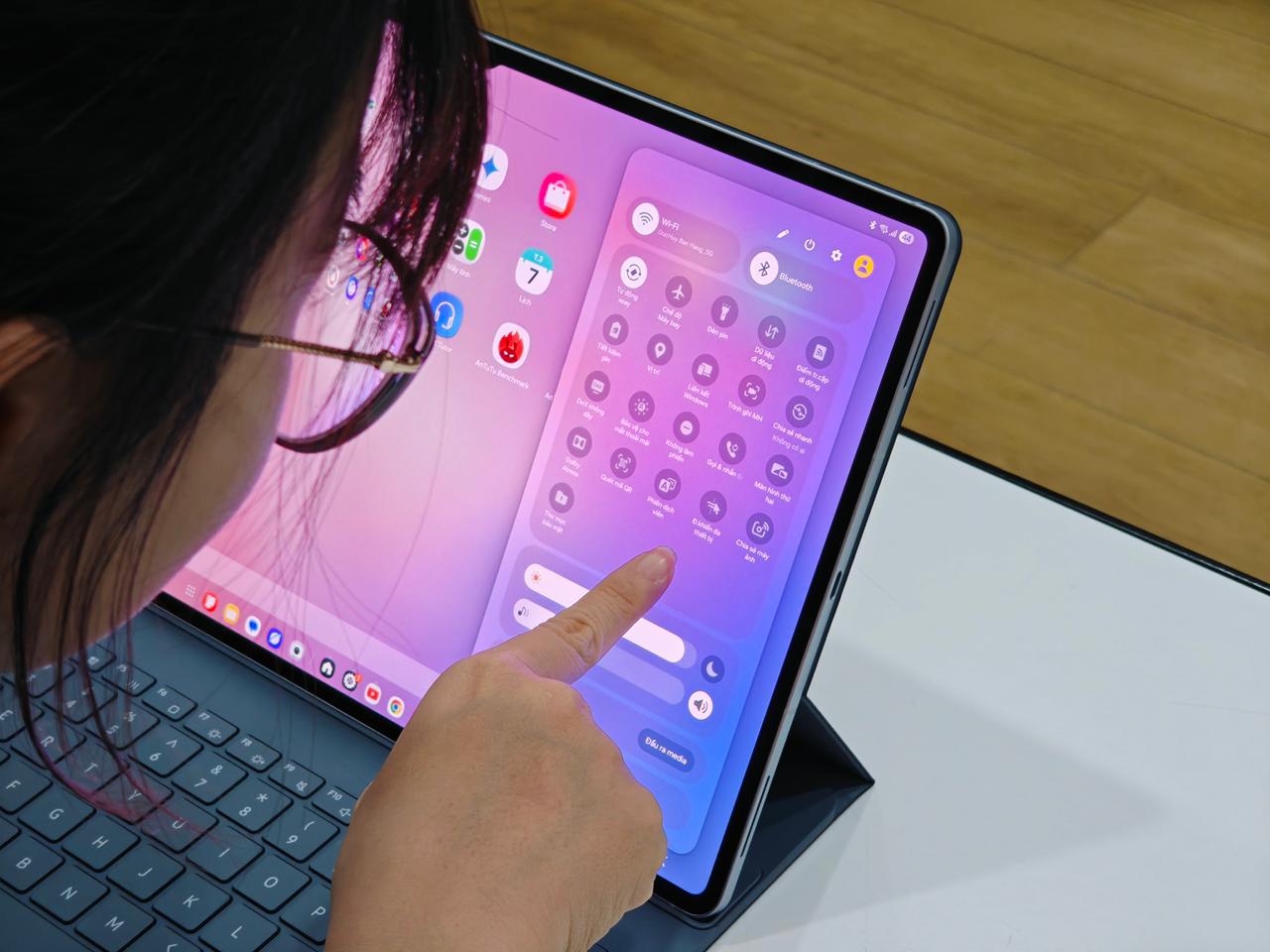
Factory Reset là phương án đưa máy tính bảng Samsung trở về trạng thái ban đầu như khi mới mua. Khi thực hiện, toàn bộ dữ liệu cá nhân, ứng dụng đã cài đặt, tài khoản đăng nhập và các thiết lập tùy chỉnh trước đó sẽ bị xóa hoàn toàn khỏi thiết bị.
Cách reset máy tính bảng Samsung này thường được sử dụng trong trường hợp máy gặp lỗi phần mềm nghiêm trọng, tình trạng chậm kéo dài khó khắc phục hoặc khi người dùng muốn xóa sạch dữ liệu trước khi chuyển nhượng cho người khác.
Factory Reset đặc biệt phù hợp khi thiết bị vẫn truy cập được vào mục Cài đặt và bạn đã sao lưu đầy đủ những thông tin quan trọng cần giữ lại.
Hard Reset (Khôi phục bằng phím cứng)
Hard Reset là phương pháp reset chuyên sâu dành cho máy tính bảng Samsung, trong đó người dùng sử dụng tổ hợp phím vật lý để truy cập chế độ Recovery và tiến hành khôi phục hệ thống.
Cách reset tablet Samsung này thường được áp dụng khi thiết bị gặp sự cố nghiêm trọng như đứng logo, mất phản hồi cảm ứng, không vào được màn hình chính hoặc không thể truy cập mục Cài đặt.
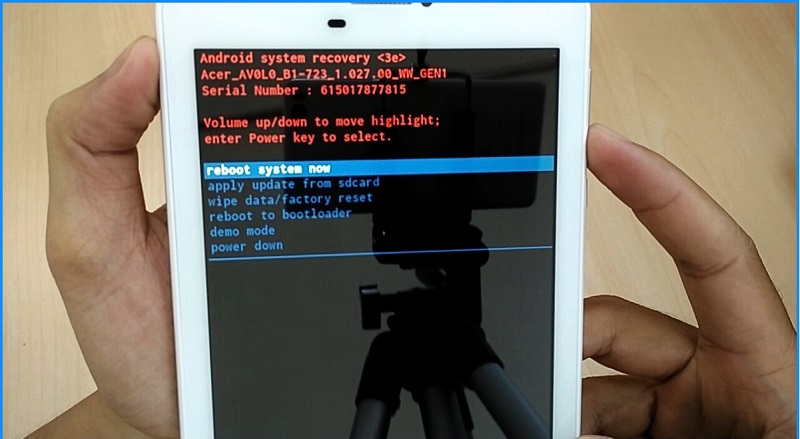
Trong những trường hợp máy tính bảng Samsung bị treo nặng, Hard Reset gần như là giải pháp cuối cùng để đưa thiết bị hoạt động trở lại. Tuy nhiên, do thao tác này sẽ xóa toàn bộ dữ liệu và tác động trực tiếp đến hệ thống, người dùng nên cân nhắc kỹ lưỡng và chỉ thực hiện khi các phương án đơn giản hơn không còn mang lại hiệu quả.
3. Những điều cần chuẩn bị trước khi reset máy tính bảng Samsung
Để quá trình reset Samsung Tab hoặc máy tính bảng Samsung diễn ra suôn sẻ và không làm mất dữ liệu quan trọng, bạn nên thực hiện một số bước chuẩn bị cần thiết trước khi bắt đầu. Việc chuẩn bị kỹ lưỡng sẽ giúp hạn chế lỗi phát sinh và tiết kiệm thời gian sau khi khôi phục máy.
- Sao lưu dữ liệu cần thiết: Sử dụng Samsung Cloud hoặc Google Drive để lưu lại danh bạ, hình ảnh, video và các tài liệu quan trọng
- Đăng xuất tài khoản Samsung: Truy cập mục Cài đặt > Tài khoản để tránh gặp lỗi khóa kích hoạt khi thiết lập lại thiết bị
- Kiểm tra dung lượng pin: Đảm bảo pin còn trên 50% hoặc cắm sạc trong suốt quá trình reset để tránh gián đoạn
- Ghi nhớ thông tin đăng nhập: Chuẩn bị sẵn tài khoản và mật khẩu cần thiết để đăng nhập và cài đặt lại máy sau khi reset xong
4. Cách reset máy tính bảng Samsung qua Cài đặt (Factory Reset)
Reset máy tính bảng Samsung trực tiếp trong phần Cài đặt là phương án phù hợp khi thiết bị có dấu hiệu chậm, phát sinh lỗi phần mềm hoặc cần xóa toàn bộ dữ liệu trước khi chuyển giao cho người khác. Tuy nhiên, để thực hiện theo cách này, thiết bị cần đáp ứng một số điều kiện cơ bản:
- Máy vẫn hoạt động bình thường và có thể truy cập vào màn hình chính để thao tác
- Người dùng nhớ thông tin đăng nhập, bao gồm tài khoản và mật khẩu cần thiết
Các bước reset máy tính bảng Samsung bằng Cài đặt
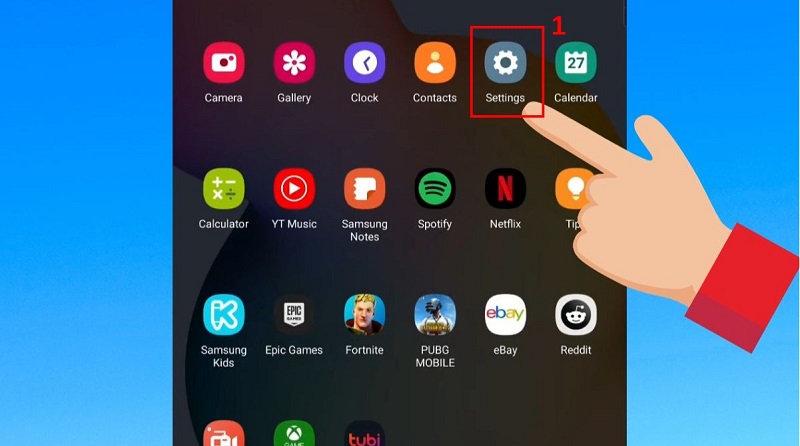
Bước 1: Truy cập Cài đặt: Từ giao diện chính của máy, chạm vào biểu tượng Cài đặt để mở các tùy chọn hệ thống.
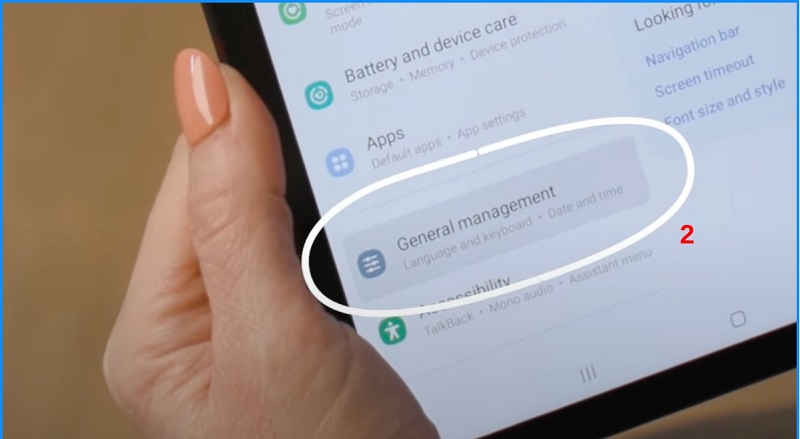
Bước 2: Vào mục Quản lý chung: Cuộn xuống và chọn Quản lý chung, nơi chứa các thiết lập liên quan đến sao lưu và khôi phục thiết bị.
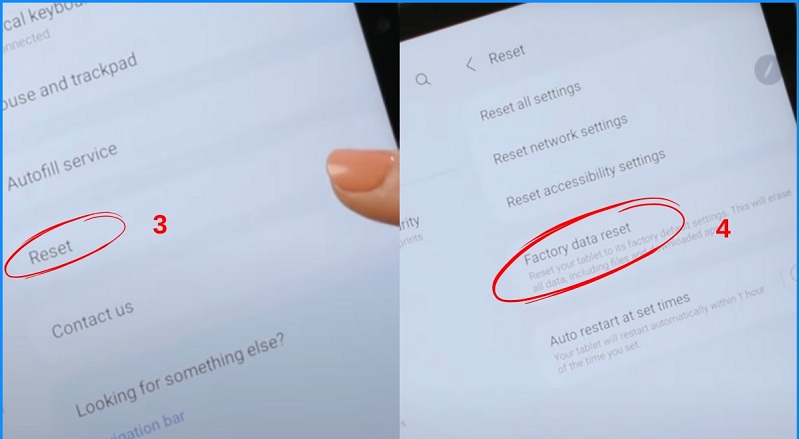
Bước 3: Thực hiện khôi phục cài đặt gốc: Chọn Đặt lại → tiếp tục chọn Khôi phục cài đặt gốc.
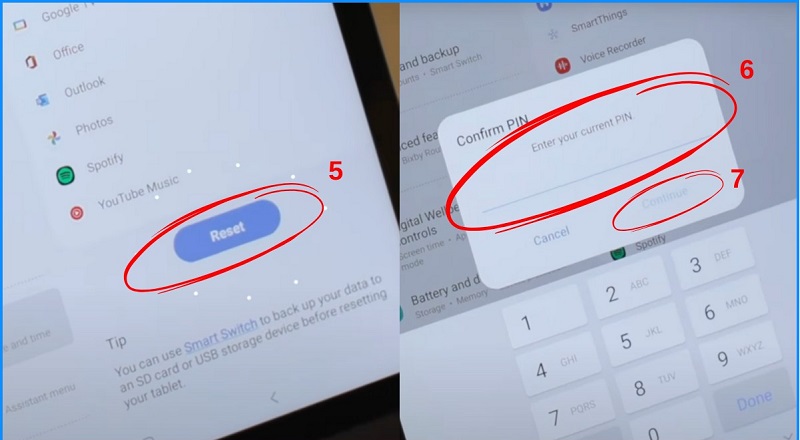
Kiểm tra kỹ các thông tin cảnh báo, nhấn Reset, nhập mã bảo mật (nếu được yêu cầu) và xác nhận để thiết bị tự động tiến hành quá trình reset.
5. Hướng dẫn khôi phục cài đặt gốc máy tính bảng Samsung bằng phím cứng
Hard Reset là phương án được sử dụng khi người dùng không thể truy cập vào phần Cài đặt hoặc thiết bị rơi vào trạng thái hoạt động không ổn định. Cách này đặc biệt hữu ích trong các trường hợp hệ thống gặp sự cố nghiêm trọng.
Phương pháp reset máy tính bảng Samsung này thường áp dụng khi:
- Máy không thể vào giao diện màn hình chính
- Cảm ứng bị liệt, không thao tác được
- Thiết bị bị treo logo, đứng máy hoặc lỗi hệ điều hành nặng
Việc reset bằng phím cứng giúp đưa máy về trạng thái ban đầu, từ đó khắc phục hiệu quả tình trạng máy tính bảng Samsung bị treo hoặc không phản hồi. Đây là giải pháp được nhiều người lựa chọn khi các cách xử lý thông thường không còn tác dụng.
Lưu ý quan trọng:
Trước khi thực hiện Hard Reset, hãy đảm bảo bạn còn nhớ tài khoản Google đã đăng nhập trên thiết bị. Sau khi reset xong, hệ thống sẽ yêu cầu xác minh tài khoản này để tiếp tục sử dụng máy, nhằm đảm bảo tính bảo mật.
1: Tắt nguồn thiết bị
- Nhấn và giữ phím Nguồn trong vài giây cho đến khi máy tính bảng ngừng hoạt động hoàn toàn. Việc tắt máy hẳn sẽ giúp quá trình thực hiện các bước tiếp theo diễn ra chính xác và an toàn hơn.
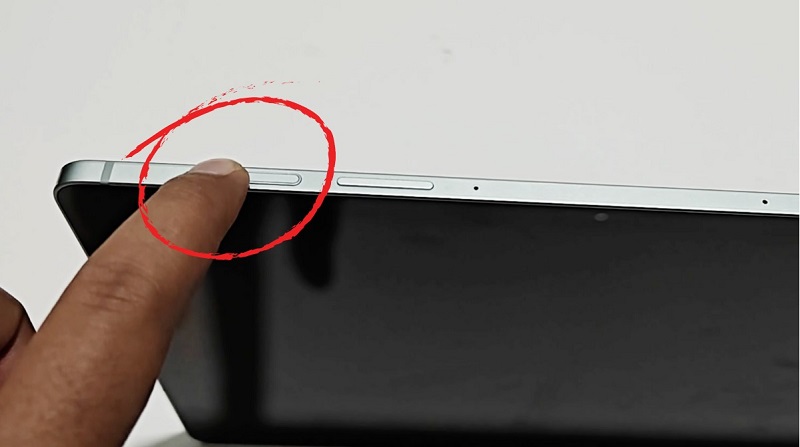
2: Truy cập chế độ Recovery
- Nhấn đồng thời phím Nguồn + Tăng âm lượng để mở giao diện khôi phục hệ thống. Đối với các mẫu máy Samsung thế hệ cũ, bạn cần giữ thêm phím Home cùng lúc để vào được menu này.
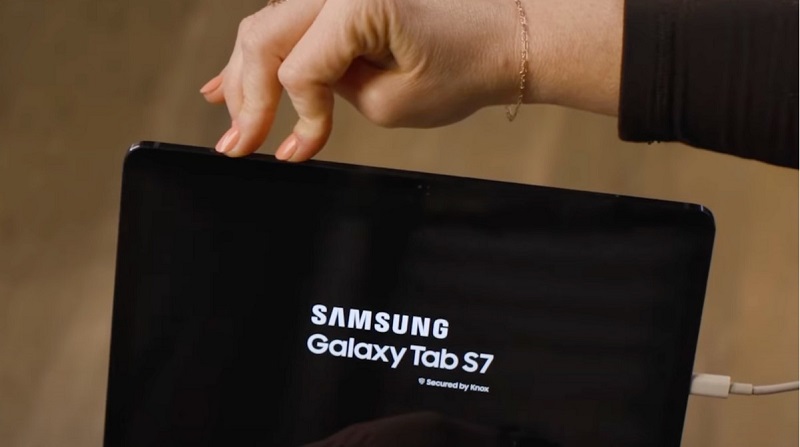
Lưu ý:
Nếu thiết bị đang sử dụng Android 11 hoặc các phiên bản mới hơn, hãy kết nối máy với máy tính bằng cáp USB trước, sau đó mới thực hiện tổ hợp phím để Recovery hiển thị.
3. Xóa toàn bộ dữ liệu và khôi phục cài đặt gốc
Sử dụng phím Tăng/Giảm âm lượng để di chuyển trong menu Recovery, tìm đến tùy chọn Wipe data/factory reset. Khi đã chọn đúng mục, nhấn phím Nguồn để bắt đầu thực hiện.
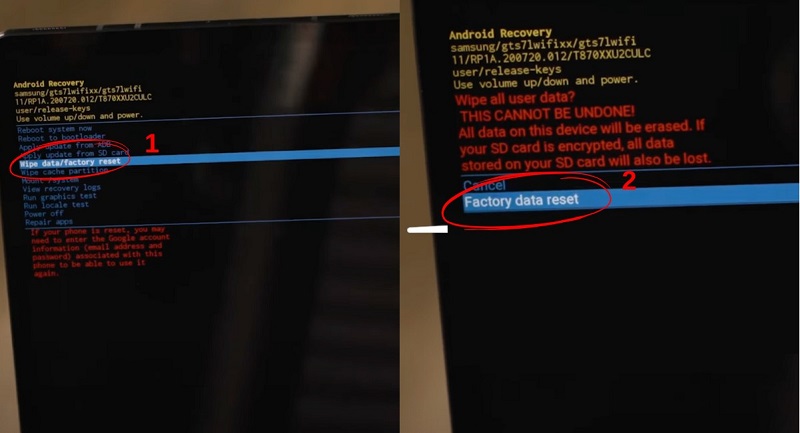
Tiếp theo, chọn Factory data reset và tiếp tục nhấn phím Nguồn để xác nhận lần cuối. Hệ thống sẽ tiến hành xóa dữ liệu và đưa thiết bị trở về trạng thái ban đầu như khi mới xuất xưởng.
4. Khởi động lại thiết bị
Khi quá trình khôi phục hoàn tất, hãy chọn tùy chọn Reboot system now trong menu Recovery. Máy tính bảng sẽ tự động khởi động lại và chạy với các thiết lập mặc định ban đầu.
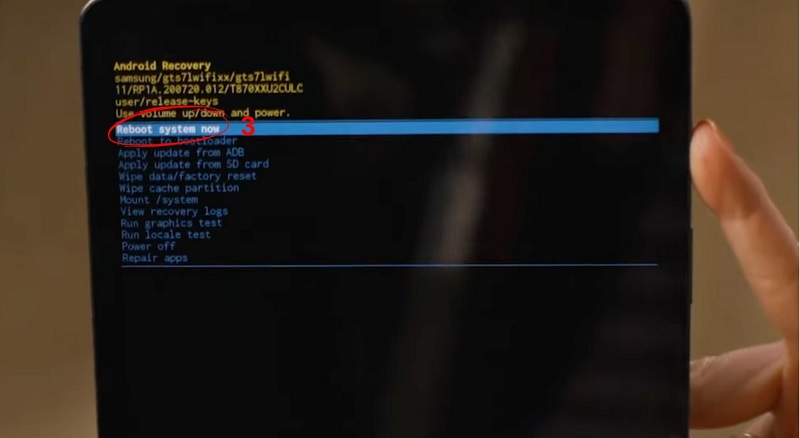
6. Hướng dẫn Reset máy tính bảng Samsung khi không nhớ mật khẩu
Khi không thể mở khóa màn hình do quên mã bảo vệ, người dùng vẫn có thể khôi phục cài đặt gốc cho máy tính bảng Samsung bằng phương án phù hợp. Thao tác này sẽ xóa các thiết lập cũ và đưa thiết bị trở về trạng thái ban đầu, cho phép người dùng tiến hành cài đặt lại và tiếp tục sử dụng như bình thường.
1. Truy cập chế độ Recovery
Trước tiên, hãy tắt hẳn thiết bị. Sau đó sử dụng tổ hợp phím cứng phù hợp để mở giao diện khôi phục hệ thống của máy.
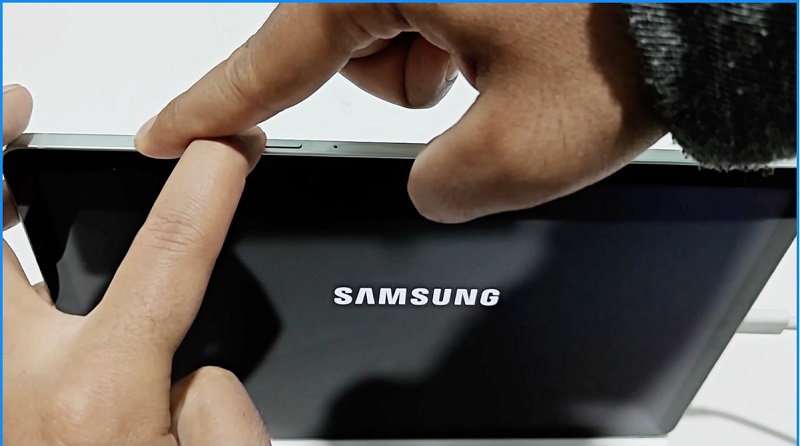
Lưu ý:
Đối với các mẫu máy Samsung sử dụng Android 11 trở lên, bạn cần kết nối thiết bị với máy tính bằng cáp USB trước khi thực hiện thao tác nhấn phím để vào Recovery.
2. Thực hiện khôi phục cài đặt gốc
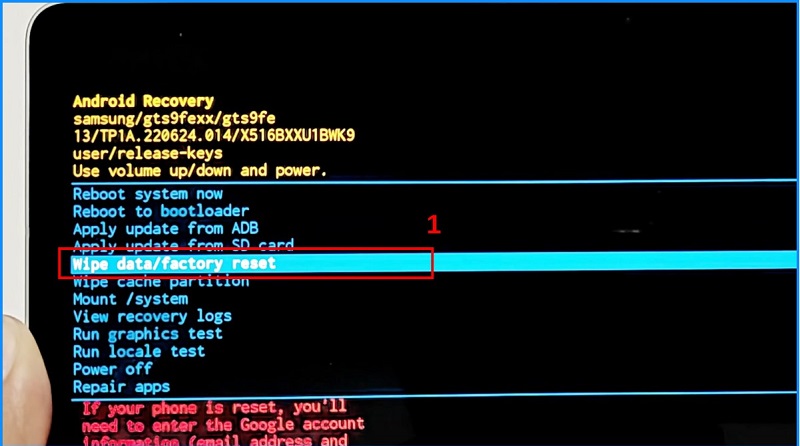
Trong giao diện Recovery, hãy di chuyển đến tùy chọn Wipe data/factory reset và xác nhận để hệ thống tiến hành xóa toàn bộ dữ liệu trên thiết bị.
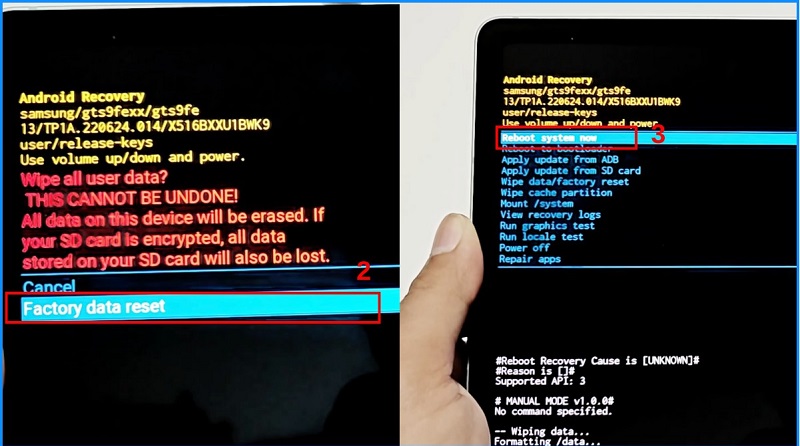
Tiếp theo, hãy chọn Factory data reset để xác nhận lần cuối. Sau khi quá trình hoàn tất, chọn Reboot system now để khởi động lại thiết bị.
3. Đăng nhập lại tài khoản đã liên kết
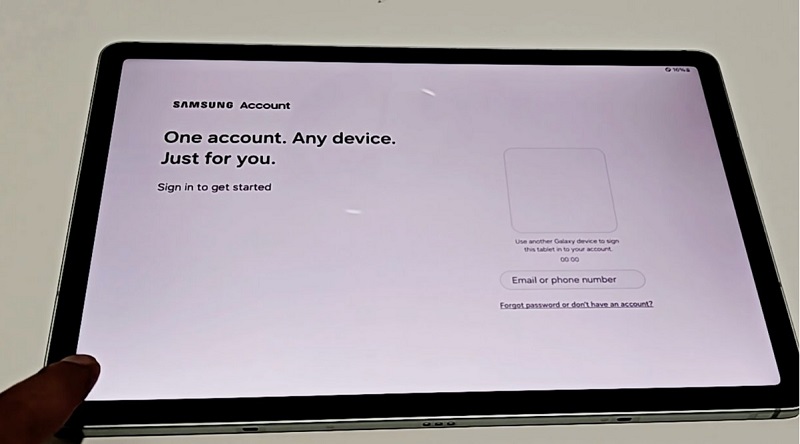
Sau khi hoàn tất quá trình khôi phục, thiết bị sẽ yêu cầu người dùng đăng nhập lại tài khoản Google hoặc Samsung từng được sử dụng trước đó để xác minh quyền sở hữu.
Lưu ý quan trọng:
Nếu không nhớ thông tin tài khoản cũ, máy sẽ bị khóa bảo mật FRP (Factory Reset Protection) và không thể tiếp tục thiết lập. Đây là cơ chế an toàn nhằm ngăn chặn việc sử dụng thiết bị trái phép.
7. Reset máy tính bảng Samsung bằng Find My Mobile
Find My Mobile là dịch vụ do Samsung cung cấp, cho phép người dùng khôi phục cài đặt gốc thiết bị từ xa trong trường hợp máy bị khóa hoặc không thể thao tác trực tiếp.
Phương pháp reset máy tính bảng Samsung này được đánh giá là an toàn và tiện lợi, với điều kiện bạn vẫn còn nhớ thông tin tài khoản Samsung đã đăng nhập trên thiết bị.
1. Truy cập dịch vụ Find My Mobile
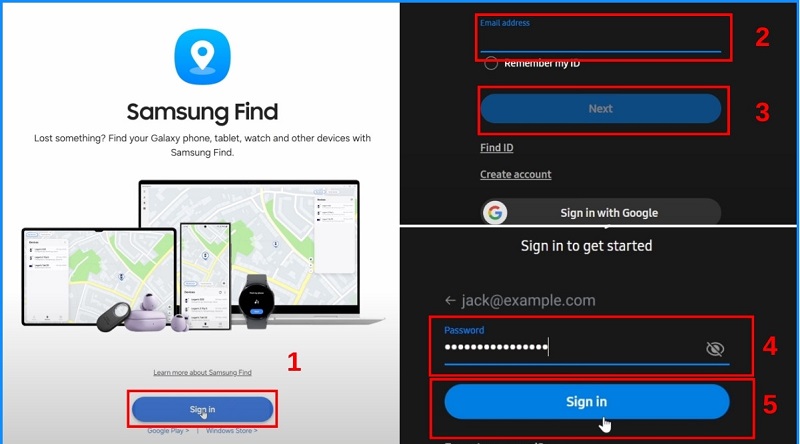
Mở trang Find My Mobile của Samsung và đăng nhập bằng tài khoản Samsung đã từng liên kết với máy tính bảng cần reset.
2. Lựa chọn thiết bị cần khôi phục
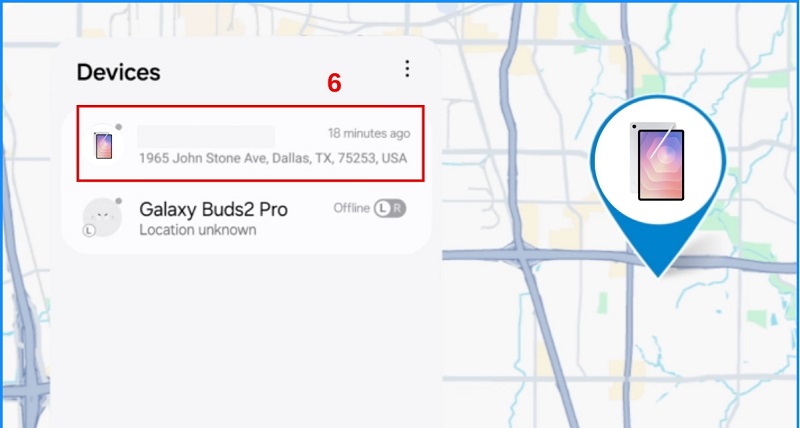
Trong danh sách các thiết bị đang liên kết với tài khoản Samsung, hãy chọn đúng máy tính bảng mà bạn muốn thực hiện thao tác reset.
3. Gửi lệnh xóa dữ liệu từ xa
Nhấn chọn Xóa dữ liệu để yêu cầu hệ thống thực hiện khôi phục cài đặt gốc cho thiết bị. Khi máy tính bảng có kết nối internet, lệnh sẽ tự động được xử lý và thiết bị sẽ trở về trạng thái ban đầu.
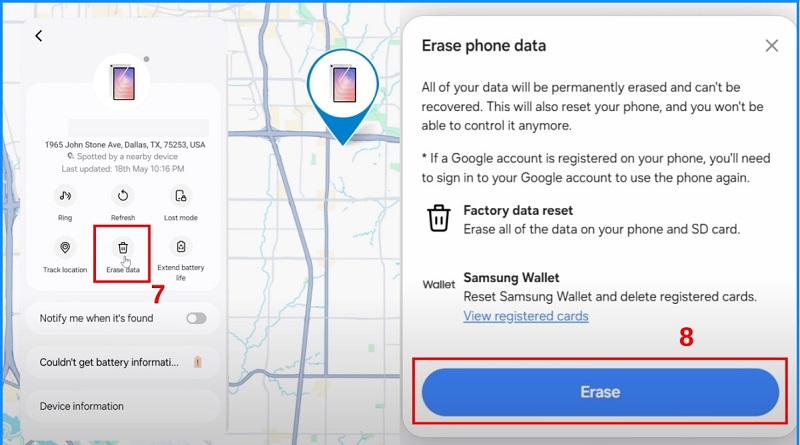
Lưu ý: Để phương pháp reset này hoạt động, thiết bị cần đang có kết nối internet và tính năng “Mở khóa từ xa” phải được kích hoạt sẵn trong phần Cài đặt trước đó.
8. Những sự cố thường gặp khi Reset máy tính bảng Samsung
Trong quá trình khôi phục cài đặt gốc cho máy tính bảng Samsung, người dùng có thể phát sinh một số vấn đề ngoài ý muốn. Việc biết trước các lỗi phổ biến sẽ giúp bạn xử lý chủ động hơn và hạn chế gián đoạn khi sử dụng.
- Thiết bị yêu cầu đăng nhập lại tài khoản Google trước đó: Sau khi reset, cơ chế bảo mật FRP sẽ tự động kích hoạt, buộc người dùng xác minh tài khoản Google đã từng được đăng nhập trên thiết bị để tiếp tục sử dụng.
- Máy vẫn hoạt động chậm hoặc phát sinh lỗi sau khi reset: Trong một số trường hợp, việc khôi phục cài đặt gốc không giải quyết triệt để tình trạng lỗi do phần mềm chưa được cập nhật hoặc thiết bị đã gặp vấn đề liên quan đến phần cứng.
- Không vào được chế độ Recovery: Nguyên nhân thường đến từ việc thao tác sai tổ hợp phím hoặc các nút vật lý bị hỏng, khiến quá trình reset bằng phím cứng gặp khó khăn.
- Toàn bộ dữ liệu cá nhân bị xóa vĩnh viễn: Nếu không sao lưu trước khi reset, các dữ liệu như hình ảnh, video hay tài liệu cá nhân sẽ bị mất hoàn toàn và không thể khôi phục lại.
9. Những điểm cần lưu ý khi Reset máy tính bảng Samsung
Việc khôi phục cài đặt gốc có tác động trực tiếp đến hệ thống và toàn bộ dữ liệu trên thiết bị. Thực hiện đúng các lưu ý sau sẽ giúp quá trình reset diễn ra ổn định và hạn chế rủi ro không mong muốn.
- Sao lưu dữ liệu trước khi tiến hành reset: Hãy đảm bảo các dữ liệu quan trọng đã được lưu trữ an toàn trên dịch vụ đám mây hoặc thiết bị lưu trữ bên ngoài trước khi thực hiện reset.
- Đảm bảo thiết bị có đủ pin: Pin nên được sạc trên mức 50% để tránh tình trạng máy bị tắt nguồn đột ngột trong lúc khôi phục hệ thống.
- Ghi nhớ thông tin tài khoản đã sử dụng: Việc nhớ chính xác tài khoản Google và Samsung từng đăng nhập sẽ giúp bạn xác minh nhanh chóng và kích hoạt lại thiết bị sau khi reset.
- Chỉ sử dụng Hard Reset khi thật sự cần thiết: Reset bằng phím cứng nên được xem là phương án cuối cùng, áp dụng khi không thể truy cập vào Cài đặt hoặc các cách reset thông thường không còn hiệu quả.
Kết luận
Việc nắm rõ cách reset máy tính bảng Samsung sẽ giúp người dùng chủ động xử lý các vấn đề thường gặp như máy chạy chậm, lỗi phần mềm hoặc cần xóa dữ liệu trước khi chuyển nhượng thiết bị. Tùy vào tình trạng sử dụng, bạn có thể lựa chọn hình thức reset phù hợp để đảm bảo hiệu quả và an toàn cho dữ liệu.
Chỉ cần chuẩn bị kỹ trước khi thực hiện và làm đúng các bước hướng dẫn, quá trình reset sẽ diễn ra nhanh chóng, giúp máy tính bảng Samsung hoạt động ổn định và mượt mà hơn.
>> Xem thêm địa chỉ trung tâm bảo hành Samsung