3 cách reset iPhone khôi phục cài đặt gốc an toàn, sạch dữ liệu
Sau một thời gian dài sử dụng, chiếc iPhone của bạn bắt đầu có dấu hiệu chậm chạp, đầy bộ nhớ, xung đột phần mềm hoặc đơn giản là bạn muốn bán máy để lên đời. Lúc này, việc biết cách reset iPhone là giải pháp tối ưu nhất để đưa thiết bị trở về trạng thái như lúc mới đập hộp.
Tuy nhiên, reset iPhone có làm mất dữ liệu không? Có những cách reset nào? Bài viết dưới đây sẽ hướng dẫn bạn chi tiết từng bước để thực hiện an toàn tuyệt đối.
Mục lục
Phân biệt các khái niệm Reset iPhone
Trước khi thực hiện, bạn cần hiểu rõ nhu cầu của mình để chọn cách làm đúng, tránh mất dữ liệu:
- Khởi động lại (Soft Reset): Chỉ tắt máy và bật lại để sửa lỗi đơ nhẹ => Không mất dữ liệu.
- Buộc khởi động lại (Hard Reset): Dùng phím cứng để ép máy tắt khi bị treo táo/đơ màn hình => Không mất dữ liệu.
- Khôi phục cài đặt gốc (Factory Reset): Xóa sạch toàn bộ dữ liệu, hình ảnh, ứng dụng. Máy trở về trạng thái trắng tinh như mới mua.
Những điều bắt buộc làm trước khi reset iPhone
Để tránh hối hận sau khi bấm nút xóa, bạn hãy chắc chắn đã làm 2 việc sau:
Sao lưu dữ liệu: Hãy sao lưu danh bạ, ảnh, ghi chú lên iCloud hoặc máy tính. Một khi đã Factory Reset, dữ liệu cũ sẽ không thể lấy lại nếu không có bản sao lưu.
Đăng xuất iCloud/Find My iPhone: Nếu bạn reset để bán máy, hãy vào ứng dụng Find My và tắt tính năng này đi. Nếu không người mua sau này sẽ bị dính "iCloud Activation Lock" và không thể sử dụng.
Cách reset iPhone trực tiếp trong Cài đặt
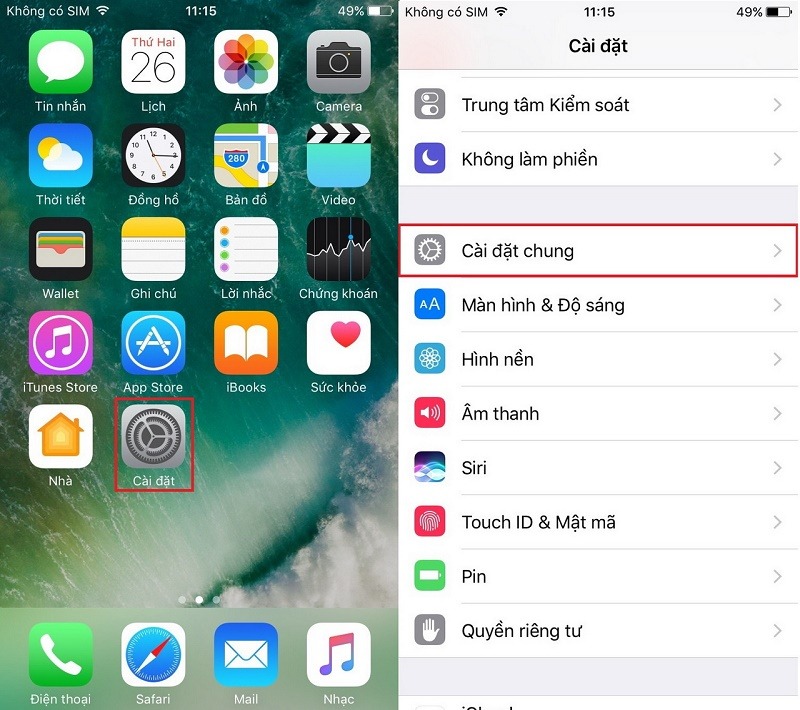
Để đưa iPhone về chế độ nhà sản xuất, các bạn vào Cài đặt > Cài đặt chung.
Trong Cài đặt chung, tìm đến lựa chọn Đặt lại.
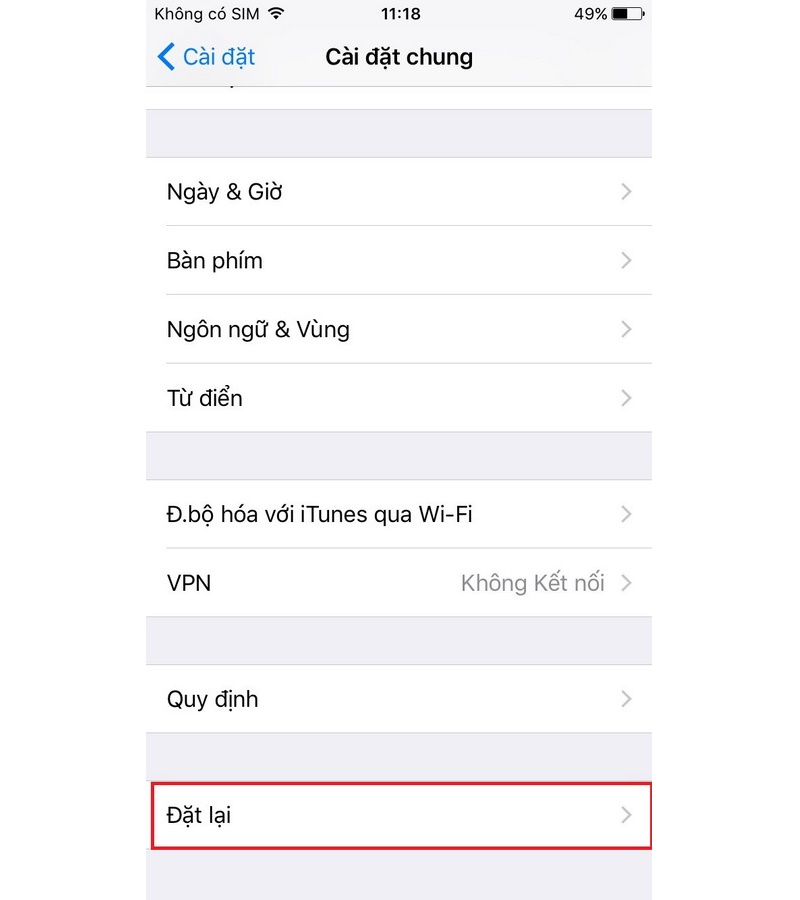
Trong Đặt lại các bạn sẽ có rất nhiều những chọn lựa để đặt lại thiết bị của bạn nhưng nếu muốn đưa iPhone về chế độ nhà sản xuất mà không bị mất dữ liệu trên thiết bị thì bạn chọn vào Đặt lại Tất cả Cài đặt.
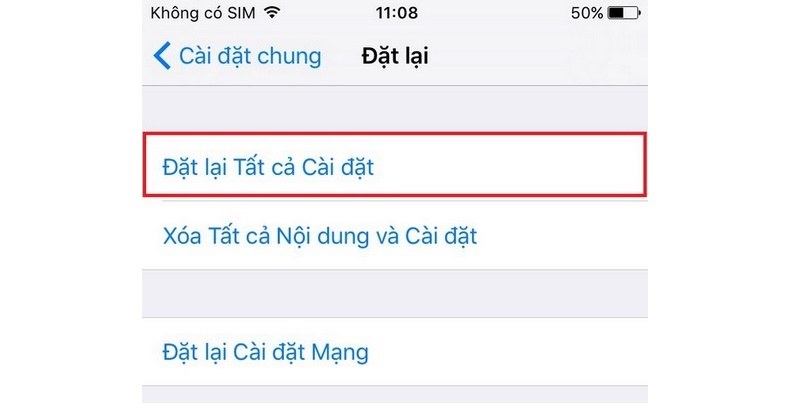
Nếu thiết bị của bạn đã được đặt Mật mã (Passcode) thì khi chọn vào Đặt lại Tất cả Cài đặt, hệ thống sẽ yêu cầu bạn nhập mật mã. Hãy nhập mật mã vào rồi chọn tiếp Đặt lại Tất cả Cài đặt để xác thực yêu cầu.
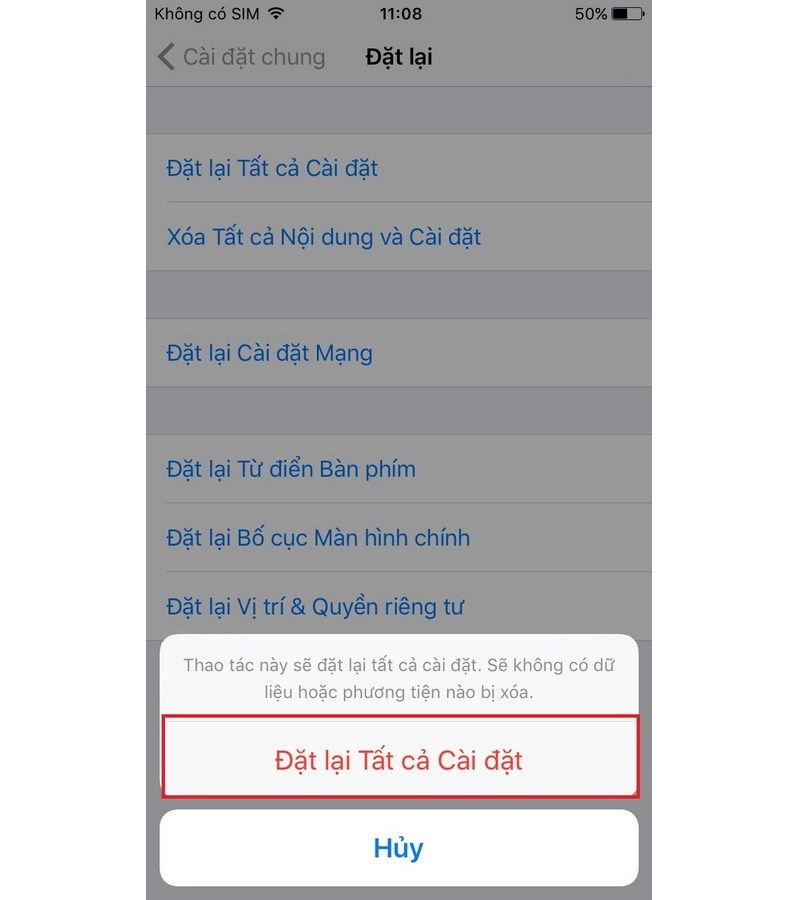
Chỉ với một vài thao tác là các bạn đã có thể khôi phục lại cài đặt iPhone mà không làm mất bất kỳ dữ liệu nào. Sau quá trình khôi phục thành công, tất cả ứng dụng, ảnh hoặc video và các dữ liệu của bạn sẽ xuất hiện đúng vị trí như lúc chưa thực hiện khôi phục. Còn nếu bộ nhớ máy sắp đầy thì chúng ta nên dùng chức năng Xóa tất cả nội dung và cài đặt để xoá hết các ứng dụng và dữ liệu trên điện thoại.
Cách reset iPhone bằng phím cứng khi máy bị treo
Nếu máy bạn bị đơ cảm ứng, không thể vào Cài đặt để thao tác như cách trên, hãy dùng phím cứng. Lưu ý cách này chỉ khởi động lại máy chứ không xóa dữ liệu sâu.
Đối với iPhone 8 trở lên:
- Nhấn giữ nút Tăng/Giảm âm lượng
- Nhấn giữ nút Nguồn cho đến khi hiện logo Táo.
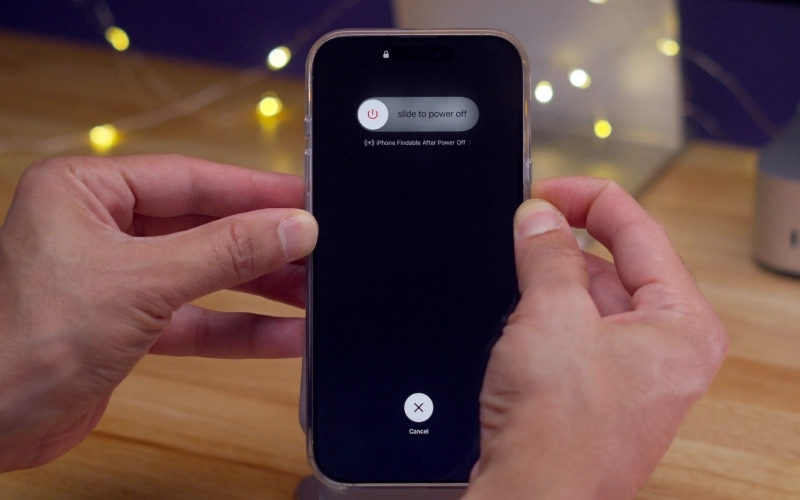
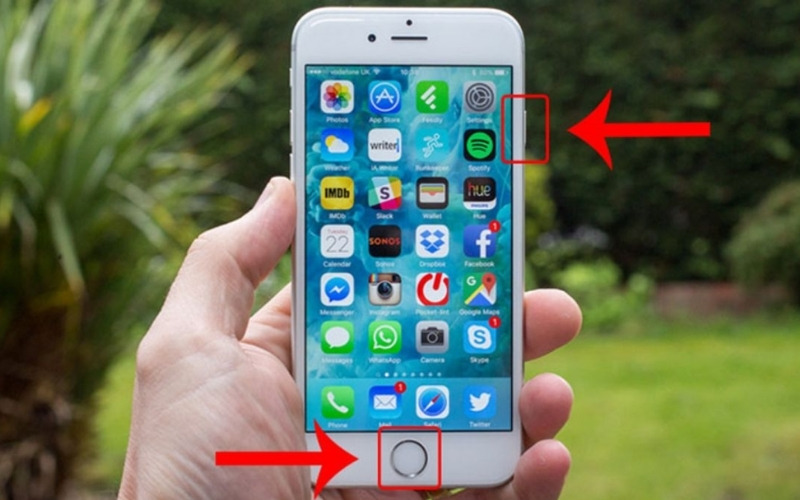
Đối với iPhone 7 trở về trước:
- Nhấn giữ phím Home và nút nguồn cùng lúc trong khoảng 5 giây => Logo Apple hiện ra và máy sẽ tắt nguồn hoàn toàn.
Cách reset iPhone trên máy tính bằng iTunes
Cách này dùng trong trường hợp bạn quên mật khẩu màn hình hoặc máy bị lỗi phần mềm nặng không thể khởi động vào màn hình chính.
Bước 1: Kết nối iPhone với máy tính (PC cài iTunes hoặc Mac dùng Finder) bằng dây cáp.
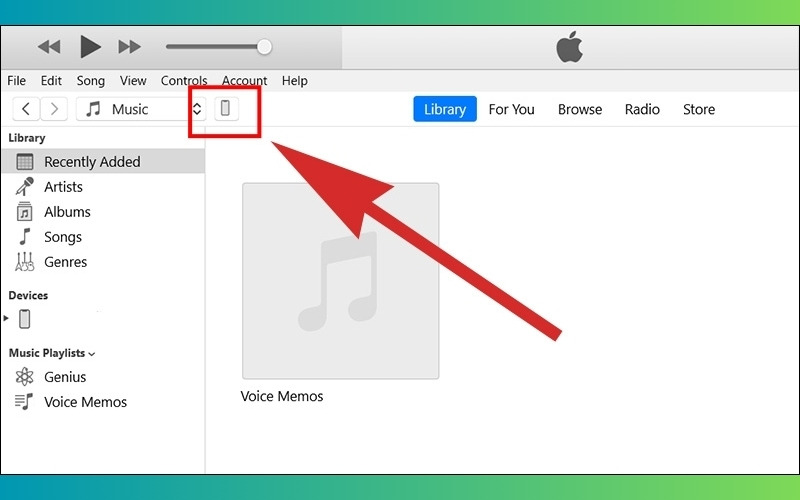
Bước 2: Đưa iPhone về chế độ Chế độ khôi phục bằng tổ hợp phím cứng, tương tự Hard Reset nhưng giữ nút nguồn lâu hơn cho đến khi hiện biểu tượng cáp kết nối máy tính.
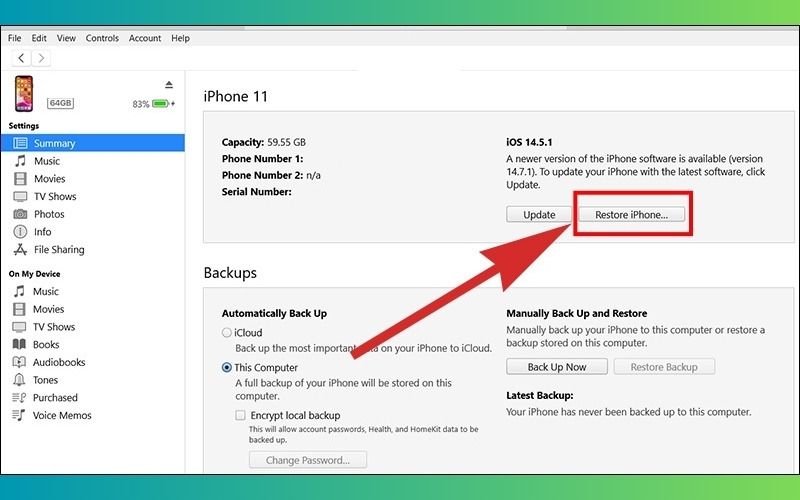
Bước 3: Trên máy tính sẽ hiện thông báo phát hiện iPhone lỗi. Bạn chọn nút Khôi phục.
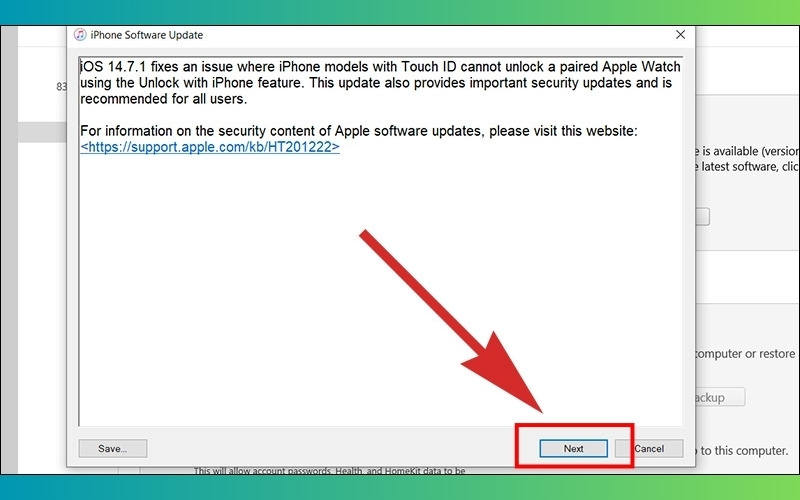
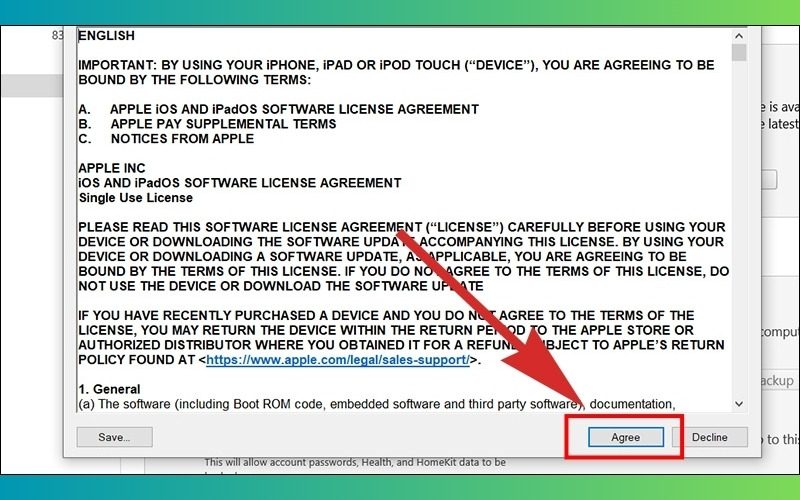
Bước 4: Máy tính sẽ tải phần mềm mới nhất về và cài đặt lại cho iPhone. Quá trình này sẽ xóa sạch dữ liệu và đưa máy về trạng thái xuất xưởng.
Kết luận
Trên đây là tổng hợp 3 cách reset iPhone chuẩn xác nhất năm 2025. Tùy vào tình trạng máy và mục đích sử dụng sửa lỗi hay bán máy mà bạn hãy chọn phương pháp phù hợp nhé.
Nếu sau khi reset mà chiếc iPhone của bạn vẫn chạy chậm rì do tuổi đời đã quá cao, hoặc pin đã chai phồng, có lẽ đã đến lúc lên đời sản phẩm mới.
Hãy ghé ngay Đức Huy Mobile để tham khảo chương trình thu cũ đổi mới lên đời iPhone 16, iPhone 17 Series với mức trợ giá cực hời, cam kết máy chính hãng và chế độ hậu mãi uy tín.