Cách mở bộ nhớ tạm OPPO: Bí kíp xem lại và quản lý nội dung đã copy cực nhanh
Bạn vừa sao chép một đoạn văn bản dài quan trọng nhưng chưa kịp dán thì lại lỡ tay copy đè một nội dung khác lên? Bạn loay hoay không biết làm sao để tìm lại đoạn văn bản cũ đã mất? Đừng lo lắng, nó vẫn nằm an toàn trong một nơi gọi là Bộ nhớ tạm trên điện thoại.
Tuy nhiên khác với máy tính, trên điện thoại tính năng này thường bị ẩn đi. Vậy cách mở bộ nhớ tạm OPPO như thế nào để xem lại lịch sử sao chép? Hãy cùng khám phá thủ thuật cực hay này ngay dưới đây.
Mục lục
Bộ nhớ tạm trên OPPO là gì?
Bộ nhớ tạm hay Clipboard là một vùng lưu trữ ngắn hạn trên bộ nhớ RAM của điện thoại. Nhiệm vụ của nó là lưu giữ các dữ liệu như: văn bản, hình ảnh, link... mà bạn vừa thực hiện lệnh Sao chép.
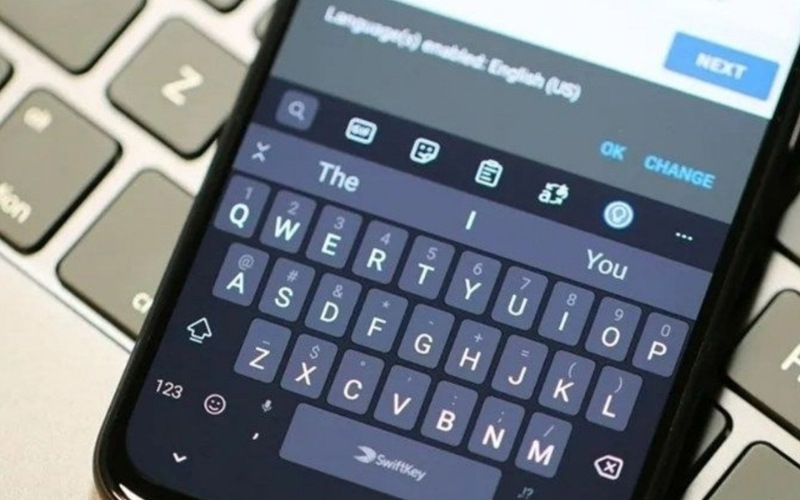
Trên các dòng điện thoại OPPO chạy hệ điều hành ColorOS hiện nay, bộ nhớ tạm thường được tích hợp trực tiếp vào ứng dụng bàn phím phổ biến nhất là Gboard của Google.
Tính năng này cho phép bạn lưu lại nhiều mục copy cùng lúc chứ không chỉ một mục gần nhất như trước kia.
Hướng dẫn cách mở bộ nhớ tạm OPPO chi tiết
Để truy cập vào kho dữ liệu này, bạn không cần vào Cài đặt phức tạp mà sẽ thao tác ngay trên bàn phím ảo. Hãy làm theo các bước sau:
Bước 1: Mở trình nhập văn bản
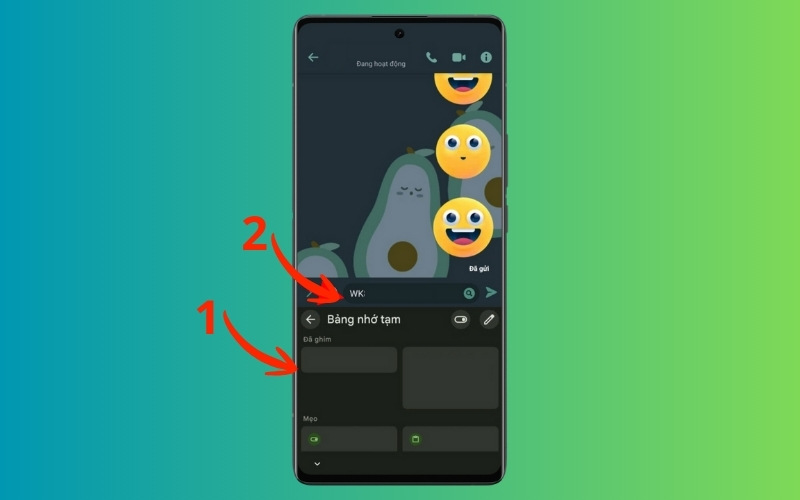
Hãy mở bất kỳ ứng dụng nào cho phép gõ chữ như Tin nhắn, Zalo, Messenger, Ghi chú.... => Chạm vào khung nhập liệu để bàn phím ảo hiện lên.
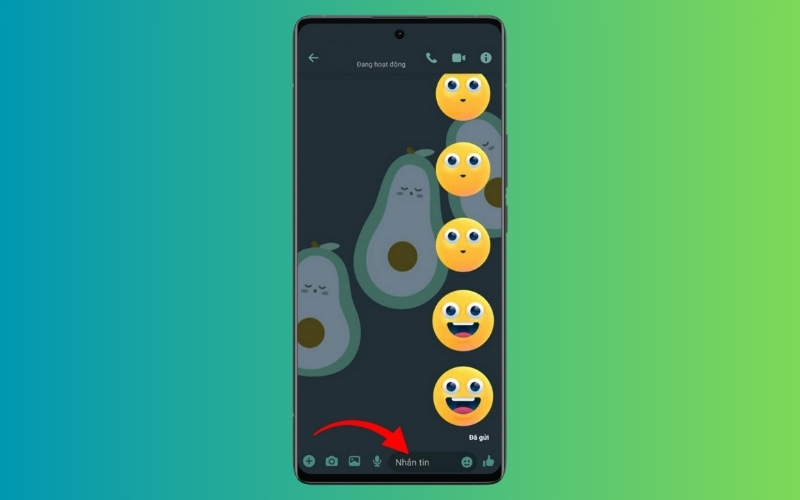
Bước 2: Tìm biểu tượng Bộ nhớ tạm
Quan sát trên thanh công cụ phía trên cùng của bàn phím => Bạn sẽ thấy một biểu tượng hình Cái bảng kẹp giấy (Clipboard).
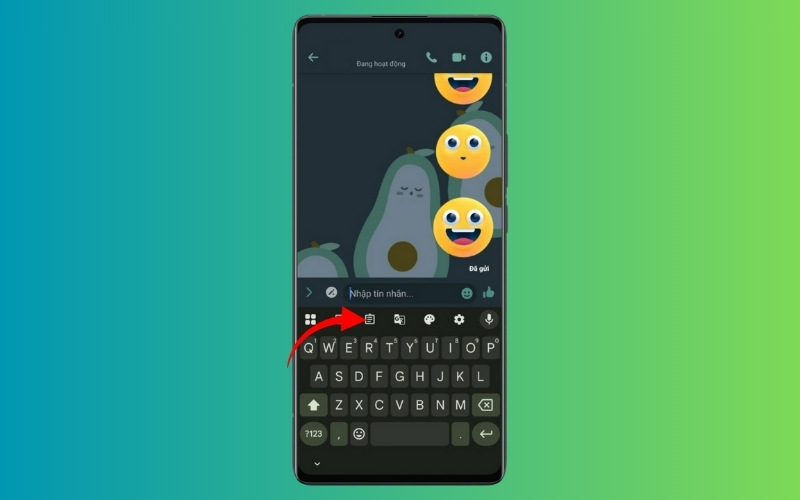
Lưu ý: Nếu không thấy, hãy nhấn vào biểu tượng 4 ô vuông hoặc dấu mũi tên mở rộng ở góc trái bàn phím để hiện ra menu đầy đủ.
Bước 3: Kích hoạt và xem lịch sử
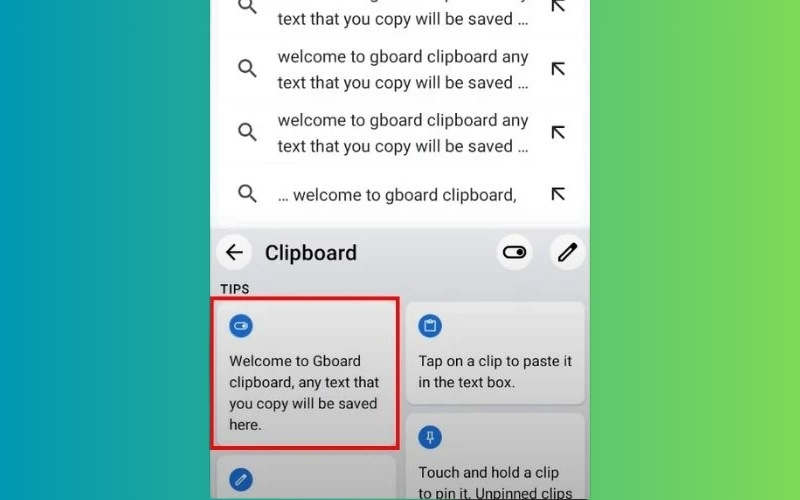
Nhấn vào biểu tượng cái bảng kẹp giấy => Nếu đây là lần đầu tiên bạn sử dụng, hãy gạt công tắc sang chế độ Bật để kích hoạt tính năng lưu lịch sử.
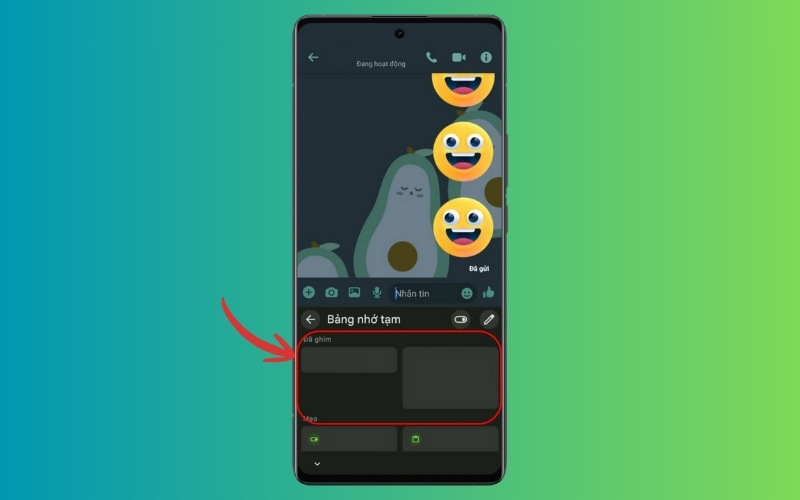
Bước 4: Danh sách toàn bộ những nội dung bạn đã copy gần đây sẽ hiện ra. Bạn chỉ cần chạm vào nội dung mong muốn để dán ra ngoài.
Các mẹo quản lý bộ nhớ tạm OPPO hiệu quả
Biết cách mở bộ nhớ tạm OPPO là chưa đủ, bạn cần biết cách quản lý nó để tối ưu hiệu suất làm việc:
Ghim nội dung quan trọng
Nếu bạn thường xuyên phải nhập số tài khoản ngân hàng, địa chỉ nhà hay email, hãy dùng tính năng Ghim.
Bước 1: Mở bộ nhớ tạm theo hướng dẫn trên
Bước 2: Nhấn giữ vào nội dung muốn lưu
Bước 3: Chọn biểu tượng Ghim

Tác dụng: Nội dung này sẽ luôn nằm ở đầu danh sách và không bao giờ bị xóa tự động, giúp bạn thao tác cực nhanh.
Xóa bớt rác trong bộ nhớ đệm
Lưu quá nhiều thứ linh tinh có thể khiến việc tìm kiếm khó khăn. Do đó:
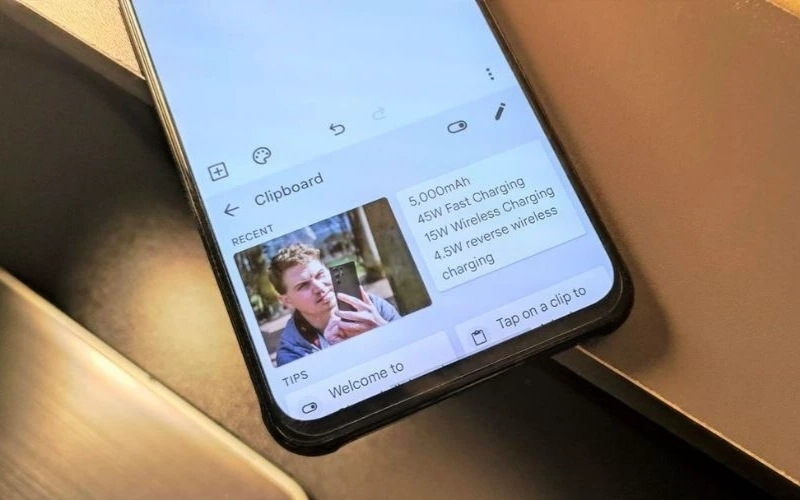
- Mở bộ nhớ tạm => Nhấn giữ vào nội dung muốn xóa => Chọn Xóa
- Hoặc nhấn vào biểu tượng cây bút > Chọn xóa tất cả để làm sạch khay nhớ tạm
Tại sao lại không tìm thấy bộ nhớ tạm trên OPPO?
Nếu bạn đã làm theo cách mở bộ nhớ tạm OPPO ở trên mà vẫn không được, có thể do 2 nguyên nhân:
- Dùng bàn phím bên thứ 3: Một số bàn phím cũ như Laban Key đời cũ có thể giao diện khác hoặc không hỗ trợ lưu lịch sử nhiều dòng. Do đó hãy nên chuyển về dùng Gboard - Bàn phím Google mặc định để có trải nghiệm tốt nhất.
- Chưa cập nhật phần mềm: Các phiên bản ColorOS quá cũ có thể hạn chế tính năng này. Hãy vào Cài đặt => Cập nhật phần mềm để nâng cấp máy.
Kết luận
Chỉ với vài thao tác đơn giản, bạn đã nắm vững cách mở bộ nhớ tạm OPPO để cứu nguy cho những tình huống quên dán nội dung. Đây là một tính năng nhỏ nhưng cực kỳ hữu ích cho dân văn phòng và các bạn trẻ thường xuyên nhắn tin online. Chúc bạn thành công.