Cách kiểm tra số lần sạc pin trên iPhone chuẩn xác nhất 2026
Khi đi mua máy cũ, nhiều người chỉ quan tâm đến dung lượng tối đa hiển thị trong cài đặt, nhưng con số này có thể bị ảo hoặc đã bị kích pin. Để đánh giá chính xác sức khỏe của viên pin, bạn cần biết cách kiểm tra số lần sạc pin trên iPhone.
Vậy làm sao để xem được thông số này? Dưới đây là hướng dẫn chi tiết từ A đến Z cho mọi dòng máy.
Mục lục
- Chu kỳ sạc iPhone là gì?
- Số lần sạc pin iPhone phản ánh điều gì?
- Cách kiểm tra số lần sạc pin trên iPhone từ iOS 17 trở lên
- Cách kiểm tra số lần sạc pin trên iPhone từ iOS 16 trở về trước
- Sử dụng dữ liệu phân tích ở cài đặt để kiểm tra
- Sử dụng phím tắt View Battery Cycle để kiểm tra số lần sạc trên iPhone
- Dùng Shortcuts để kiểm tra số lần sạc pin trên iPhone
- Dùng phím tắt Siri Shortcut để kiểm tra số lần sạc iPhone
- Dùng 3utool để kiểm tra số lần sạc pin iPhone
- Sử dụng phần mềm iBackupBot để check số lần sạc pin iPhone
- Nguyên nhân khiến người dùng iPhone phải sạc nhiều lần
- Số lần sạc bao nhiêu thì nên thay pin?
- Kết luận
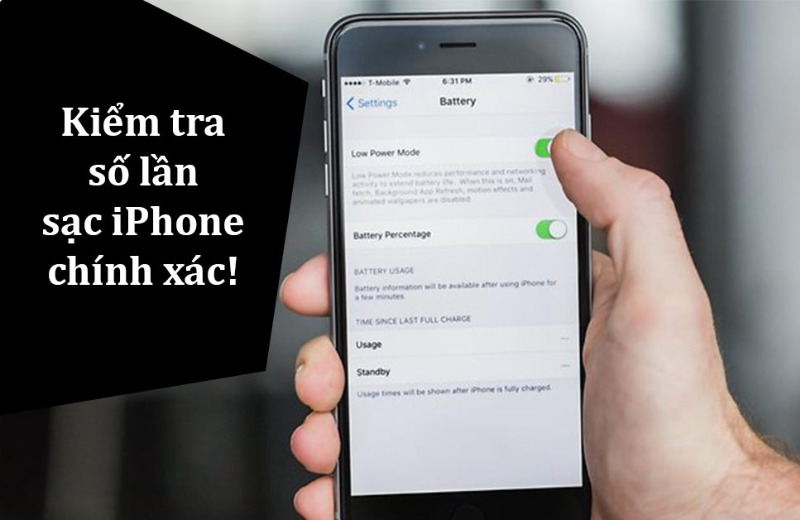
Chu kỳ sạc iPhone là gì?
Chu kỳ sạc iPhone là quá trình tiêu thụ hết 100% dung lượng pin (từ 0% lên 100%) và được tính cộng dồn qua nhiều lần sạc, không nhất thiết phải là một lần sạc liên tục, giúp đánh giá tuổi thọ pin.
Ví dụ: Hôm nay bạn dùng 50% pin rồi sạc đầy. Hôm sau bạn dùng tiếp 50% nữa. Cộng lại là 100%, lúc này máy mới tính là 1 lần sạc. Điều này có nghĩa là không phải cứ cắm sạc rút ra là tính 1 lần.
Số lần sạc pin iPhone phản ánh điều gì?
Thông qua số lần sạc pin iPhone, người dùng có thể biết được độ chai và tình trạng máy. Nếu viên pin của bạn không còn đủ tốt bạn cần phải thay mới để tránh được những tình trạng rủi ro không đáng có như pin phù hoặc thậm chí là nổ pin.
Cách kiểm tra số lần sạc pin trên iPhone từ iOS 17 trở lên
Từ dòng iPhone 15 được cài đặt phiên bản iOS 17 trở lại đây, Apple đã cực kỳ tâm lý khi hiển thị trực tiếp thông số này mà không cần mẹo vặt phức tạp.
Bạn có thể dễ dàng thực hiện với những thao tác như sau:
Bước 1: Mở mục Cài đặt => Ấn chọn mục Pin.
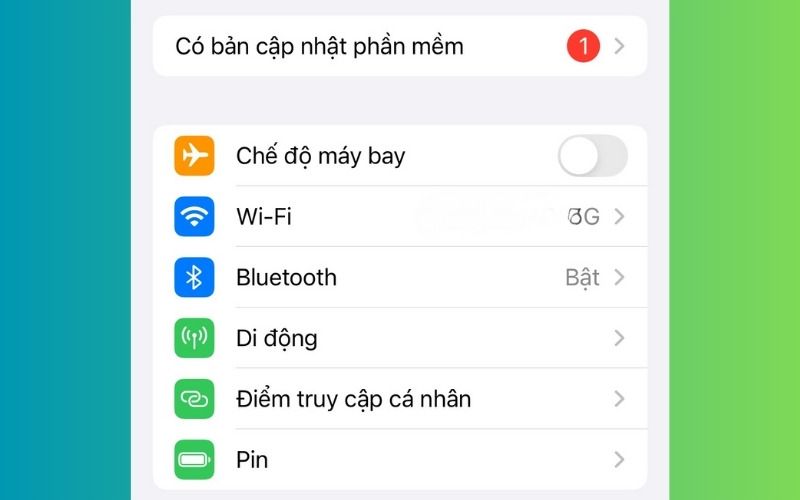
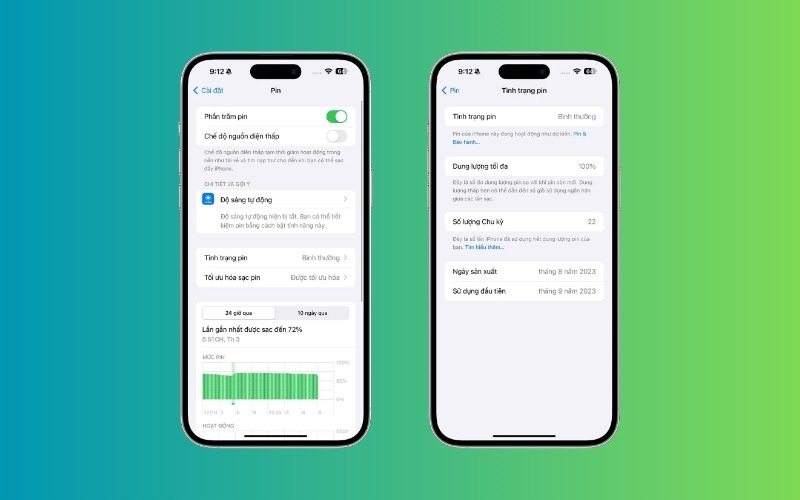
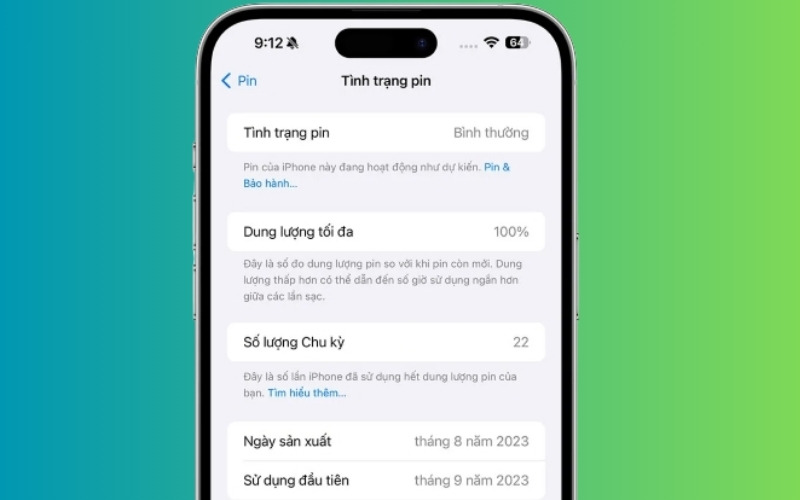
Bước 2: Chọn tiếp Tình trạng pin.
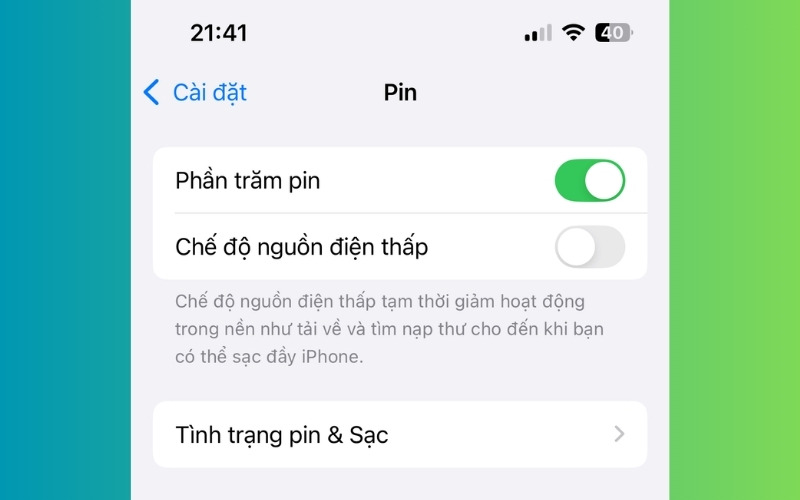
Bước 3: Bạn sẽ thấy thông tin về Số chu kỳ sạc, Dung lượng tối đa và Ngày sản xuất và ngày Sử dụng đầu tiên.
Cách kiểm tra số lần sạc pin trên iPhone từ iOS 16 trở về trước
Với các dòng máy đời cũ hơn, Apple giấu thông số này khá kỹ trong file dữ liệu hệ thống. Tuy nhiên, bạn hoàn toàn có thể xem được bằng cách sau:
Sử dụng dữ liệu phân tích ở cài đặt để kiểm tra
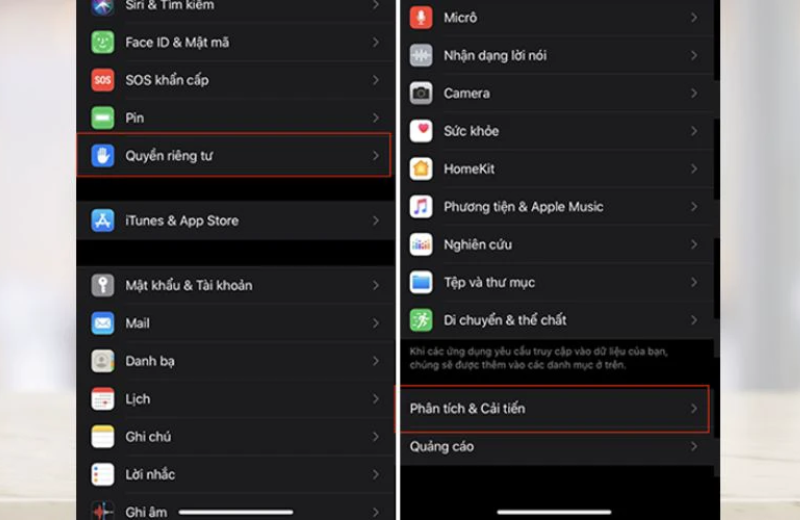
Bước 1: Đầu tiên vào Cài đặt, tìm và chọn Quyền riêng tư, chọn tiếp Phân tích & Cải tiến.
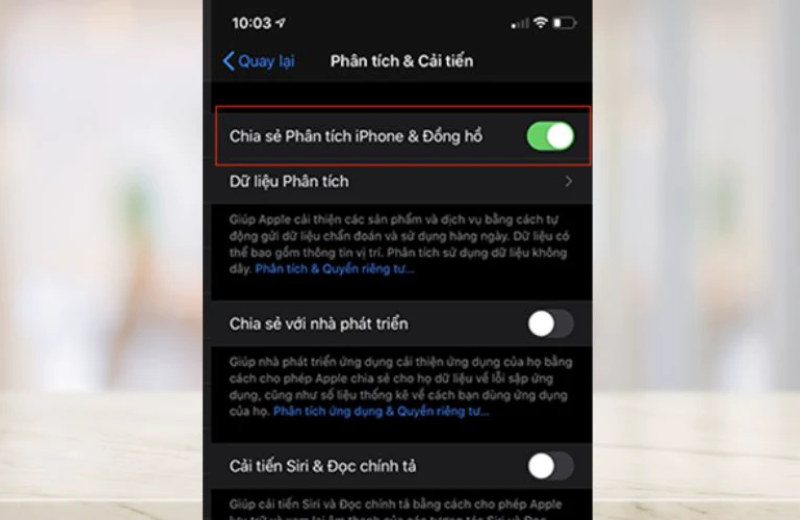
Bước 2: Tiếp đến bật tính năng Chia sẻ Phân tích iPhone.
Bước 3: Quay lại bước 1, trong mục Phân tích & Cải tiến hãy chọn Dữ liệu Phân tích.
Bước 4: Kéo xuống bên dưới để tìm thông số bản ghi log-aggregated-[ngày hôm nay], cùng thông số Battery Cycle Count.
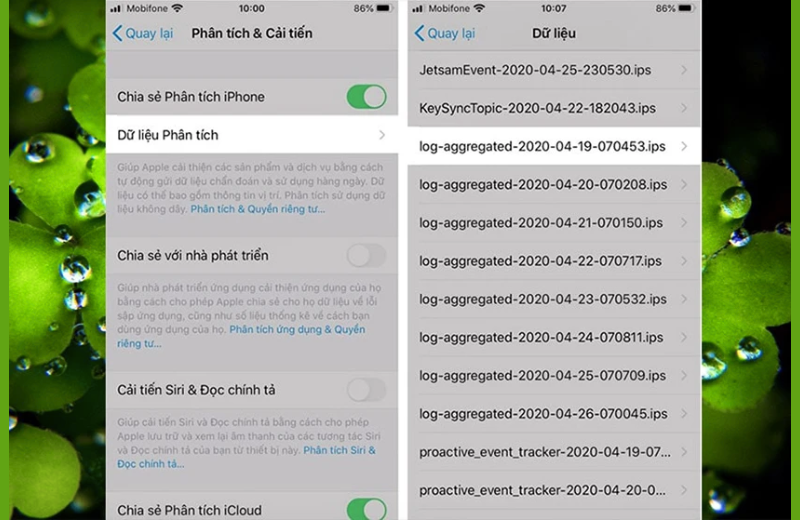
Bước 5: Để tìm nhanh hơn bạn có thể copy ra ứng dụng Ghi chú.
Bước 6: Sau đó chọn nút chia sẻ và chọn Tìm trong ghi chú bằng công cụ tìm kiếm.
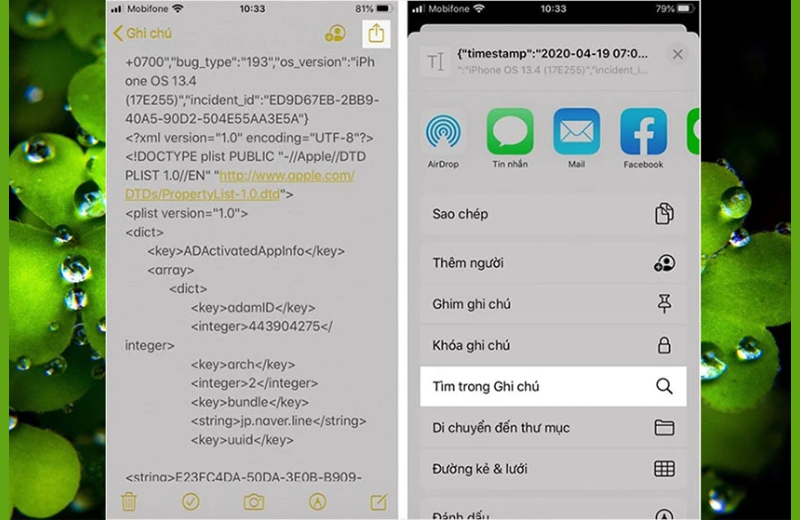
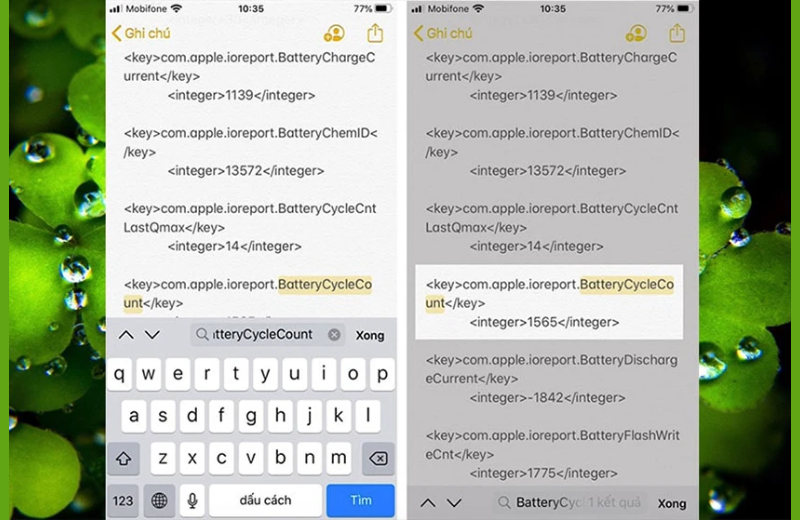
Bước 7: Từ thông số BatteryCycleCount tìm được đó là số lần sạc pin trên iPhone của bạn.
Sử dụng phím tắt View Battery Cycle để kiểm tra số lần sạc trên iPhone
Để kiểm tra số lần sạc trên iPhone bằng phím tắt View Battery Cycle, bạn có thể thực hiện bằng các bước sau đây.
Bước 1: Trước hết, bạn cần tải View Battery Cycle về thiết bị, sau đó kiểm tra phím tắt đã được cài đặt trên ứng dụng phím tắt hay chưa.
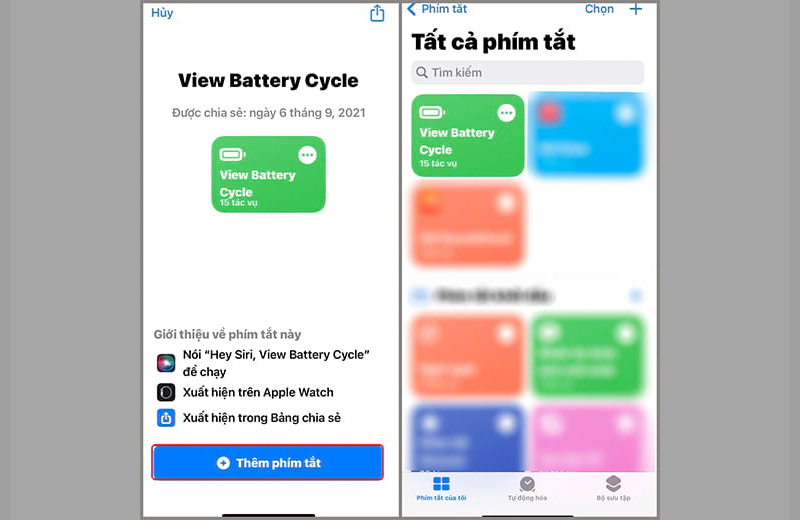
Bước 2: Vào mục Cài đặt trong máy, chọn Quyền riêng tư.
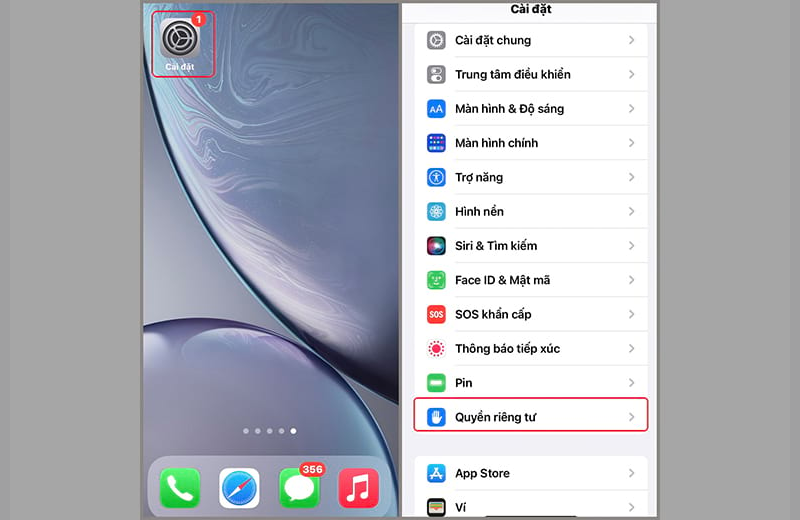
Bước 3: Kéo xuống bên dưới chọn Phân tích & Cải tiến.
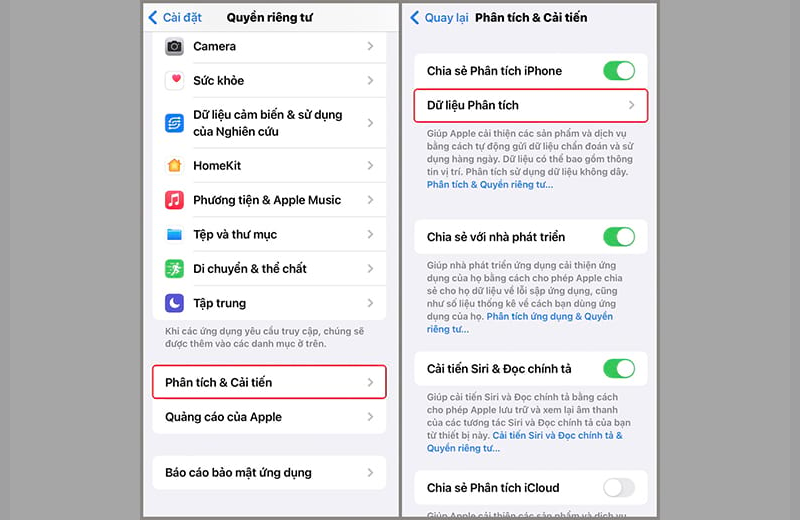
Bước 4: Tại phần Dữ liệu, tìm mục log aggregated có thời gian gần nhất, chọn tiếp biểu tượng Chia sẻ ở góc phải.
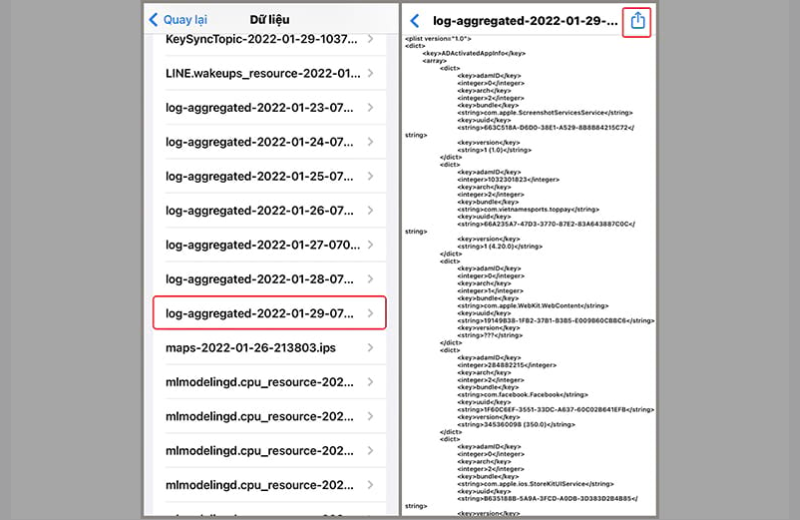
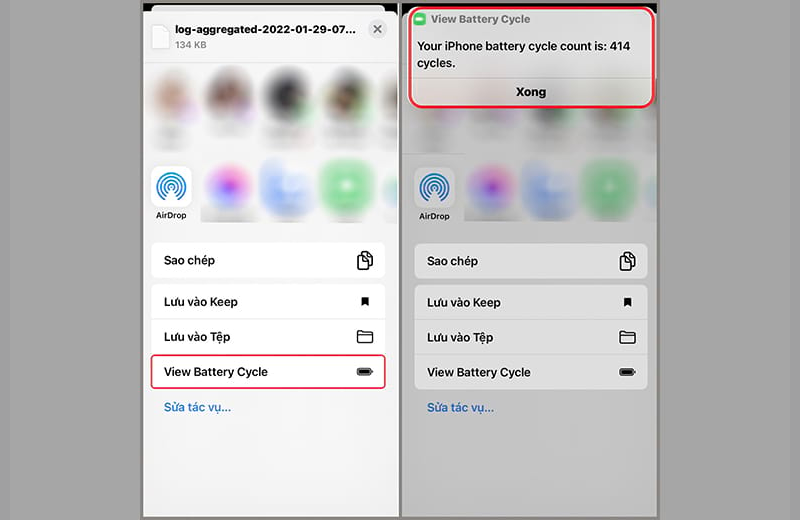
Bước 5: Chọn tiếp mục View Battery Cycle cùng Phím tắt sẽ trả về kết quả kiểm tra số lần sạc pin trên iPhone.
Dùng Shortcuts để kiểm tra số lần sạc pin trên iPhone
Bước 1: Đầu tiên hãy tải Shortcuts về máy từ link: https://apps.apple.com/us/app/shortcuts/id915249334.
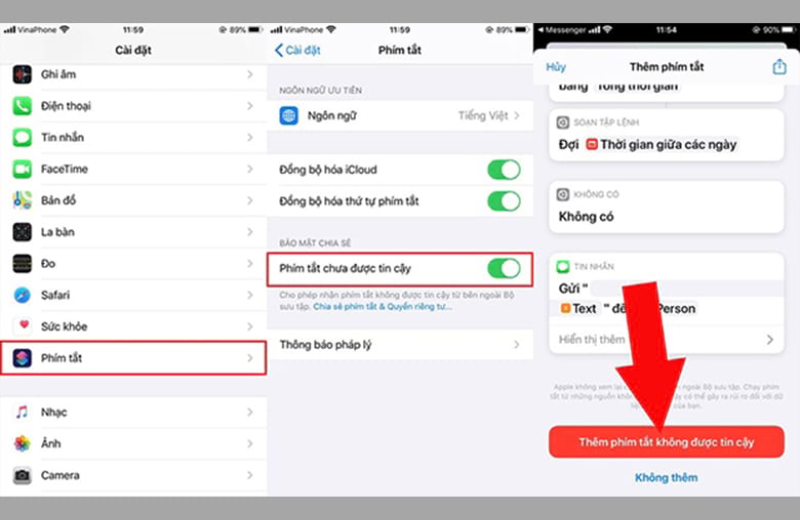
Bước 2: Vào Cài đặt. Kéo xuống bên dưới chọn Shortcut (Phím Tắt). Sau đó chọn bật Phím tắt chưa được tin cậy.
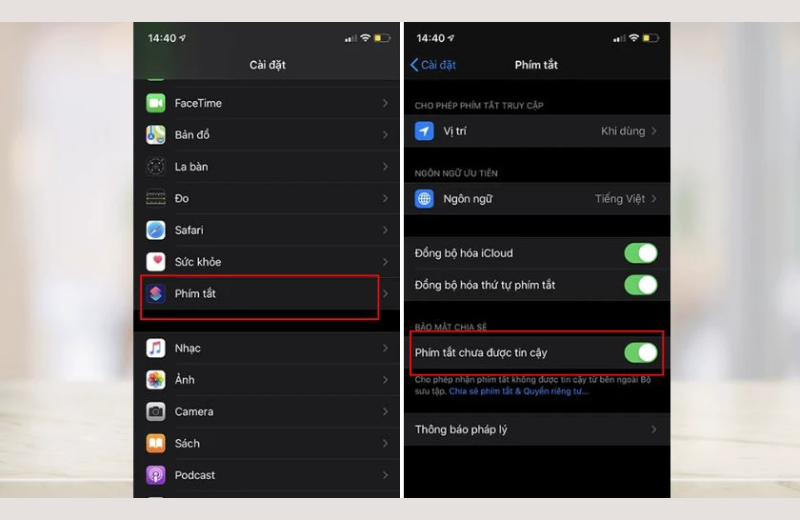
Bước 3: Tiếp tục tải thêm shortcut Phân Tích Pin về máy từ link:
https://www.icloud.com/shortcuts/5e87c64c94ca45fb88cdb59007775d58?fbclid=IwAR3D51BWlOVoPhUfNm8emBYDrClVqXXo5SBqhR2QmiZYsdcBDnixvNiQNr0
Bước 4: Sau đó chọn Thêm phím tắt không được tin cậy trên màn hình để kiểm tra số lần sạc iPhone.
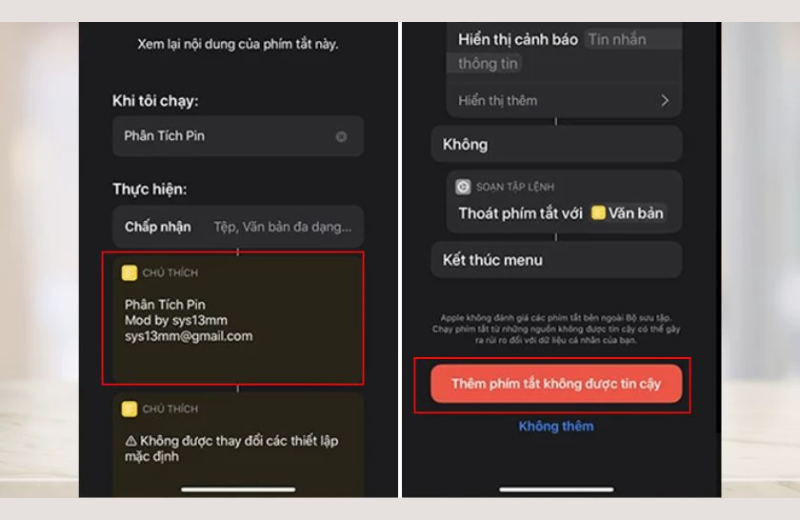
Bước 5: Tiếp theo hãy bật tính năng chia sẻ Phân tích iPhone & Đồng hồ.
Bước 6: Tại giao diện hãy tìm file Log-aggregated-[2020-06-08]. Chọn nút share ở bên phải để lưu lại file.
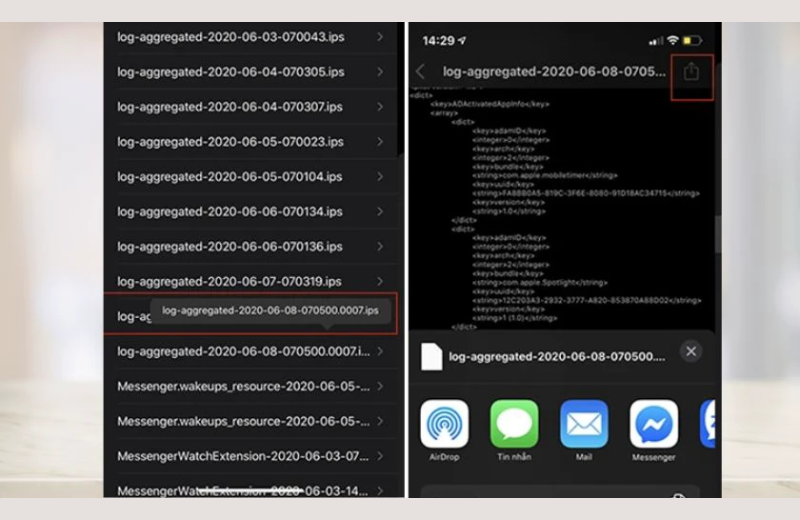
Bước 7: Tại file phân tích, chọn Phân Tích Pin, chọn tiếp OK.
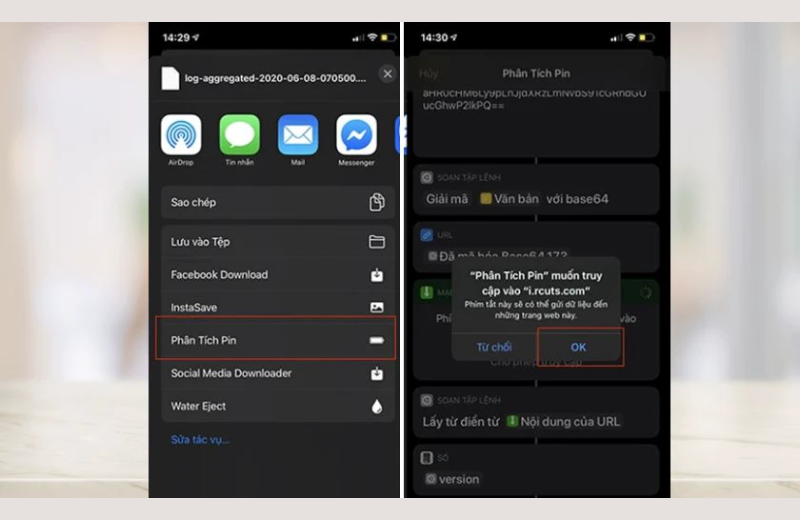
Bước 8: Chọn tiếp vào mục Bắt đầu phân tích.
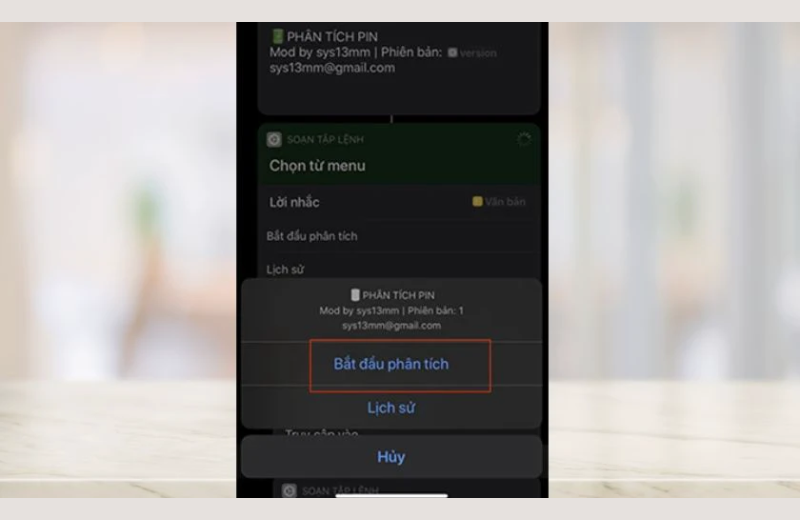
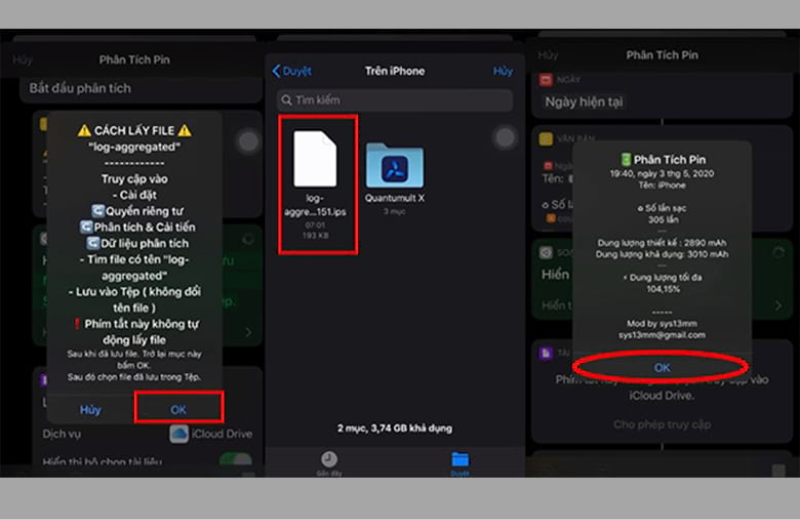
Bước 9: Sau đó trên màn hình sẽ hiện lên một thông báo, hãy chọn Ok. Tiếp tục tìm tới file phân tích trước đó và đợi kết quả.
Bước 10: Sau khi quá trình phân tích hoàn tất sẽ hiện ra Pop-up thống kê Phân Tích Pin.
Tại đây, người dùng sẽ biết được các thông tin như Dung lượng khả dụng, Dung lượng thiết kế và số lần sạc pin,...
Dùng phím tắt Siri Shortcut để kiểm tra số lần sạc iPhone
Bước 1: Đầu tiên vào Cài đặt, tìm đến Phím tắt và bật Phím tắt chưa được tin cậy lên. Sau đó, hãy tải phím Phân tích pin, nhấn vào ô Thêm phím tắt không được tin cậy.
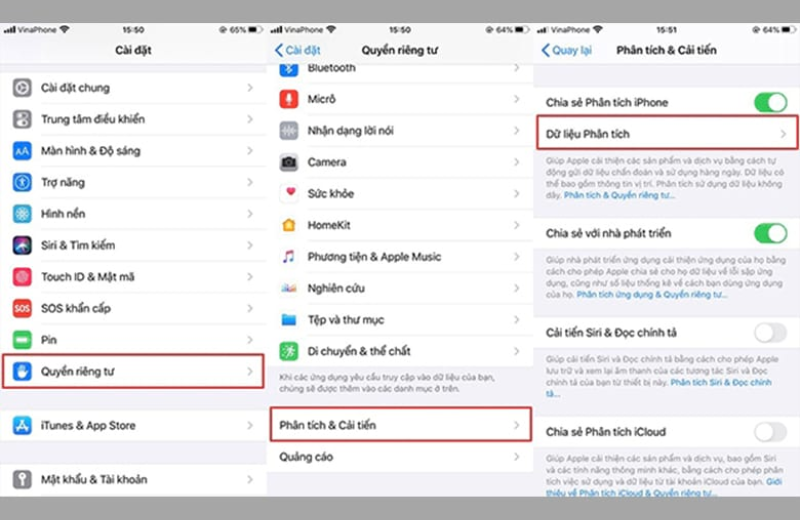
Bước 2: Tiếp tục vào Quyền riêng tư, chọn Phân tích & Cải tiến, chọn tiếp Dữ liệu Phân tích.
Bước 3: Tìm và chọn mục log aggregated có thời gian gần nhất, để Lưu vào Tệp hãy bấm vào biểu tượng chia sẻ trên màn hình.
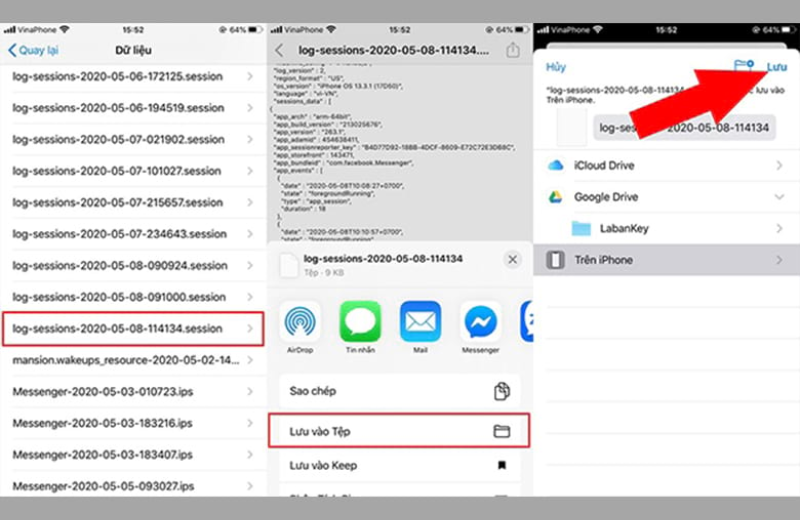
Bước 4: Tại mục Chia sẻ, hãy chọn Phân tích Pin và bắt đầu phân tích, tiếp đến bấm chọn OK.
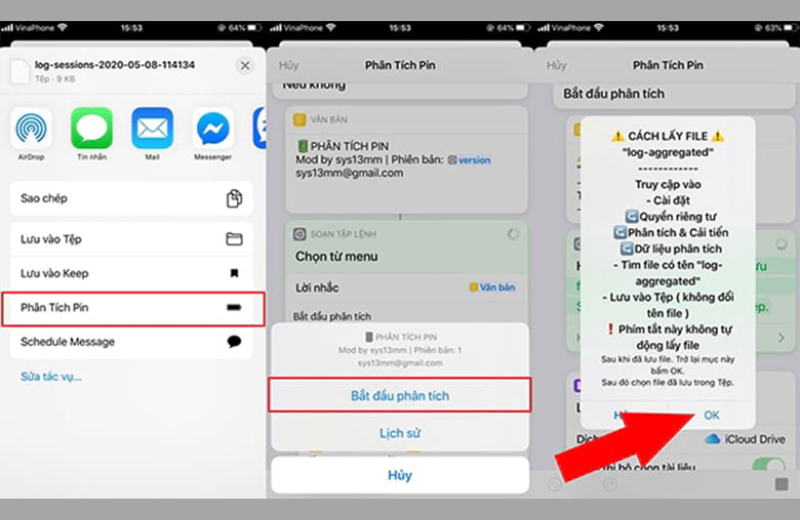
Bước 5: Chọn File phân tích dữ liệu rồi bấm Lưu sau đó chờ kết quả trả về.
Dùng 3utool để kiểm tra số lần sạc pin iPhone
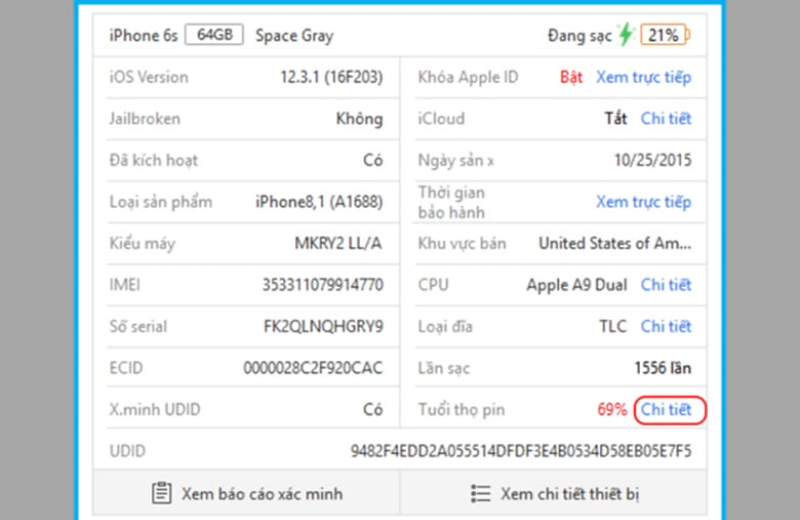
Bước 1: Đầu tiên bạn cần tải phần mềm 3utool về máy, tiếp đến mở phần mềm lên. Dùng cáp USB Lightning để kết nối điện thoại iPhone với máy tính.
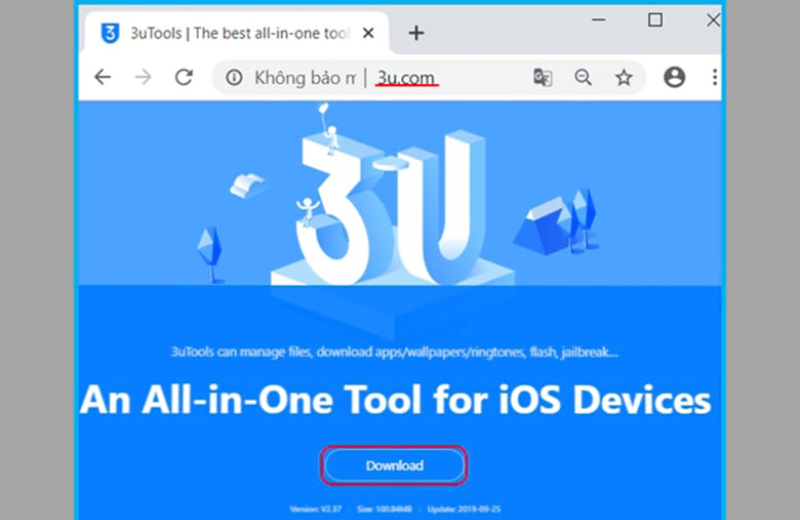
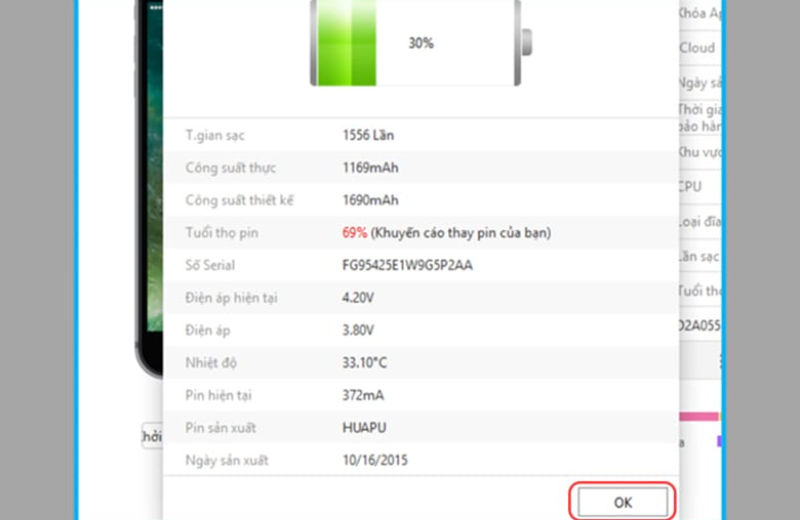
Bước 2: Sau khi kết nối, trên màn hình sẽ hiển thị số lần sạc pin cùng với tuổi thọ pin iPhone.
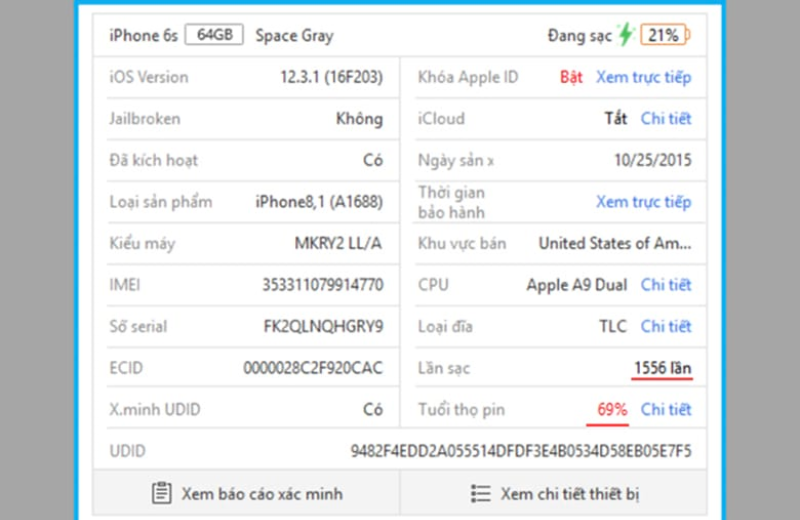
Bước 3: Bấm vào mục Chi tiết nếu muốn xem thêm các thông tin khác như: Công suất thực, Thời gian sạc và Tuổi thọ pin,…
Bước 5: Cuối cùng bấm Ok để kết thúc quá trình kiểm tra.
Sử dụng phần mềm iBackupBot để check số lần sạc pin iPhone
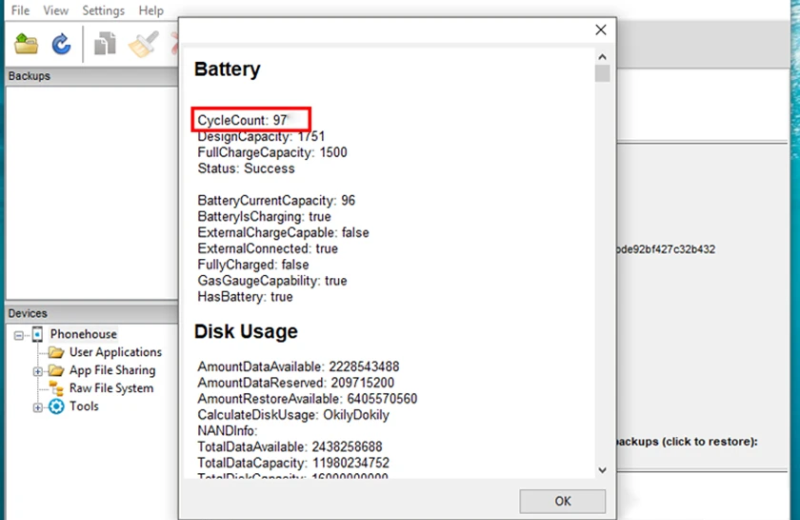
Bước 1: Đầu tiên bạn cần mở iBackupBot và kết nối iPhone với máy tính.
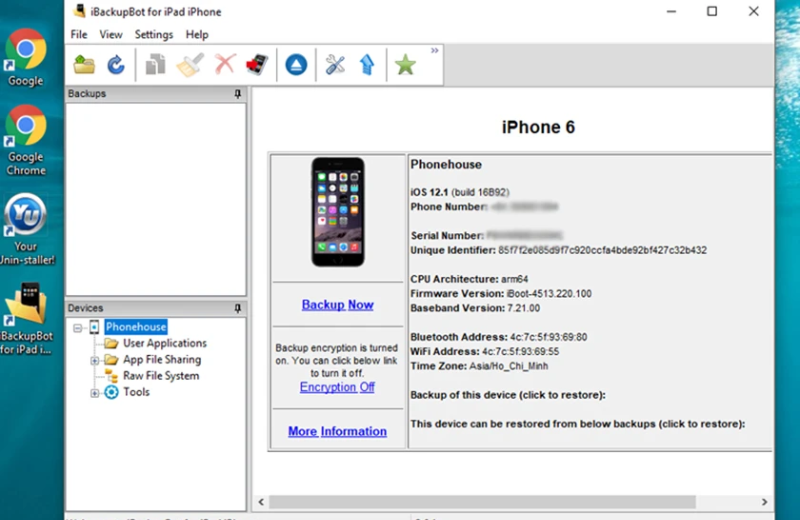
Bước 2: Trong menu Devices nhấn chọn tên iPhone ngay góc trái màn hình.
Bước 3: Chọn tiếp 'More Infomation'
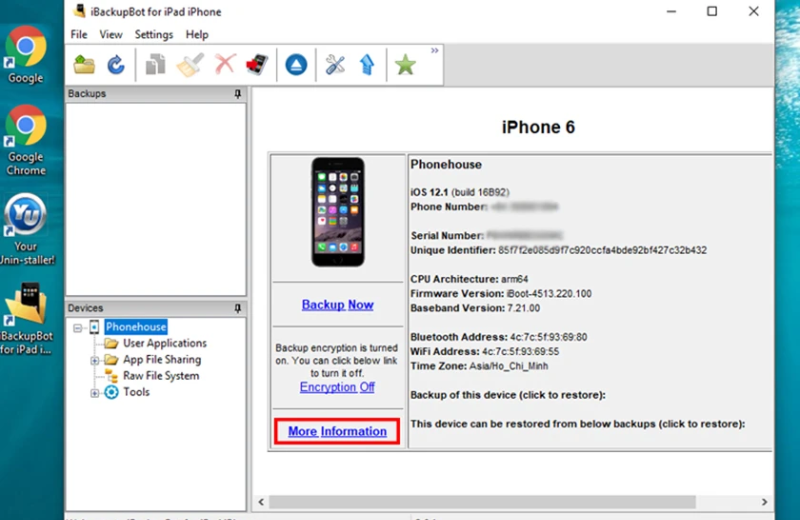
Bước 4: Lúc này trên màn hình sẽ hiện ra các thông tin như:
Số lần sạc full CycleCount.
DesignCapacity: Dung lượng viên pin khi mới xuất xưởng.
FullChargeCapacity: Dung lượng viên pin hiện tại tối đa có thể nạp.
Nguyên nhân khiến người dùng iPhone phải sạc nhiều lần
Dưới đây là những lý do khiến pin iPhone của bạn dễ bị chai từ đó phải sạc nhiều lần mới có thể phục vụ cho công việc hàng ngày.
Sạc pin iPhone không đúng cách
Thông thường sau khi mua iPhone về là bạn sẽ sử dụng ngay mà không chú ý đến hướng dẫn sử dụng, nhất là việc sạc pin. Chính điều này khiến cho pin dễ bị chai và phải sạc nhiều lần mới đủ dung lượng pin để dùng.
Vừa dùng vừa sạc
Thêm một lý do dễ khiến cho pin điện thoại iPhone bị chai chính là vừa sạc vừa dùng. Điều này không chỉ gây ảnh hưởng đến viên pin mà còn rất nguy hiểm với người dùng. Có rất nhiều trường hợp vừa sạc vừa dùng gây cháy nổ nghiêm trọng.
iPhone chạy ngầm nhiều phần mềm
Một số ứng dụng chạy ngầm hay quảng cáo đẩy tự động sẽ khiến cho điện thoại hoạt động liên tục. Lúc này, dung lượng pin sẽ tụt rất nhanh vì thiết bị của bạn vẫn đang hoạt động liên tục. Điều này sẽ làm viên pin bị chai rất nhanh.
Số lần sạc bao nhiêu thì nên thay pin?
Theo khuyến cáo của Apple: viên pin iPhone được thiết kế để giữ lại 80% dung lượng thực tế sau khoảng 500 - 1000 chu kỳ sạc tùy dòng máy.
Nếu bạn kiểm tra thấy số lần sạc đã vượt quá 500 lần và cảm thấy pin tụt nhanh, hoặc dung lượng tối đa dưới 80%, đó là lúc bạn nên cân nhắc thay pin mới để đảm bảo hiệu năng.

Kết luận
Biết cách kiểm tra số lần sạc pin trên iPhone là kỹ năng cực kỳ cần thiết, giúp bạn không bị hớ khi mua máy cũ và chủ động hơn trong việc bảo dưỡng thiết bị.
Nếu bạn đang tìm kiếm một chiếc iPhone cũ nhưng lo ngại về vấn đề pin chai hay máy dựng, hãy ghé ngay Đức Huy Mobile. Tại đây, các sản phẩm iPhone cũ bán ra đều được cam kết công khai minh bạch về tình trạng pin, số lần sạc thấp và đặc biệt là chế độ bảo hành pin uy tín, giúp bạn yên tâm tuyệt đối khi sử dụng.