3 Cách kiểm tra iPad đời nào đơn giản mà iFan nào cũng làm được
Bạn đang sở hữu một chiếc iPad nhưng không biết chính xác nó là dòng nào? Bạn muốn mua bao da, bàn phím hay bút Apple Pencil nhưng lại hoang mang giữa ma trận các tên gọi như iPad Gen 10, Gen 11, Air M3, Pro M4...?
Việc xác định sai đời máy có thể khiến bạn mất tiền oan khi mua phụ kiện không tương thích. Đừng lo lắng, bài viết dưới đây sẽ hướng dẫn bạn cách kiểm tra iPad đời nào cực nhanh và chuẩn xác, áp dụng cho mọi dòng máy từ cũ đến mới nhất.
Mục lục
Tại sao cần phải biết chính xác đời iPad?
Kiểm tra iPad là một việc làm quan trọng không chỉ đối với người dùng mà còn trong việc trao đổi, mua bán hay nâng cấp lên đời sản phẩm.
Tìm mua đúng phụ kiện: iPad Gen 9 dùng bút Pencil 1, nhưng iPad Gen 10 lại dùng được Pencil USB-C, còn iPad Pro M4 lại dùng Pencil Pro.
Kiểm tra hỗ trợ phần mềm: tuỳ thuộc vào dòng sản phẩm mà Apple sẽ có những bản cập nhật iPadOS mới.
- Định giá bán lại: iPad Gen 10 và iPad Gen 11 hay iPad Air 4 và Air 5 ngoại hình y hệt nhau nhưng giá bán chênh lệch nhau khá nhiều vì vi xử lý khác nhau.
- Lên đời sản phẩm: Việc hiểu rõ tình trạng, thông số sản phẩm giúp bạn có thể quyết định lên đời iPad mới phù hợp với nhu cầu sử dụng của bản thân.
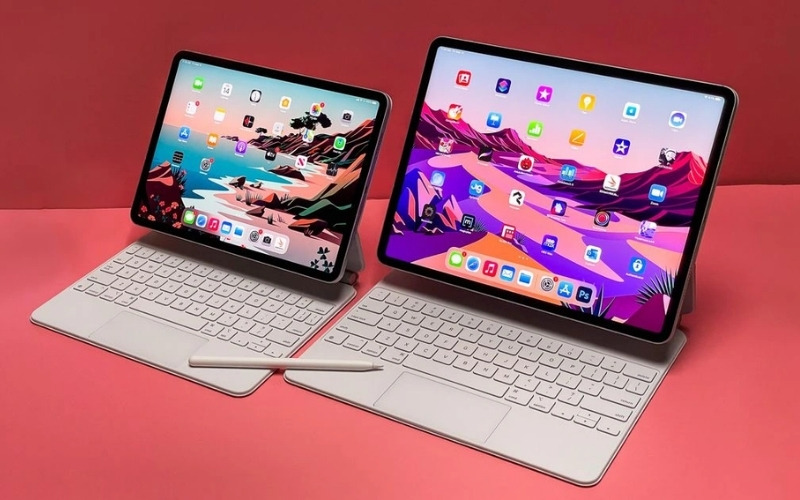
Cách 1: Xem trực tiếp trong phần Cài đặt
Đây là cách kiểm tra iPad đời nào đơn giản nhất mà ai cũng làm được ngay lập tức nếu máy còn vào được màn hình chính.
Bước 1: Mở ứng dụng Cài đặt (Settings) trên iPad.
Bước 2: Chọn mục Cài đặt chung (General).
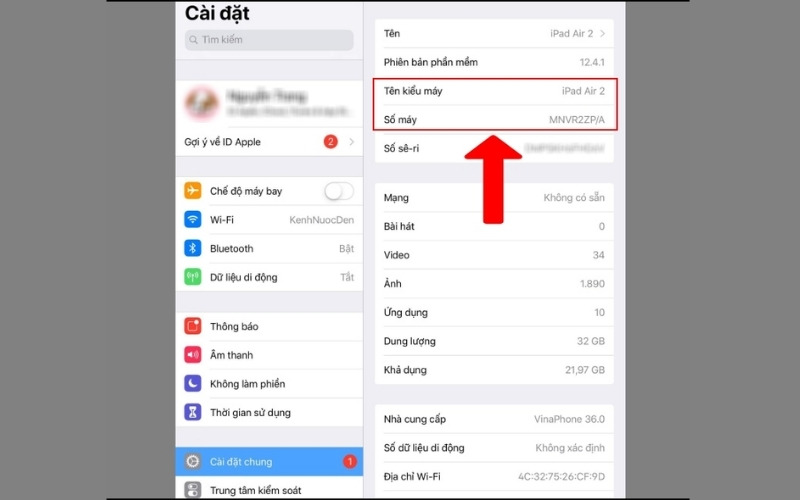
Bước 3: Nhấn vào dòng đầu tiên Giới thiệu (About).
Bước 4: Quan sát dòng Tên kiểu máy (Model Name). Tại đây, Apple sẽ ghi rõ ràng tên dòng máy của bạn.
Ví dụ: iPad (11th generation), iPad Pro 11-inch (5th generation)...
Cách 2: Kiểm tra bằng mã Model Number
Đôi khi, dòng "Tên kiểu máy" ở cách 1 có thể bị hiển thị sai, nếu máy đã Jailbreak hoặc can thiệp phần mềm. Để chắc chắn 100%, hãy dùng mã số Model Number, thường bắt đầu bằng chữ A, ví dụ A2602.
Bạn có thể thao tác thực hiện theo các bước đơn giản sau:
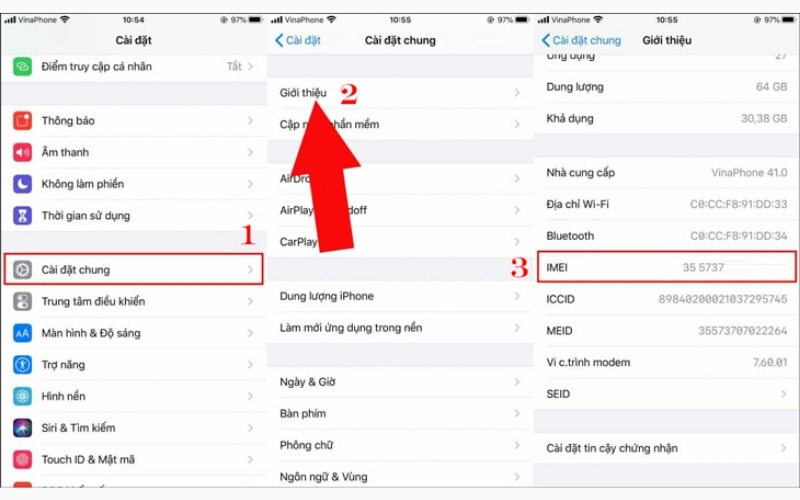
Bước 1: Vẫn ở trong mục Cài đặt=> chọn Cài đặt chung => bấm chọn Giới thiệu.
Bước 2: Tìm dòng Số máy (Model Number) => Lúc đầu nó sẽ hiện một dãy mã bắt đầu bằng chữ M (Ví dụ: MK2L3LL/A).
Lưu ý: Ở các phiên bản iPadOS cũ, nếu máy không hiển thị Số máy như trên thì bạn hãy chạm ngón tay vào dòng mã đó. Nó sẽ tự động chuyển sang một mã ngắn hơn bắt đầu bằng chữ A và 4 số đi kèm (Ví dụ: A2602).
Sau đó bạn hãy tra cứu trong bảng tổng hợp dưới đây:
| Ký hiệu | Thị trường | Ý nghĩa |
| VN/A | Việt Nam | Máy chính hãng phân phối tại Việt Nam |
| LL/A | Mỹ | Máy chính hãng thị trường Mỹ |
| ZA/A | Singapore | Máy chính hãng thị trường Singapore |
| ZP/A | Hồng Kông | Máy chính hãng thị trường Hồng Kông |
| J/A | Nhật Bản | Máy chính hãng thị trường Nhật Bản |
| KH/A | Hàn Quốc | Máy chính hãng thị trường Hàn Quốc |
Ngoài ra, với các dòng iPad đời cũ, bạn có thể lật mặt lưng máy lên, nhìn vào dòng chữ nhỏ xíu phía dưới logo quả Táo để tìm mã "Model A....".
Cách 3: Kiểm tra bằng Số Sê-ri (Serial Number) trên web Apple
Nếu bạn muốn kiểm tra kỹ hơn về ngày kích hoạt hay gói bảo hành, hãy dùng cách này.
Bước 1: Trong phần Giới thiệu (About) => sao chép dòng Số Sê-ri (Serial Number).
Bước 2: Mở trình duyệt Safari, truy cập vào trang kiểm tra chính chủ của Apple: checkcoverage.apple.com.
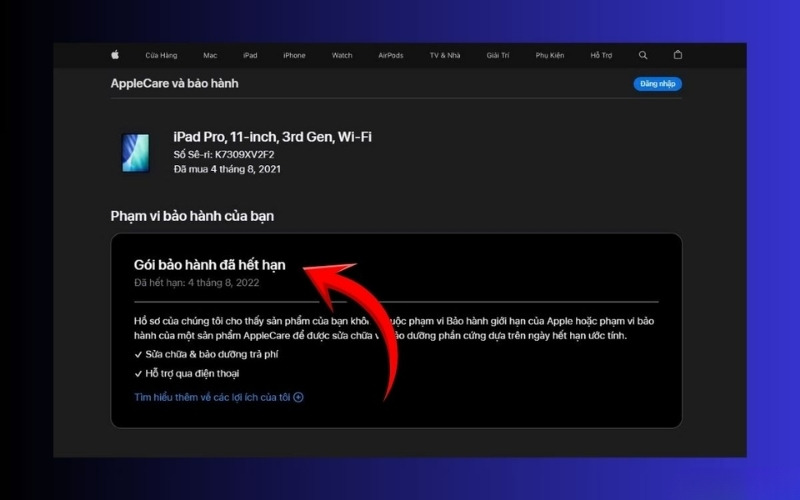
Bước 3: Dán số Sê-ri vào, nhập mã xác thực (Captcha) => nhấn Submit.
Bước 4: Hệ thống của Apple sẽ hiển thị đầy đủ tên thiết bị, đời máy và tình trạng bảo hành.
Mẹo nhận biết nhanh qua ngoại hình
Nếu bạn lười tra cứu và chỉ muốn phân biệt sơ bộ, hãy nhìn vào 2 đặc điểm sau:
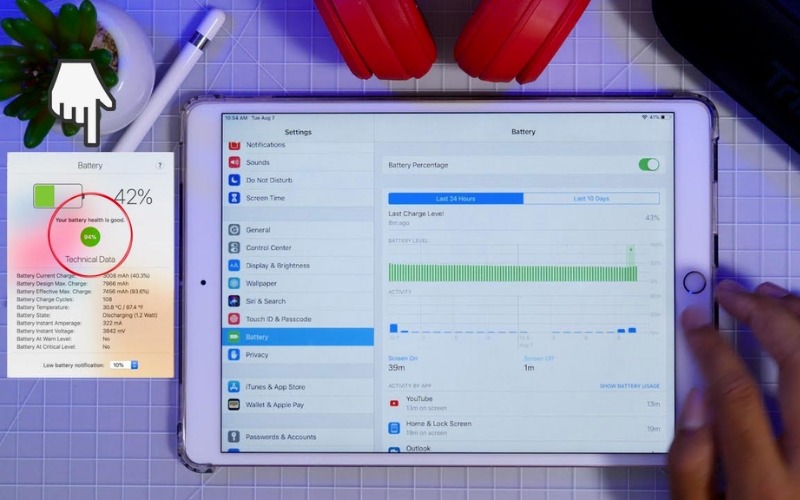
Nhận biết qua nút Home
- Có nút Home tròn: Thường là các dòng iPad Gen 9 trở về trước, iPad Air 3, iPad mini 5 trở về trước.
- Không có nút Home (Tràn viền): Là các dòng iPad hiện đại như iPad Gen 10, iPad Air 4/5/6, iPad mini 6/7 và các dòng iPad Pro (từ 2018).
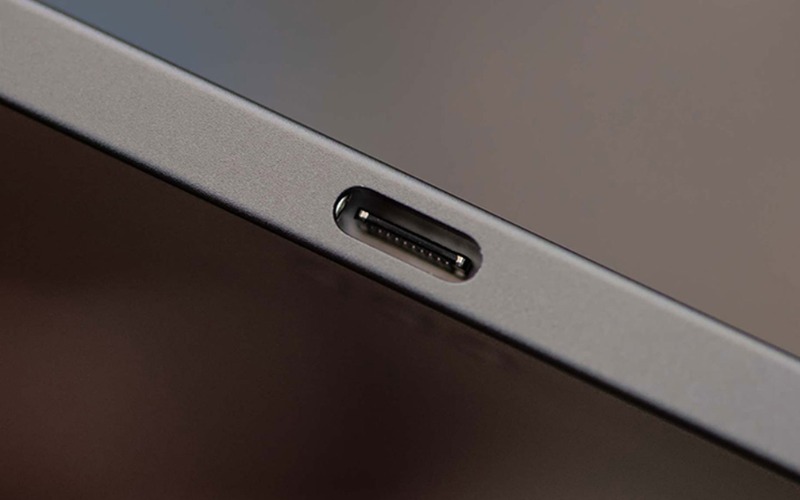
Nhận biết qua cổng sạc
- Cổng Lightning (nhỏ): Các máy đời cũ.
- Cổng USB-C (to hơn): Các máy đời mới, hiệu năng cao.
Kết luận
Chỉ với vài thao tác đơn giản trong phần Cài đặt, bạn đã nắm vững cách kiểm tra iPad đời nào. Việc này giúp bạn trở thành người dùng thông thái, tránh mua nhầm phụ kiện hoặc bị ép giá khi bán máy.
Nếu sau khi kiểm tra, bạn phát hiện chiếc iPad của mình đã quá lỗi thời (ví dụ như iPad Gen 5, Gen 6 hay Air 2) và bắt đầu giật lag, hãy cân nhắc lên đời ngay.
Ghé ngay Đức Huy Mobile để tham khảo các dòng máy tính bảng mới nhất như iPad Gen 11, iPad Air M3 hay iPad Pro M4. Cửa hàng chuyên cung cấp iPad chính hãng, hàng cũ tuyển chọn đẹp như mới với mức giá hủy diệt, hỗ trợ thu cũ đổi mới trợ giá cao để bạn nâng cấp thiết bị tiết kiệm nhất.