Cách chỉnh sửa tin nhắn Zalo trên điện thoại và máy tính
Bạn vừa gửi một tin nhắn quan trọng cho sếp hoặc đối tác trên Zalo nhưng lại phát hiện sai lỗi chính tả nghiêm trọng? Bạn muốn sửa lại nội dung ngay lập tức nhưng tìm mãi không thấy nút chỉnh sửa như trên Telegram hay Skype.
Đây là tình huống dở khóc dở cười mà rất nhiều người dùng gặp phải. Vậy cách chỉnh sửa tin nhắn Zalo là như thế nào và có mẹo nào để cứu vãn tình thế nhanh chóng không? Hãy cùng tìm hiểu chi tiết trong bài viết dưới đây.
Mục lục
Zalo có tính năng chỉnh sửa tin nhắn đã gửi không?
Hiện tại tính đến năm 2025, Zalo chưa cung cấp tính năng chỉnh sửa trực tiếp nội dung tin nhắn đã gửi.
Tức là bạn không thể bấm vào tin nhắn cũ để sửa lại câu chữ cho nó thay đổi ngay tại chỗ như Facebook hay Telegram.

Mọi thông tin về phần mềm chỉnh sửa tin nhắn Zalo trôi nổi trên mạng thường là lừa đảo hoặc chứa mã độc. Tuy nhiên, chúng ta vẫn có những thủ thuật chính thống để đạt được kết quả tương tự. Thay thế nội dung sai bằng nội dung đúng một cách nhanh nhất.
Cách sửa tin nhắn Zalo trên điện thoại và máy tính
Để chỉnh sửa tin nhắn Zalo, bạn phải dùng cách Thu hồi và soạn lại trong vòng 60 phút, bằng cách giữ tin nhắn, chọn "Thu hồi", rồi nhấn vào biểu tượng bút chì xuất hiện cạnh thông báo thu hồi. Sau đó sửa nội dung và gửi lại vì Zalo chưa có tính năng sửa trực tiếp.
Đức Huy Mobile sẽ hướng dẫn chi tiết bằng 2 phương thức bên dưới đây.
Bằng điện thoại
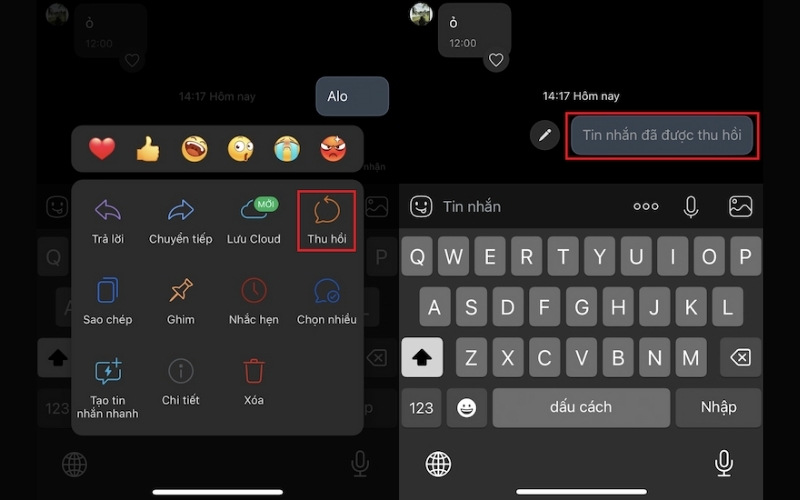
Bước 1: Đầu tiên, bạn nhấn giữ vào tin nhắn cần sửa => Chọn mục Thu hồi => Lúc này tin nhắn sẽ mất đi và để lại thông báo tin nhắn đã được thu hồi.
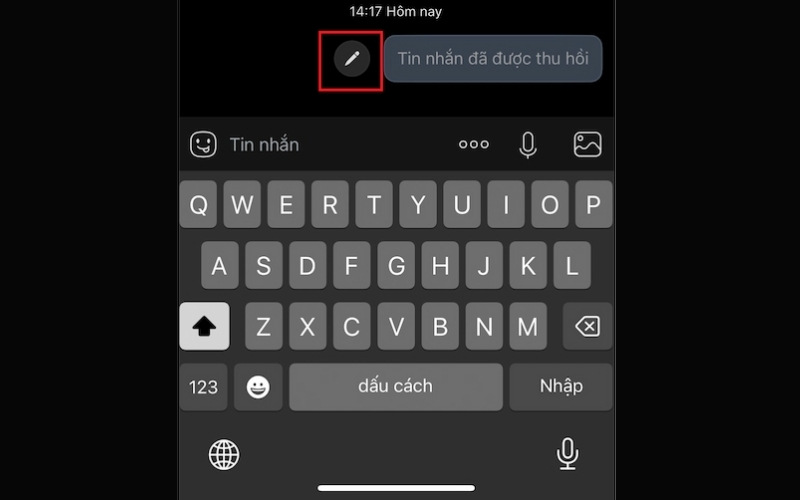
Bước 2: Biểu tượng cây bút sẽ xuất hiện cạnh tin nhắn đã thu hồi => Bạn nhấn vào hình cây bút để kích hoạt chỉnh sửa.
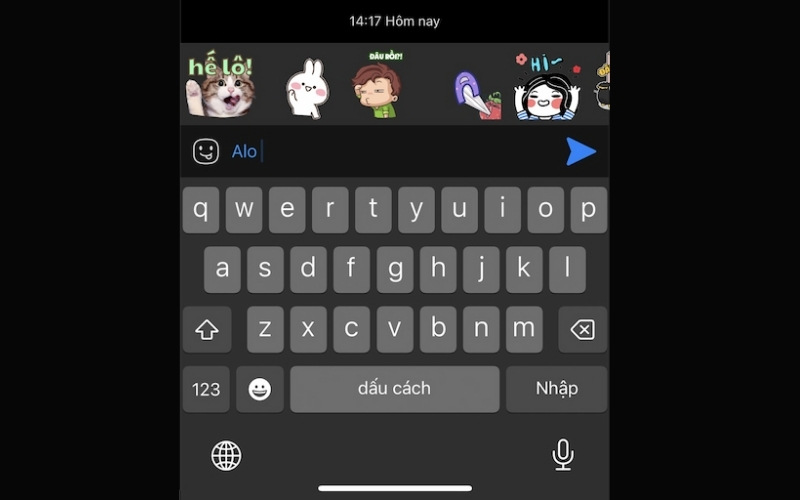
Bước 3: Lúc này, tin nhắn gửi nhầm lần trước sẽ hiển thị tại ô nhập tin nhắn => Lúc này, bạn có thể sửa lại tin nhắn cũ => Nhấn mũi tên màu xanh để gửi tin nhắn đi.
Lưu ý: Bạn chỉ có thể thu hồi tin nhắn trong vòng 24 giờ hoặc thời gian quy định tùy phiên bản cập nhật kể từ khi gửi. Sau thời gian này, bạn chỉ có thể chọn "Xóa ở phía tôi" và người nhận vẫn đọc được tin nhắn cũ.
Bằng máy tính
Tương tự như phiên bản điện thoại, Zalo cũng chưa hỗ trợ tính năng chỉnh sửa tin nhắn trên trình duyệt Web đối với máy tính, laptop. Do đó để thực hiện tính năng này thì bạn cần thực hiện theo những bước sau:
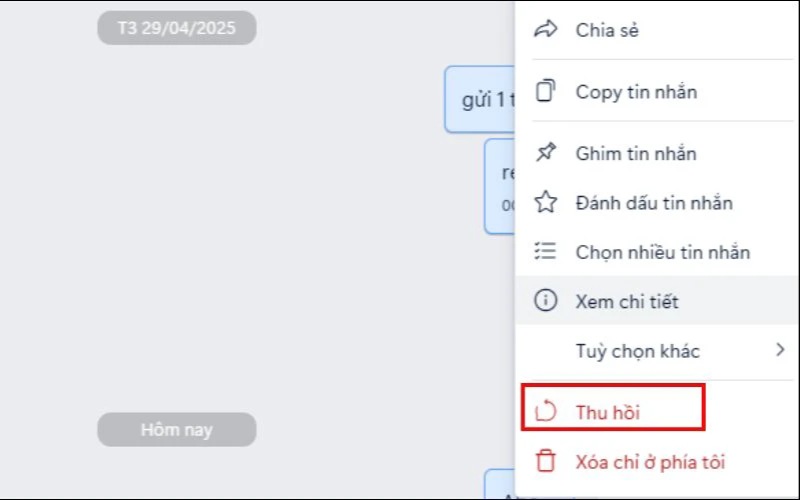
Bước 1: Bạn nhấn vào biểu tượng dấu 3 chấm hoặc nhấn chuột phải vào tin nhắn cần chỉnh sửa => Chọn mục Thu hồi
Bước 2: Bạn tiếp tục nhấn vào biểu tượng cây bút bên cạnh tin nhắn đã thu hồi => Chỉnh sửa nội dung tin nhắn => Nhấn Enter để gửi là xong.
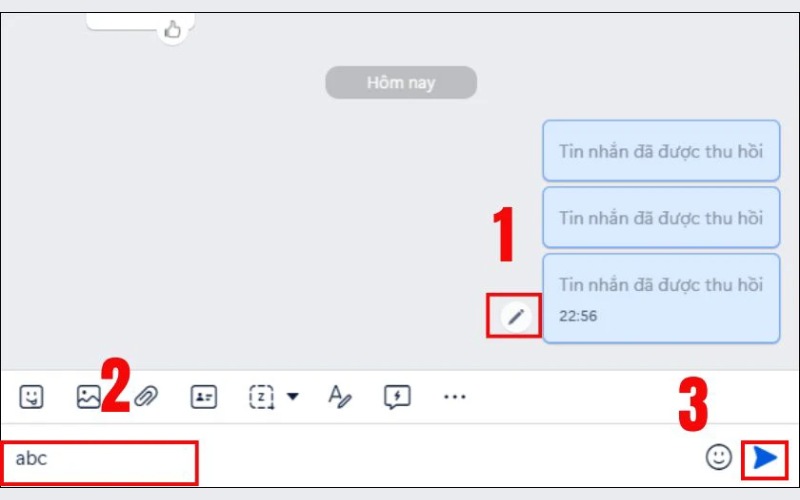
Kết quả: Người nhận sẽ thấy tin nhắn đúng bên dưới tin nhắn đã bị thu hồi. Dù không phải là nút Edit trực tiếp, nhưng đây là cách nhanh nhất để khắc phục hậu quả.
Những lưu ý quan trọng để tránh khi nhắn tin Zalo
Vì việc chỉnh sửa tin nhắn Zalo không được hỗ trợ trực tiếp và việc "Thu hồi" vẫn để lại vết tích, bạn nên lưu ý:
- Kiểm tra kỹ trước khi gửi: Luôn đọc lại tin nhắn một lần, đặc biệt là tin nhắn công việc.
- Sử dụng tính năng ghim: Nếu gửi sai thông tin quan trọng trong nhóm, sau khi gửi lại tin đúng thì hãy dùng tính năng Ghim tin nhắn để mọi người chú ý vào thông tin mới nhất.

Phân biệt Thu hồi và Xóa:
- Thu hồi: Mất ở cả 2 bên => Dùng để sửa sai.
- Xóa: Chỉ mất trên máy bạn, người kia vẫn đọc được => Không có tác dụng sửa sai.
Kết luận
Dù chưa có nút Edit nhưng với các mẹo trên, bạn hoàn toàn có thể chỉnh sửa tin nhắn Zalo một cách khéo léo để đảm bảo thông tin chính xác. Chúc bạn thành công.