Cách bật nút Home ảo trên iPhone và Android dễ dàng
Trong quá trình sử dụng smartphone, không phải lúc nào phím cứng cũng tiện lợi hoặc bền lâu. Vì vậy, nhiều người tìm đến cách bật nút Home ảo trên iPhone/Android để thao tác nhanh chóng và bảo vệ phím vật lý.
Nút Home ảo giúp bạn thực hiện các lệnh như chụp màn hình, khóa máy hay mở Trung tâm điều khiển chỉ với vài chạm, đồng thời có thể tùy chỉnh theo thói quen sử dụng, mang lại trải nghiệm tiện lợi và linh hoạt hơn.
Mục lục
- 1. Nút Home ảo là gì và vì sao nên sử dụng?
- 2. Hướng dẫn kích hoạt nút Home ảo trên iPhone và iPad
- 3. Cách kích hoạt nút Home ảo trên điện thoại Android
- 4. Cách tùy chỉnh nút Home ảo để sử dụng hiệu quả hơn
- 5. Cách tắt nút Home ảo khi không còn nhu cầu sử dụng
- 6. Các câu hỏi thường gặp về nút Home ảo
Cách bật nút Home ảo trên iPhone, và Android mới nhất 2026
1. Nút Home ảo là gì và vì sao nên sử dụng?
Nút Home ảo, hay còn được Apple gọi là AssistiveTouch, là một công cụ điều khiển hiển thị ngay trên màn hình iPhone hoặc iPad. Thay vì phải bấm các nút cứng trên thân máy, người dùng có thể thực hiện nhiều thao tác chỉ với một nút cảm ứng nhỏ.
Việc sử dụng nút Home ảo trên iPhone/Android mang lại nhiều lợi ích thiết thực như hạn chế hao mòn phím vật lý, thao tác nhanh và thuận tiện hơn, đặc biệt hữu ích khi nút cứng bị hỏng hoặc khó bấm.
Ngoài ra, người dùng còn có thể tùy chỉnh các chức năng của nút Home ảo trên iPhone/Android theo nhu cầu cá nhân, giúp trải nghiệm sử dụng thiết bị trở nên linh hoạt và thoải mái hơn.

Việc kích hoạt nút Home ảo đem lại nhiều tiện ích đáng kể cho người dùng:
- Giữ gìn độ bền phím vật lý: Giảm tần suất sử dụng các nút cứng như Nguồn, Home hay Âm lượng, từ đó hạn chế tình trạng mòn, kẹt hoặc giảm độ nhạy theo thời gian.
- Phương án dự phòng hiệu quả: Là lựa chọn tối ưu trong trường hợp các phím cơ bị hỏng, phản hồi kém hoặc không còn hoạt động.
- Thao tác nhanh gọn: Chỉ cần chạm nhẹ nút Home ảo vài lần trên màn hình là bạn đã có thể khóa màn hình, chụp ảnh, hay truy cập nhanh các tính năng quan trọng mà không mất nhiều thời gian.
2. Hướng dẫn kích hoạt nút Home ảo trên iPhone và iPad
Trên các thiết bị iPhone và iPad, nút Home ảo (AssistiveTouch) được Apple tích hợp sẵn trong nhóm tính năng hỗ trợ người dùng. Mặc dù cách sắp xếp có thể thay đổi đôi chút giữa các phiên bản iOS khác nhau, nhưng các bước thao tác để bật tính năng này về cơ bản vẫn giống nhau và rất dễ thực hiện.
Hướng dẫn thực hiện chi tiết
- Mở Cài đặt trên thiết bị, sau đó truy cập vào mục Trợ năng.
- Trong phần Thể chất & vận động, chọn Cảm ứng.
- Tìm đến AssistiveTouch, rồi bật công tắc để kích hoạt tính năng nút Home ảo trên iPhone này.
3. Cách kích hoạt nút Home ảo trên điện thoại Android
Phần lớn các dòng điện thoại Android như Samsung, OPPO hay Xiaomi không được trang bị sẵn tính năng nút Home ảo tương tự AssistiveTouch trên iOS.
Dù vậy, người dùng vẫn có thể dễ dàng bổ sung chức năng nút Home ảo trên Android này bằng cách cài đặt các ứng dụng hỗ trợ từ bên thứ ba trên cửa hàng ứng dụng.
Hướng dẫn thực hiện chi tiết
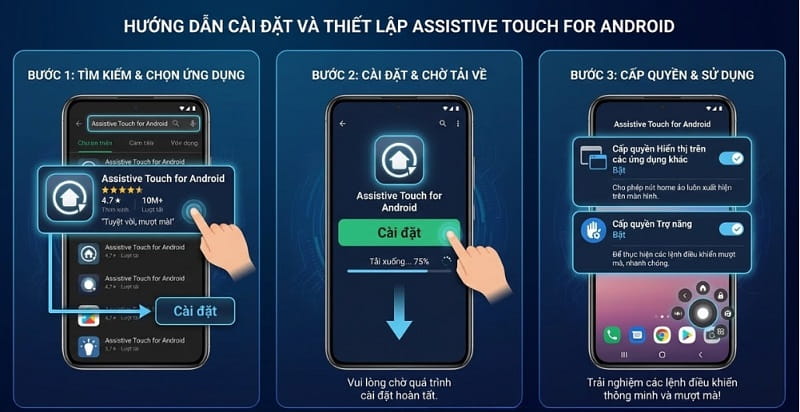
Bước 1: Mở CH Play, nhập từ khóa “Assistive Touch for Android” vào ô tìm kiếm. Nên ưu tiên lựa chọn những ứng dụng có nhiều lượt tải xuống và được đánh giá cao để đảm bảo độ ổn định.
Bước 2: Nhấn Cài đặt và đợi ứng dụng được tải về, cài đặt hoàn tất trên thiết bị.
Bước 3: Mở ứng dụng vừa cài, sau đó cho phép các quyền cần thiết như Hiển thị trên ứng dụng khác và Trợ năng để nút Home ảo trên Android hoạt động trơn tru và đầy đủ chức năng.
4. Cách tùy chỉnh nút Home ảo để sử dụng hiệu quả hơn
Sau khi bật nút Home ảo, người dùng có thể điều chỉnh các thiết lập để phù hợp với thói quen thao tác cá nhân, giúp việc sử dụng nút Home ảo trở nên thuận tiện và linh hoạt hơn.
Trên iPhone
Truy cập theo đường dẫn: Cài đặt > Trợ năng > Cảm ứng > AssistiveTouch, tại đây bạn có thể thiết lập:
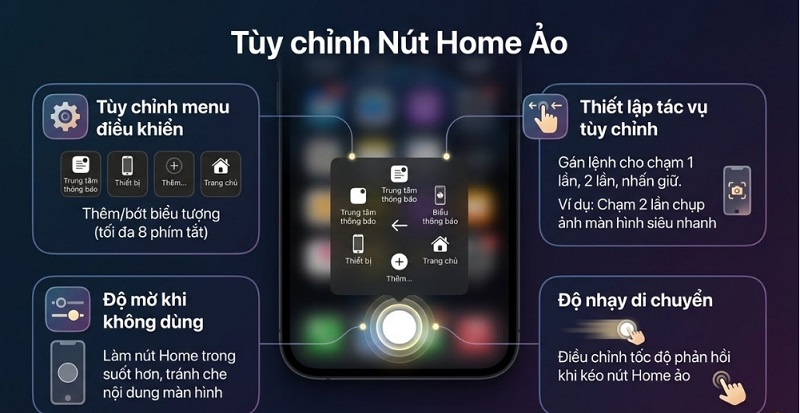
Tùy biến menu chức năng: Thêm hoặc loại bỏ các phím tắt theo nhu cầu, số lượng tối đa có thể hiển thị cùng lúc là 8 biểu tượng.
Gán thao tác nhanh: Thiết lập hành động cho các cử chỉ như chạm một lần, chạm hai lần hoặc nhấn giữ. Chẳng hạn, bạn có thể cài đặt chạm hai lần để chụp màn hình ngay lập tức.
Điều chỉnh độ trong suốt: Giảm độ hiển thị của nút Home ảo trên iPhone khi không thao tác, hạn chế che khuất nội dung đang xem.
Tinh chỉnh độ nhạy di chuyển: Thay đổi mức độ phản hồi khi kéo thả nút Home ảo trên màn hình, giúp thao tác mượt mà và chính xác hơn.
Cách tùy chỉnh nút Home ảo trên iPhone
Trên điện thoại Android
Bảng điều khiển nhanh (Panel): Cho phép sắp xếp và tùy chỉnh các phím tắt thường dùng như bật/tắt Wi-Fi, Bluetooth, đèn pin hoặc điều chỉnh âm lượng chỉ trong vài thao tác.
Tùy biến giao diện nút Home: Người dùng có thể thay đổi màu sắc, kích thước hoặc hình dạng biểu tượng nút Home ảo trên Android, giúp giao diện phù hợp hơn với sở thích và phong cách cá nhân.
5. Cách tắt nút Home ảo khi không còn nhu cầu sử dụng
Trong trường hợp nút Home ảo gây bất tiện hoặc bạn không còn cần đến, việc vô hiệu hóa tính năng này cũng rất nhanh chóng:
Trên iPhone: Mở Cài đặt > Trợ năng > Cảm ứng > AssistiveTouch, sau đó tắt công tắc để ngừng sử dụng nút Home ảo.
Trên điện thoại Android: Truy cập vào ứng dụng nút Home ảo đã cài đặt, chọn tắt dịch vụ đang hoạt động hoặc gỡ cài đặt ứng dụng khỏi thiết bị nếu không còn nhu cầu dùng nữa.
6. Các câu hỏi thường gặp về nút Home ảo
1. Nút Home ảo có làm hao pin không?
Mức tiêu thụ điện năng của nút Home ảo rất thấp, bởi đây chỉ là một lớp giao diện mỏng, gần như không ảnh hưởng đến tổng thể pin của thiết bị.
2. Có thể di chuyển nút Home ảo đến vị trí khác trên màn hình không?
Hoàn toàn được. Bạn chỉ cần nhấn giữ biểu tượng và kéo nó dọc theo các cạnh màn hình đến vị trí thuận tiện nhất.
3. Tại sao nút Home ảo trên Android lại yêu cầu nhiều quyền?
Vì là ứng dụng bên thứ ba, nó cần quyền Trợ năng và Hiển thị trên ứng dụng khác để mô phỏng các thao tác điều khiển hệ thống một cách chính xác.
4. Nếu nút Home ảo trên iPhone bỗng dưng biến mất, phải làm sao?
Trước hết, kiểm tra xem AssistiveTouch có bị tắt trong cài đặt không. Nếu vẫn bật mà không hiển thị, hãy thử khởi động lại thiết bị để khắc phục sự cố.
5. Có nên dùng nút Home ảo thay thế hoàn toàn phím vật lý không?
Điều này tùy vào thói quen của bạn. Nút Home ảo giúp giảm hao mòn phím cứng, nhưng phím vật lý vẫn mang lại phản hồi nhanh và đáng tin cậy trong những tình huống khẩn cấp.
>> Xem thêm: