Baseband là gì trên iPhone và cách sửa lỗi hiệu quả
Baseband là gì và vì sao lại có ảnh hưởng lớn đến khả năng nghe gọi, nhắn tin và kết nối mạng trên iPhone? Trên thực tế, baseband đóng vai trò như “bộ não” xử lý toàn bộ tín hiệu di động của thiết bị, giúp iPhone duy trì liên lạc ổn định với nhà mạng.
Mục lục
- Baseband là gì?
- Tính năng của Baseband
- Nguyên lý vận hành của Baseband
- Lợi ích khi cập nhật Baseband trên iPhone
- Hướng dẫn kiểm tra phiên bản Baseband trên iPhone
- Những nguyên nhân phổ biến khiến iPhone bị lỗi Baseband
- Giải pháp xử lý lỗi mất Baseband trên iPhone
- Đưa máy đến trung tâm sửa chữa chuyên nghiệp
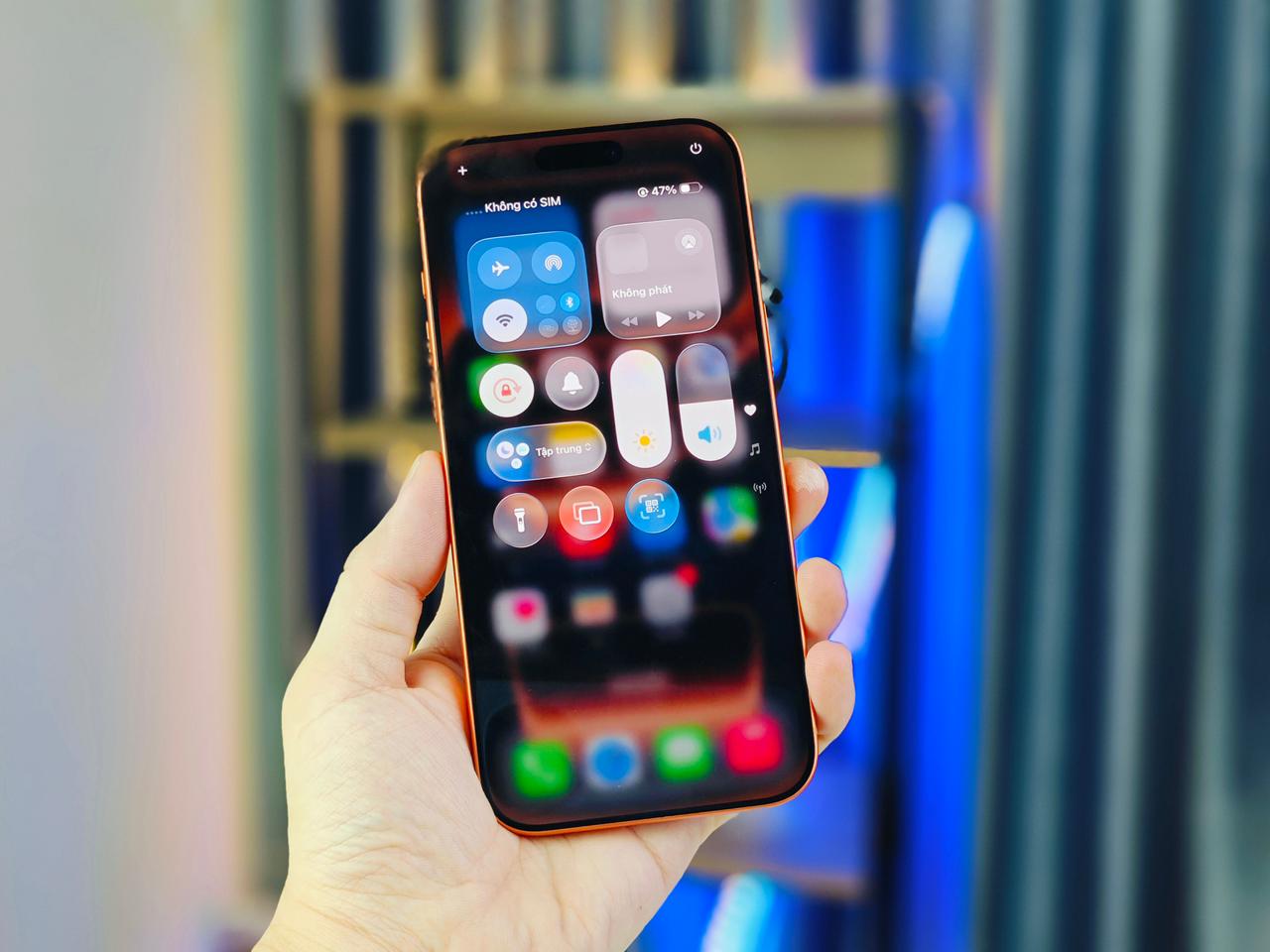
Baseband là gì? Vai trò vi xử lý modem iPhone bạn cần biết
Khi baseband gặp trục trặc trên iPhone, người dùng có thể đối mặt với các lỗi như mất sóng, không nhận SIM hoặc không có dịch vụ, gây gián đoạn nghiêm trọng trong quá trình sử dụng.
Baseband là gì?
Baseband, còn được gọi là vi xử lý modem, là một hệ thống phần mềm ở tầng rất thấp, được vận hành trên một chip xử lý chuyên dụng nằm sâu bên trong điện thoại. Thành phần này đảm nhiệm việc xử lý toàn bộ các hoạt động liên quan đến mạng di động, bao gồm thực hiện cuộc gọi, gửi – nhận tin nhắn và duy trì kết nối dữ liệu di động.
Đối với iPhone, baseband hoạt động độc lập với bộ xử lý chính nhưng vẫn song hành để đảm bảo thiết bị luôn giao tiếp hiệu quả với nhà mạng.
Chính vì vậy, nếu baseband hoặc vi xử lý modem phát sinh lỗi, iPhone có thể gặp các vấn đề như không nhận thẻ SIM, không bắt được sóng hoặc mất kết nối mạng, gây ảnh hưởng trực tiếp đến trải nghiệm sử dụng hằng ngày.
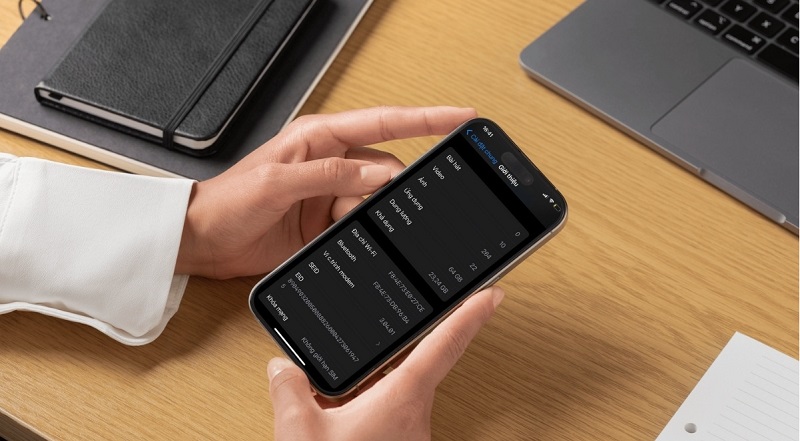
Tính năng của Baseband
Sau khi đã hiểu baseband (vi xử lý modem) trên iPhone là gì, việc tiếp theo bạn nên quan tâm chính là những nhiệm vụ mà hệ thống này đảm nhận. Baseband đóng vai trò then chốt trong hoạt động liên lạc của thiết bị, giúp iPhone vận hành ổn định và kết nối thông suốt với mạng di động. Cụ thể, baseband thực hiện các chức năng sau:
- Nhận dạng thẻ SIM vật lý hoặc eSIM và tiến hành xác minh thông tin với nhà mạng.
- Điều phối và giữ kết nối liên tục giữa thiết bị và các trạm thu phát sóng.
- Xử lý các tác vụ liên quan đến gọi điện thoại, gửi và tiếp nhận tin nhắn.
- Quản lý kết nối dữ liệu di động trên các chuẩn mạng như LTE, 4G và 5G.
- Xử lý và tối ưu tín hiệu âm thanh nhằm đảm bảo chất lượng cuộc gọi ổn định, rõ ràng.
Nguyên lý vận hành của Baseband
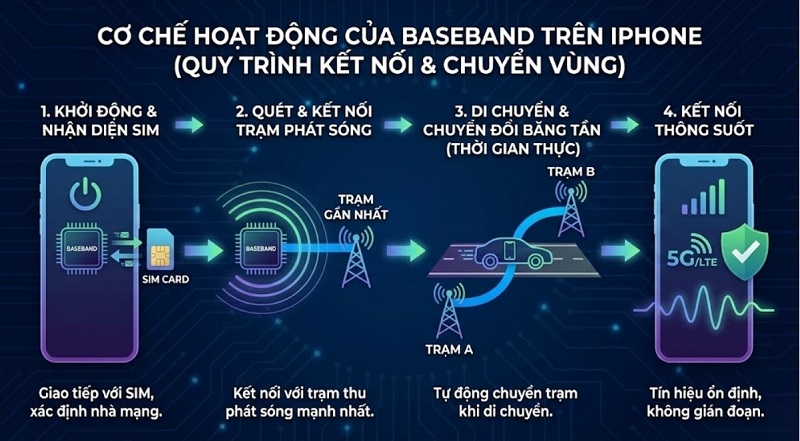
Baseband được thiết kế để xử lý độc lập và song hành với hệ thống chính của điện thoại, không chịu sự chi phối trực tiếp từ bộ vi xử lý trung tâm. Nhờ cơ chế này, vi xử lý modem vẫn duy trì trạng thái hoạt động nền, cho phép thiết bị tiếp nhận cuộc gọi đến ngay cả khi màn hình đã tắt hoặc điện thoại đang ở chế độ chờ.
Ngay từ thời điểm iPhone được bật nguồn, baseband sẽ khởi chạy tiến trình làm việc với SIM hoặc eSIM nhằm xác định thông tin nhà mạng. Sau đó, hệ thống này liên tục dò tìm các trạm phát sóng xung quanh và thiết lập kết nối phù hợp nhất.
Toàn bộ quá trình diễn ra liên tục và tức thời, giúp thiết bị tự điều chỉnh băng tần khi người dùng di chuyển, từ đó đảm bảo tín hiệu di động luôn ổn định và liền mạch.
Lợi ích khi cập nhật Baseband trên iPhone
Cập nhật baseband không chỉ giúp xử lý các sự cố liên quan đến kết nối di động mà còn mang lại nhiều cải tiến quan trọng trong quá trình sử dụng iPhone. Khi được nâng cấp, hệ thống này giúp thiết bị làm việc hài hòa hơn với hạ tầng của nhà mạng, cụ thể như sau:
- Cải thiện chất lượng sóng: Giúp iPhone duy trì tín hiệu mạnh và ổn định hơn, đặc biệt tại những khu vực có độ phủ sóng kém.
- Nâng cao hiệu suất truyền dữ liệu: Tối ưu khả năng sử dụng mạng di động, mang lại tốc độ truy cập Internet mượt mà và nhất quán hơn.
- Gia cố an toàn hệ thống: Vá các điểm yếu bảo mật liên quan đến kết nối không dây, hạn chế nguy cơ bị tấn công qua tín hiệu mạng.
- Giảm mức tiêu thụ pin: Phiên bản modem mới được tối ưu khả năng quản lý năng lượng, giúp tiết kiệm pin trong quá trình dò tìm và duy trì kết nối mạng.
Hướng dẫn kiểm tra phiên bản Baseband trên iPhone
Nếu bạn muốn xác định iPhone đang sử dụng phiên bản baseband nào, hoặc kiểm tra xem hệ thống modem còn hoạt động bình thường hay không, bạn có thể thực hiện theo các bước đơn giản sau đây:
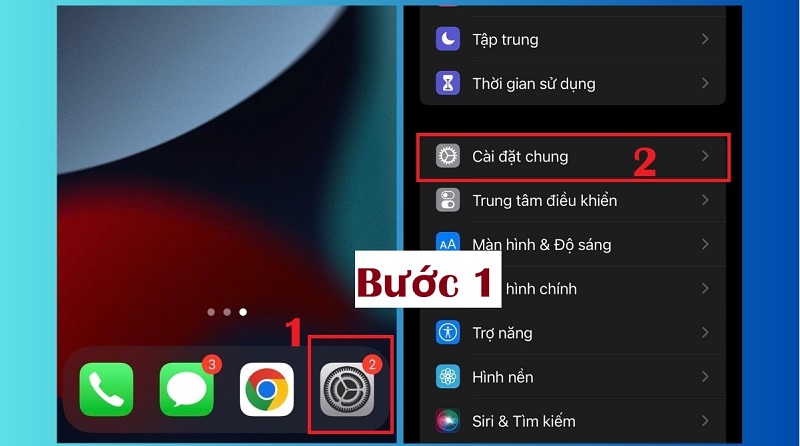
Bước 1: Từ màn hình chính của iPhone, truy cập vào ứng dụng Cài đặt, sau đó nhấn chọn mục Cài đặt chung.
Bước 2: Trong giao diện Cài đặt chung, chọn mục Giới thiệu để xem thông tin chi tiết của thiết bị.
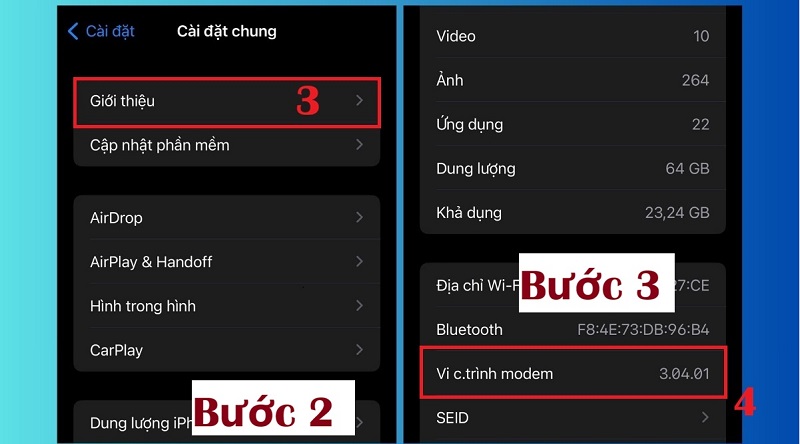
Bước 3: Kéo xuống phía dưới trong trang Giới thiệu, sau đó tìm đến mục Vi xử lý modem. Trường hợp thông tin này không xuất hiện hoặc hiển thị trống, rất có thể thiết bị đang gặp lỗi baseband.
Những nguyên nhân phổ biến khiến iPhone bị lỗi Baseband
Trước khi tiến hành sửa chữa, việc xác định đúng lý do khiến iPhone gặp sự cố baseband sẽ giúp bạn lựa chọn phương án xử lý phù hợp và tránh phát sinh lỗi không cần thiết. Trên thực tế, tình trạng mất baseband thường bắt nguồn từ một số nguyên nhân chính sau:
- Chip modem bị hư hại: iPhone chịu va đập mạnh hoặc rơi rớt có thể làm ảnh hưởng trực tiếp đến chip xử lý sóng.
- Thiết bị bị vào nước: Nước hoặc độ ẩm xâm nhập gây oxy hóa các mạch liên quan đến baseband, dẫn đến mất khả năng kết nối mạng.
- Sự cố phần mềm nghiêm trọng: Quá trình cập nhật iOS không ổn định hoặc bị lỗi có thể gây xung đột, làm modem không hoạt động.
- Cấu hình mạng không chính xác: Việc thay đổi hoặc thiết lập sai thông số mạng đôi khi khiến thiết bị không thể bắt sóng.
- Lỗi phần cứng từ khâu sửa chữa hoặc sản xuất: Linh kiện lỗi, kém chất lượng hoặc quá trình thay thế không đạt chuẩn cũng có thể gây ra tình trạng mất baseband.
Giải pháp xử lý lỗi mất Baseband trên iPhone
Trong trường hợp iPhone rơi vào tình trạng không có sóng, không nhận dịch vụ di động do lỗi baseband, bạn nên tiến hành kiểm tra và áp dụng các phương án khắc phục theo thứ tự từ đơn giản đến phức tạp dưới đây để đạt hiệu quả tốt nhất:
Khởi động lại thiết bị
Việc khởi động lại iPhone giúp hệ thống làm mới toàn bộ tiến trình đang chạy, bao gồm cả baseband. Nhờ đó, thiết bị có thể khôi phục khả năng nhận sóng và kết nối mạng trong trường hợp lỗi phát sinh ở mức nhẹ hoặc tạm thời.
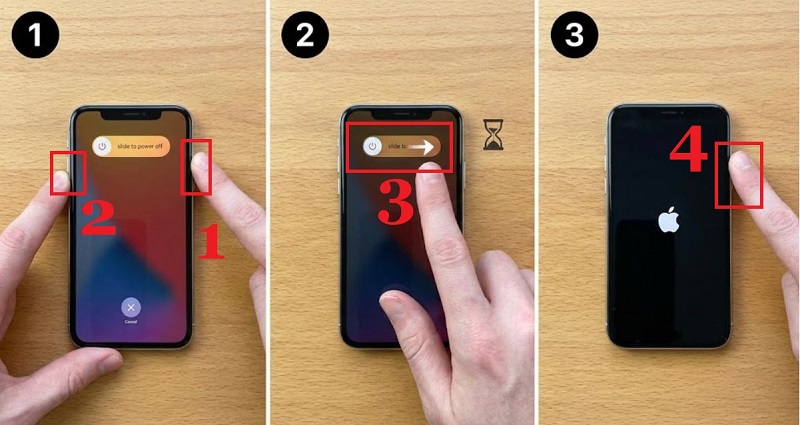
Bước 1: Nhấn giữ đồng thời nút Nguồn và một nút Âm lượng (với các mẫu iPhone đời cũ, chỉ cần giữ nút Nguồn) cho đến khi màn hình hiển thị tùy chọn tắt nguồn.
Bước 2: Kéo thanh tắt nguồn sang phải để tắt thiết bị, sau đó đợi khoảng 10–20 giây để máy ngừng hoạt động hoàn toàn.
Bước 3: Tiếp tục nhấn và giữ nút Nguồn cho đến khi logo Apple xuất hiện, iPhone sẽ khởi động lại.
Bật chế độ máy bay
Chế độ máy bay có tác dụng như một thao tác làm mới kết nối của baseband, giúp iPhone tạm thời ngắt liên lạc với mạng di động và thiết lập lại quá trình bắt sóng. Cách thực hiện như sau:
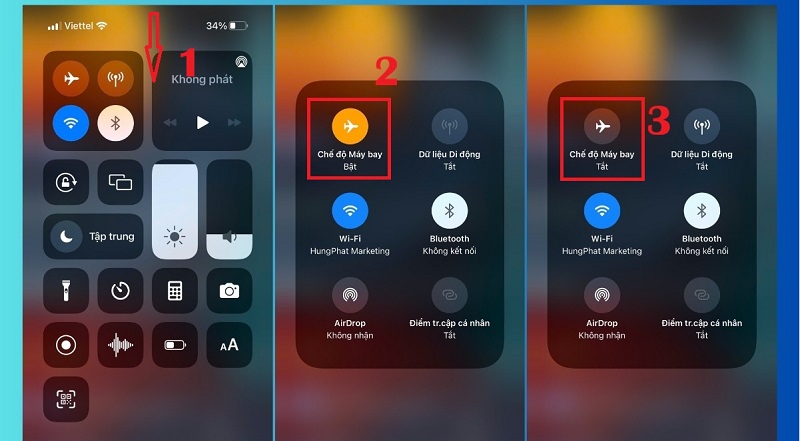
Bước 1: Vuốt màn hình từ trên xuống (hoặc từ dưới lên tùy dòng máy) để mở Trung tâm điều khiển.
Bước 2: Chạm vào biểu tượng máy bay để kích hoạt chế độ này, sau đó chờ khoảng 10–15 giây.
Bước 3: Nhấn lại biểu tượng máy bay để tắt chế độ, rồi kiểm tra xem tín hiệu sóng và kết nối mạng đã được khôi phục hay chưa.
Cập nhật hệ điều hành iOS
Apple thường xuyên phát hành các bản iOS mới để vá lỗi hệ thống và cải thiện khả năng hoạt động của iPhone, trong đó bao gồm cả những tinh chỉnh liên quan đến baseband. Việc cập nhật iOS đúng cách có thể giúp khắc phục sự cố kết nối mạng và nâng cao độ ổn định của vi xử lý modem. Cách thực hiện như sau:
Bước 1: Truy cập vào Cài đặt, sau đó chọn Cài đặt chung.
Bước 2: Nhấn vào mục Cập nhật phần mềm để kiểm tra xem có phiên bản iOS mới hay không.
Bước 3: Nếu có bản cập nhật, chọn Tải về và cài đặt, đợi quá trình hoàn tất và để thiết bị tự khởi động lại.
Đặt lại cấu hình mạng
Trong quá trình sử dụng, các thông số mạng bị thay đổi hoặc thiết lập không chính xác có thể làm phát sinh lỗi baseband. Khi đó, việc đưa cài đặt mạng về trạng thái mặc định sẽ giúp loại bỏ những cấu hình gây xung đột và khôi phục khả năng kết nối. Bạn có thể thực hiện theo các bước sau:
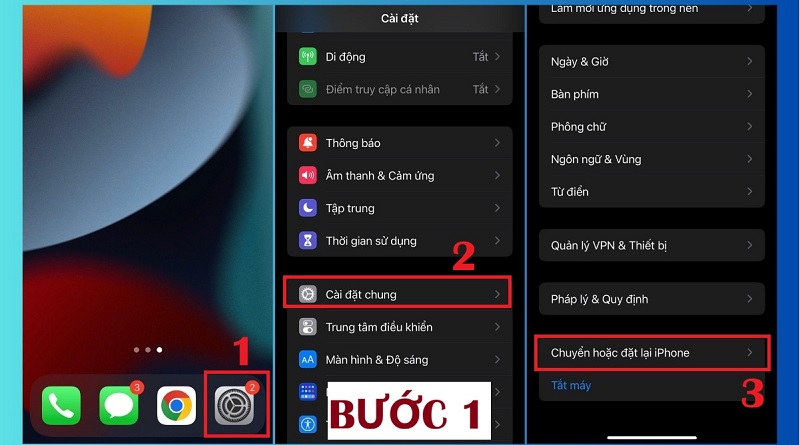
Bước 1: Vào Cài đặt → chọn Cài đặt chung, sau đó cuộn xuống và nhấn Chuyển hoặc đặt lại iPhone.

Bước 2: Chọn Đặt lại, tiếp tục nhấn Đặt lại cài đặt mạng.
Bước 3: Nhập mật khẩu mở khóa nếu hệ thống yêu cầu, rồi xác nhận để hoàn tất.
Lưu ý: Cách thao tác có thể thay đổi đôi chút tùy theo dòng iPhone và phiên bản iOS đang sử dụng.
Đưa máy đến trung tâm sửa chữa chuyên nghiệp
Trong trường hợp đã áp dụng đầy đủ các biện pháp xử lý bằng phần mềm nhưng iPhone vẫn không khôi phục được baseband, rất có thể thiết bị đang gặp sự cố về phần cứng. Khi đó, giải pháp an toàn nhất là mang máy đến các trung tâm sửa chữa uy tín để được kiểm tra chuyên sâu.
Với kinh nghiệm và thiết bị chuyên dụng, kỹ thuật viên sẽ xác định chính xác nguyên nhân và tiến hành sửa chữa phù hợp, hạn chế rủi ro phát sinh trong quá trình sử dụng.
Qua những nội dung đã chia sẻ, mong rằng bạn đã có cái nhìn đầy đủ hơn về baseband, hiểu được tầm quan trọng của vi xử lý modem trên iPhone, đồng thời nắm rõ các nguyên nhân thường gặp và hướng xử lý khi thiết bị bị lỗi mất baseband.
Trang bị những kiến thức này sẽ giúp bạn chủ động hơn trong quá trình sử dụng iPhone và nhanh chóng ứng phó khi xảy ra sự cố liên quan đến kết nối di động.
>> Xem thêm: Scan 3D trên iPhone bằng 3D Scanner App