5 cách ẩn ứng dụng trên iPhone: Bảo mật tuyệt đối, người lạ không thể tìm ra
Trong điện thoại của mỗi chúng ta luôn có những ứng dụng "nhạy cảm" không muốn người khác tò mò nhìn thấy: từ ứng dụng ngân hàng, tin nhắn riêng tư, album ảnh bí mật cho đến các app hẹn hò.
Vậy làm sao để những icon này "biến mất" khỏi màn hình chính nhưng bạn vẫn sử dụng được bình thường? Hãy xem ngay 5 cách ẩn ứng dụng trên iPhone cực hay và kín đáo dưới đây.
Mục lục
Cách ẩn ứng dụng trên iPhone bằng tính năng FaceID
Nếu bạn đang sử dụng các dòng iPhone đời mới đã cập nhật lên iOS 18 trở đi, Apple đã trang bị một tính năng bảo mật cực mạnh cho phép bạn khóa và ẩn ứng dụng vào một thư mục bí mật riêng biệt. Đây là cách ẩn ứng dụng trên iPhone triệt để nhất hiện nay.
Bước 1: Nhấn và giữ vào biểu tượng ứng dụng bạn muốn ẩn trên màn hình chính.
Bước 2: Chọn dòng Yêu cầu Face ID (Require Face ID) hoặc Touch ID.
Bước 3: Bạn chọn tiếp Ẩn và yêu cầu Face ID (Hide and Require Face ID) => Xác nhận cảnh báo.
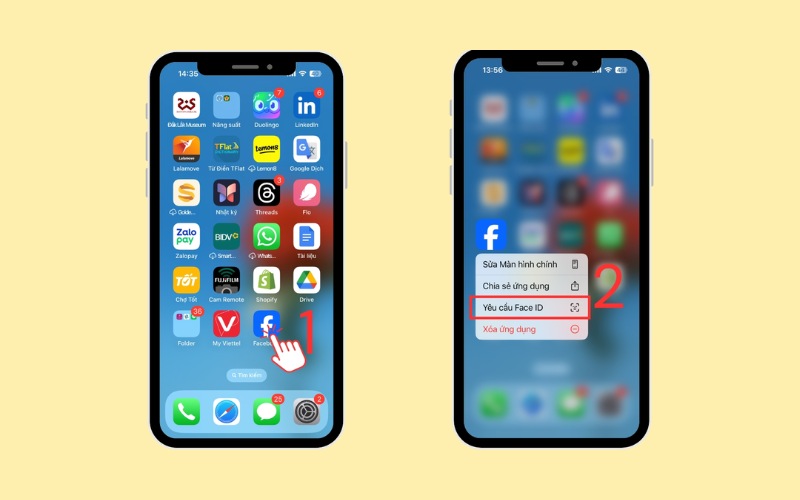
Kết quả: Ứng dụng sẽ biến mất hoàn toàn khỏi Màn hình chính, không hiện thông báo và không tìm thấy trong thanh tìm kiếm. Để mở lại, bạn phải vào Thư viện ứng dụng, kéo xuống dưới cùng tìm thư mục Bị ẩn (Hidden) và quét khuôn mặt để mở.
Cách ẩn ứng dụng khỏi màn hình chính
Nếu bạn chỉ muốn làm gọn màn hình hoặc giấu bớt các app ít dùng nhưng không cần bảo mật quá cao thì cách này là nhanh nhất. Bạn chỉ cần thực hiện những bước sau:
Bước 1: Nhấn và giữ vào ứng dụng cần ẩn.
Bước 2: Chọn Xóa ứng dụng (Remove App)
Bước 3: Chọn tiếp Xóa khỏi Màn hình chính (Remove from Home Screen).
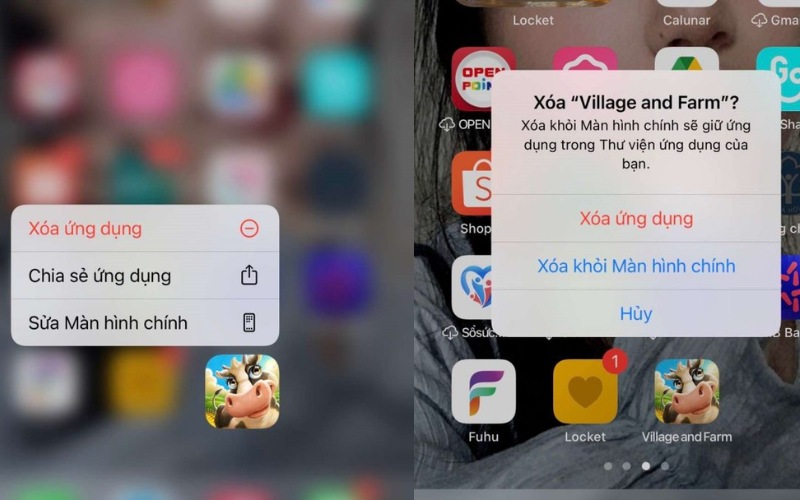
Kết quả: Icon ứng dụng sẽ biến mất khỏi các trang màn hình chính nhưng vẫn nằm trong Thư viện ứng dụng (App Library) ở trang cuối cùng bên phải.
Cách ẩn ứng dụng khỏi thanh tìm kiếm Siri & Spotlight
Dù bạn đã giấu icon kỹ đến đâu, nhưng nếu ai đó vuốt xuống và gõ tên app vào thanh tìm kiếm thì nó vẫn hiện ra. Để khắc phục lỗ hổng này, bạn cần làm thêm bước sau:
Bước 1: Vào Cài đặt (Settings) => Kéo xuống tìm tên ứng dụng bạn muốn ẩn.
Bước 2: Chọn mục Siri & Tìm kiếm (Siri & Search).
Bước 3: Tại mục Trong khi tìm kiếm, hãy tắt dòng Hiển thị ứng dụng trong Tìm kiếm.
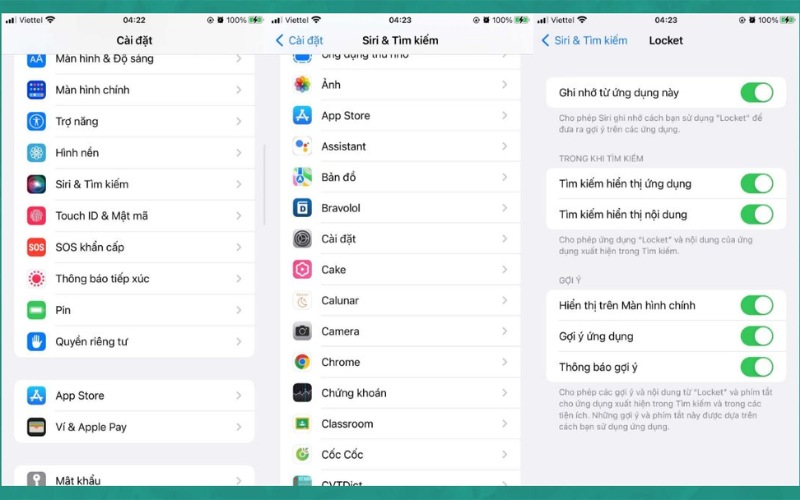
Lúc này, dù người lạ tò mò có gõ đúng tên ứng dụng thì iPhone cũng sẽ giả vờ như app đó không tồn tại trên máy.
Cách ẩn ứng dụng đã tải về trên App Store
Nếu bạn dùng chung tài khoản Apple ID với gia đình, mọi người có thể thấy bạn đã tải app gì trong phần lịch sử mua hàng. Do đó để xóa dấu vết này hãy thực hiện theo các bước sau đây:
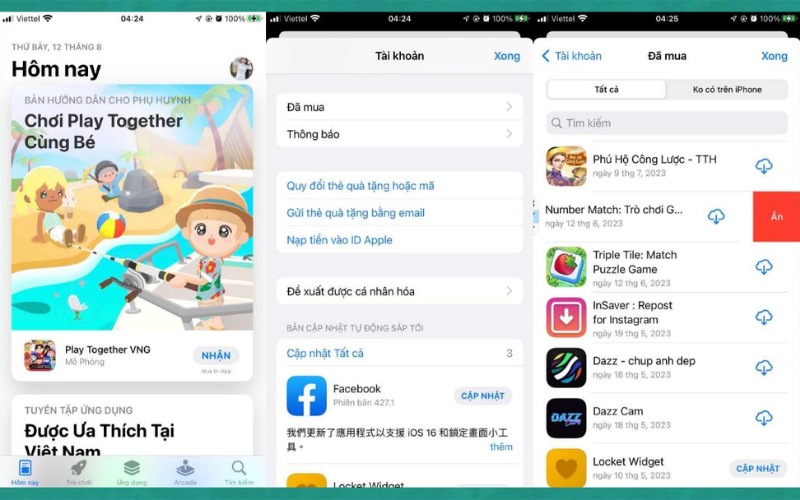
Bước 1: Vào App Store => Nhấn vào Avatar của bạn ở góc phải.
Bước 2: Chọn Đã mua (Purchased) => Chọn Mua hàng của tôi.
Bước 3: Tìm ứng dụng muốn giấu, vuốt sang trái và chọn Ẩn.
Tạo các thư mục ngụy trang
Một mẹo tưởng chừng “rất dễ thấy” nhưng vẫn hiệu quả là tạo các thư mục nguỵ trang. Bạn có thể thực hiện theo các bước sau đây:
Bước 1: Tạo một thư mục chứa các ứng dụng tiện ích cơ bản như Máy tính, La bàn, Thời tiết....
Bước 2: Kéo ứng dụng "nhạy cảm" vào trong thư mục đó, nhưng hãy di chuyển nó sang trang thứ 2 hoặc thứ 3 của thư mục.
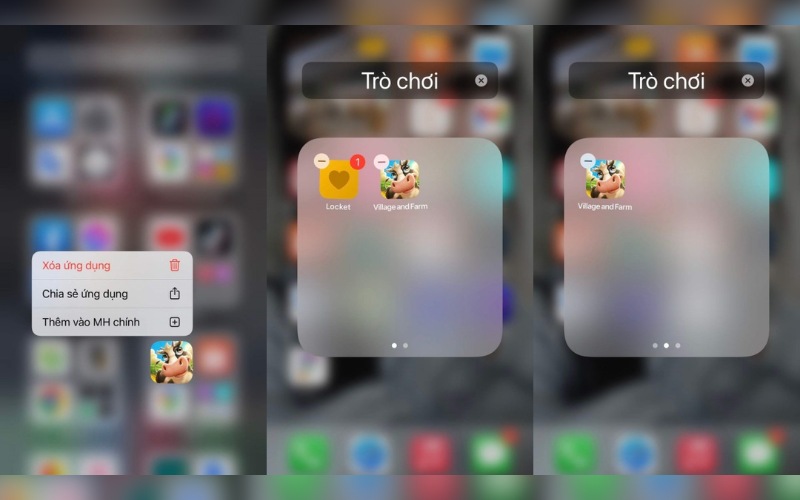
Kết quả: khi nhìn từ ngoài vào, người khác chỉ thấy các icon tiện ích ở trang 1 mà không biết bên trong còn có bí mật.
Kết luận
Trên đây là tổng hợp những cách ẩn ứng dụng trên iPhone hiệu quả nhất năm 2026 giúp bạn bảo vệ sự riêng tư tuyệt đối. Tùy vào mức độ quan trọng của dữ liệu mà bạn hãy chọn phương pháp phù hợp nhé.
Để trải nghiệm tính năng bảo mật Face ID nhạy bén và hệ điều hành iOS mượt mà nhất thì việc sở hữu một chiếc iPhone đời mới là điều cần thiết.
Nếu bạn đang tìm kiếm những siêu phẩm như iPhone 16 Pro Max, iPhone 17 Series hay các dòng iPhone cũ giá tốt với khả năng bảo mật đỉnh cao, hãy ghé ngay Đức Huy Mobile. Tại đây, chúng tôi cam kết mang đến sản phẩm chính hãng, hỗ trợ cài đặt bảo mật từ A đến Z và mức giá cạnh tranh nhất thị trường.