1Password là gì? Hướng dẫn cài đặt và cách sử dụng
Bạn đã từng nghe đến cụm từ 1Password nhưng không hiểu rõ 1Password là gì, có những tính năng nào nổi bật. Bài viết này sẽ giúp bạn có thể những thông tin bổ ích, cần thiết nhất về 1Password – một trong những giải pháp quản lý mật khẩu uy tín nhất hiện nay.
Mục lục
- 1Password là ứng dụng gì?
- 1Password phù hợp với người dùng nào?
- Các tính năng chính của ứng dụng 1Password
- Tạo mật khẩu mạnh, duy nhất cho mọi tài khoản trực tuyến
- Điền tên người dùng, mật khẩu trên website và ứng dụng
- Truy cập thông tin người dùng trên mọi thiết bị
- Chia sẻ mật khẩu an toàn
- Mở khóa trong một lần nhấn với tính năng Mở khóa bằng vân tay, nhận diện khuôn mặt
- Đòi hỏi mật khẩu trên ứng dụng và trình duyệt
- Hướng dẫn cách cài đặt và thiết lập 1Password đơn giản
- Kết luận
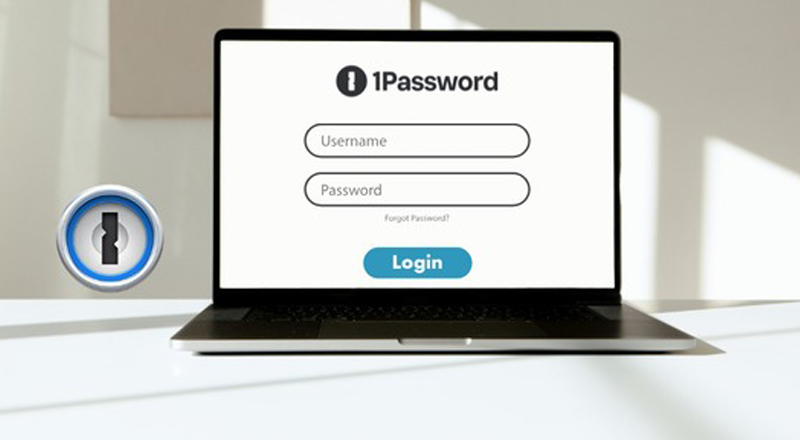
1Password là gì? Hướng dẫn cài đặt và cách sử dụng
1Password là gì?
1Password là một phần mềm ứng dụng quản lý mật khẩu uy tín, hoạt động như một hệ thống lưu trữ kỹ thuật số trực tuyến và được thiết kế để có thể lưu trữ mọi thông tin quan trọng từ mật khẩu, thông tin thẻ tín dụng đến các ghi chú bảo mật, các giao dịch của người dùng, đặc biệt tất cả đều được bảo vệ an toàn.
Về cách thức hoạt động, phần mềm này chỉ yêu cầu một mật khẩu chính để truy cập vào các thông tin quan trọng. Ứng dụng tạo ra những mật khẩu mạnh, ngẫu nhiên cho từng dịch vụ cụ thể, đảm bảo lưu trữ an toàn trong một hệ thống được mã hóa.
1Password là một phần mềm ứng dụng quản lý mật khẩu uy tín, hoạt động như hệ thống lưu trữ kỹ thuật số
1Password phù hợp với người dùng nào?
Trong thực tế, 1Password được xem là giải pháp quản lý thông tin bảo mật hiệu quả, phù hợp cho mọi nhu cầu và cho từng đối tượng người dùng, bao gồm:
- Cá nhân: Khi người dùng có nhiều tài khoản trực tuyến và cần phải thường xuyên ăng nhập trên nhiều thiết bị, ứng dụng này sẽ giúp bạn quản lý mật khẩu, thông tin tài khoản an toàn và tiện lợi.
- Gia đình: Với gói Gia đình (Family), mọi người có thể chia sẻ thông tin an toàn với các thành viên khác trong gia đình của mình, chẳng hạn như mật khẩu Wi-Fi, tài khoản Netflix...
- Doanh nghiệp: Phần mềm cam kết phù hợp cho doanh nghiệp với chức năng quản lý mật khẩu của đội nhóm, đảm bảo an ninh mạng chất lượng, tuân theo các chính sách về bảo mật.
1Password được xem là giải pháp quản lý thông tin bảo mật phù hợp cho mọi đối tượng người dùng
1Password là một công cụ bảo mật toàn diện, giúp người dùng luôn an tâm trong mọi trải nghiệm quản lý và công việc hàng ngày, vậy ứng dụng này có những tính năng nào nổi trội và ấn tượng nhất, hãy theo dõi tiếp bài viết sau đây nhé.
Các tính năng chính của ứng dụng 1Password
Tạo mật khẩu mạnh, duy nhất cho mọi tài khoản trực tuyến
Đây chính là một trong những tính năng nổi bật và hữu dụng nhất dành cho các doanh nghiệp khi hỗ trợ họ thiết lập được mật khẩu an toàn cho từng tài khoản trực tuyến.
Chỉ với vài bước thiết lập đơn giản, tài khoản trực tuyến sẽ được bảo vệ chặt chẽ, dễ dàng quản lý. Đặc biệt, nhờ có tính năng này mà các doanh nghiệp sẽ tiết kiệm được khoản phí đáng kể khi không cần chi nhiều tiền cho việc bảo vệ những tư liệu, thông tin bảo mật của mình.
Điền tên người dùng, mật khẩu trên website và ứng dụng
Khi người dùng đăng nhập vào bất kỳ một ứng dụng nào trên các thiết bị điện thoại hay máy tính có cài đặt ứng dụng 1Password, nó sẽ yêu cầu bạn nhập tên đăng nhập cụ thể cùng mật khẩu để truy cập và sử dụng như một bước xác minh danh tính.
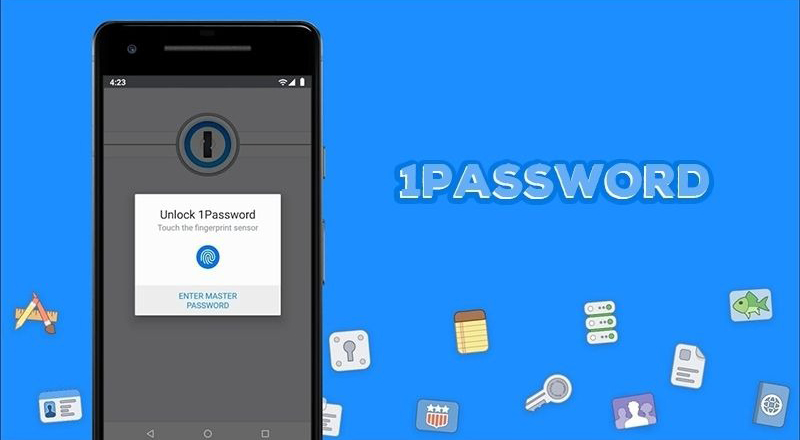
Tính năng điền tên người dùng, mật khẩu trên website và ứng dụng tiện ích
Tất cả thông tin tài khoản mà bạn đã tạo sẽ được lưu trữ trong ứng dụng này, nhờ đó bạn sẽ theo dõi được thời gian tạo, lịch sử những hoạt động diễn ra với mỗi tài khoản.
Truy cập thông tin người dùng trên mọi thiết bị
Người dùng chỉ cần thiết lập mật khẩu cho thiết bị điện thoại và máy tính, sau đó bạn chỉ cần nhớ một tên đăng nhập và mật khẩu là đã có thể dễ dàng mở khóa được mọi ứng dụng và trình duyệt trên thiết bị.
Chia sẻ mật khẩu an toàn
Tính năng hữu ích khác là bạn có thể dễ dàng chia sẻ mật khẩu đến những người thân trong gia đình cũng như các đồng nghiệp trong công ty, điều này giúp bạn tiết kiệm được khoản phí nhất định và không cần phải bỏ tiền ra mua các ứng dụng đắt tiền.
Tính năng chia sẻ mật khẩu cho người thân và đồng nghiệp
Mở khóa trong một lần nhấn với tính năng Mở khóa bằng vân tay, nhận diện khuôn mặt
Đối với những mẫu điện thoại và máy tính được tích hợp tính năng mở khóa bằng vân tay, nhận diện khuôn mặt sẽ giúp bạn tiết kiệm được thời gian. Bạn sẽ không cần phải nhập lại tên đăng nhập và mật khẩu trong mỗi lần truy cập vào ứng dụng hay trình duyệt như trước đây.
Đòi hỏi mật khẩu trên ứng dụng và trình duyệt
Ứng dụng 1Password sẽ đòi hỏi người dùng nhập lại mật khẩu đối với các ứng dụng và trình duyệt trên thiết bị. Tính năng này hỗ trợ máy nâng cao tính bảo mật, đề phòng trường hợp khi máy không may bị trộm cướp hay thất lạc.
Tính năng đòi hỏi mật khẩu nâng cao tính bảo mật
Hướng dẫn cách cài đặt và thiết lập 1Password đơn giản
Sau đây là các hướng dẫn chi tiết về cách cài đặt và thiết lập 1Password trên các thiết bị điện thoại và máy tính, trình duyệt giúp bạn dễ dàng làm quen và sử dụng trình quản lý mật khẩu tiện ích này.
Trên máy tính
Bước 1. Đầu tiên, bạn hãy truy cập vào trang web chính thức > Tải về phiên bản phù hợp với hệ điều hành (Windows, macOS hoặc Linux) trên máy.
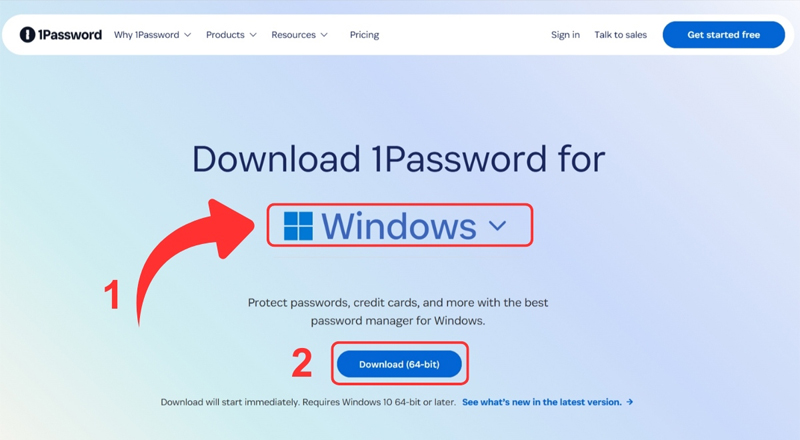
Bước 2. Mở ứng dụng > Tạo tài khoản mới > Xác thực email tài khoản.
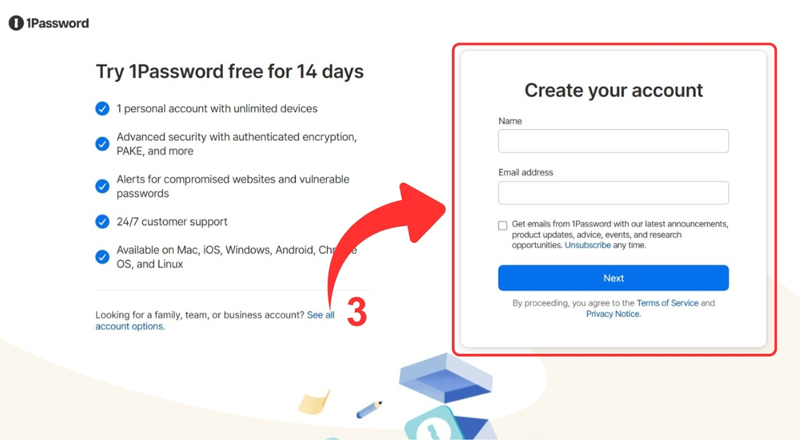
Bước 3. Lúc này, bạn hãy tạo Master Password (mật khẩu chính) giúp mở khóa toàn bộ kho lưu trữ > Thiết lập thanh toán.
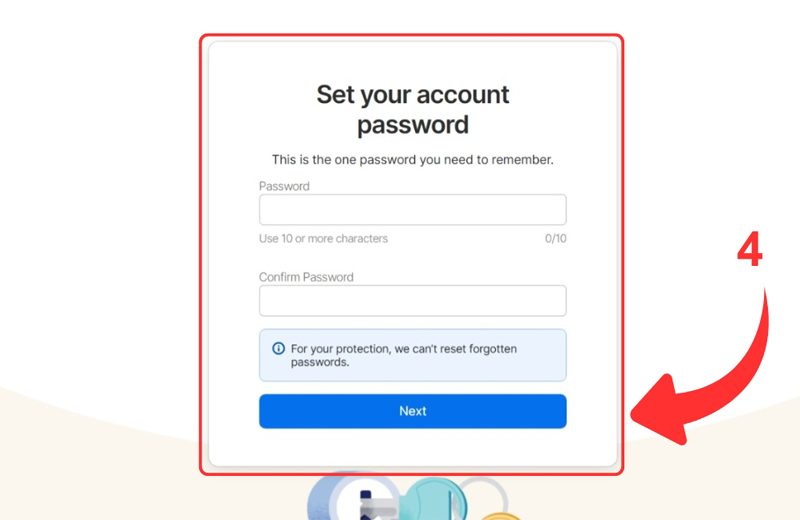
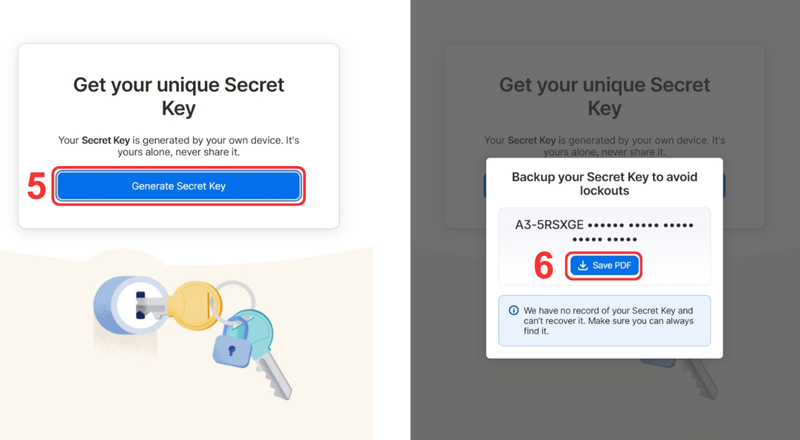
Bước 4. Tiến hành tạo Secret Key (Khóa bảo mật), đây chính là lớp bảo mật bổ sung, bảo vệ các dữ liệu.
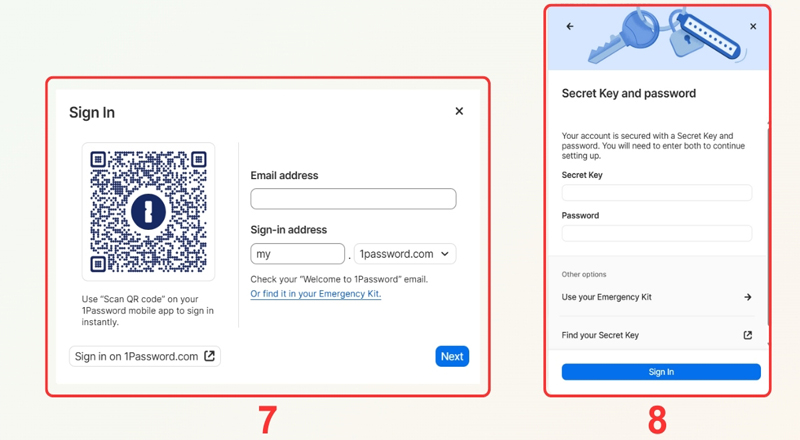
Bước 5. Mở ứng dụng, sau đó đăng nhập > Xác thực bằng Master Password (mật khẩu chính) và Secret Key.
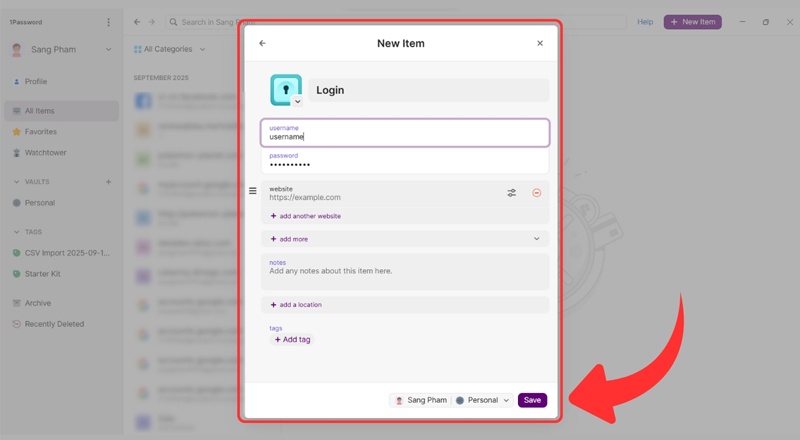
Sau khi bạn đã tạo tài khoản thành công, để có thể thiết lập một mục mới, bạn hãy thực hiện với các bước lần lượt như sau:
Bước 1. Bạn nhấn vào New Item > Chọn loại mục cần tạo (như: Login, Credit Card,…).
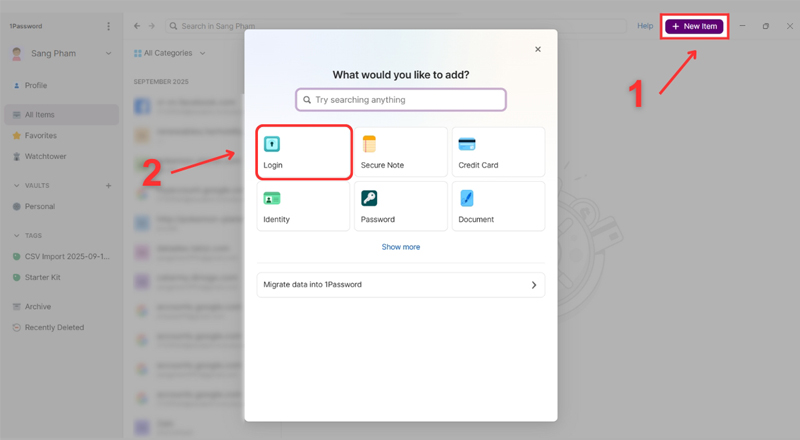
Bước 2. Nhập các thông tin chi tiết vào cửa sổ mới > Chọn vào Save để hoàn tất và lưu mục mới vào kho bảo mật.
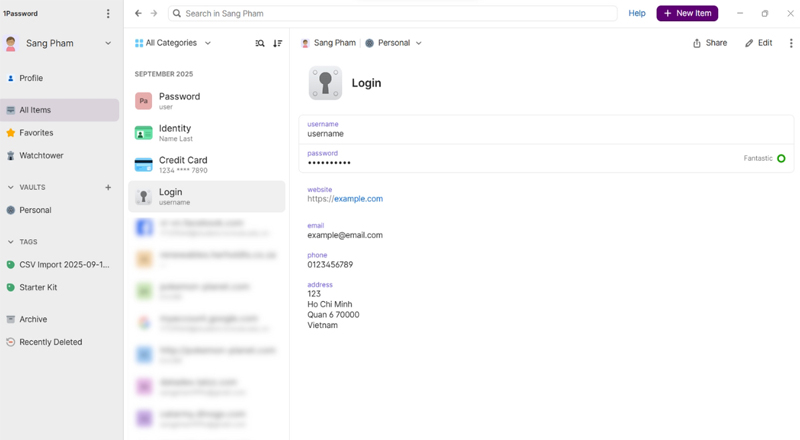
Bước 3. Danh mục dữ liệu mới được thêm vào Vault (Kho bảo mật), bạn có thể sử dụng bất cứ lúc nào.
Trên điện thoại
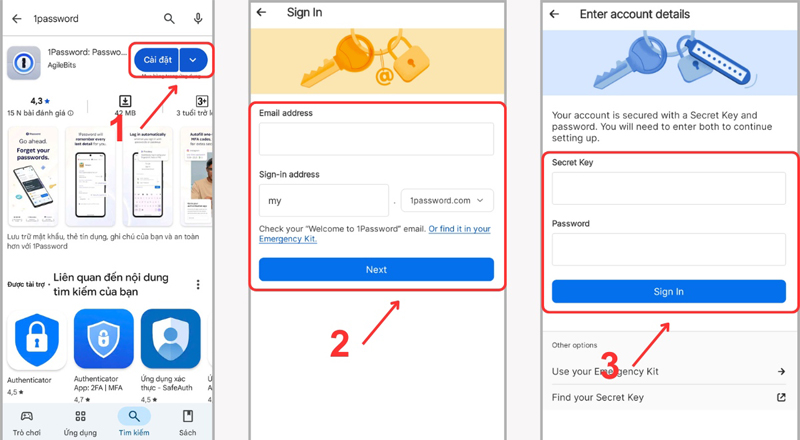
Để tải 1Password nhanh chóng trên thiết bị điện thoại Android, bạn thực hiện ngay các bước sau:
Bước 1. Trước tiên, bạn truy cập Google Play Store > Tìm kiếm ứng dụng 1Password > Nhấn vào Cài đặt.
Bước 2. Bạn mở ứng dụng 1Password > Điền các thông tin tài khoản.
Bước 3. Bạn tiến hành xác thực bằng Master Password và Secret Key.
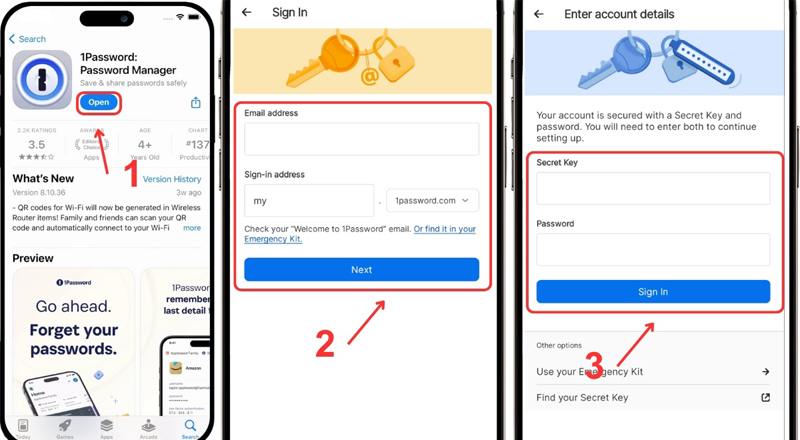
Để tải 1Password trên điện thoại dùng iOS, bạn tham khảo ngay các bước sau:
Bước 1. Mở App Store > Tìm kiếm ứng dụng 1Password > Cài đặt ứng dụng, sau đó bạn nhấn vào Open để mở ứng dụng lên.
Bước 2. Điền các thông tin đăng nhập.
Bước 3: Bạn nhập thông tin Master Password và Secret Key.
Trên trình duyệt
Để trình quản lý mật khẩu 1Password có thể hoạt động một cách hiệu quả, bạn nên tích hợp nó vào trình duyệt web như: Google Chrome, Mozilla Firefox, Apple Safari, Microsoft Edge cùng Brave. Sau đây là hướng dẫn cách thiết lập trình quản lý mật khẩu với Google Chrome (Với các trình duyệt khác, bạn cũng làm tương tự nhé):
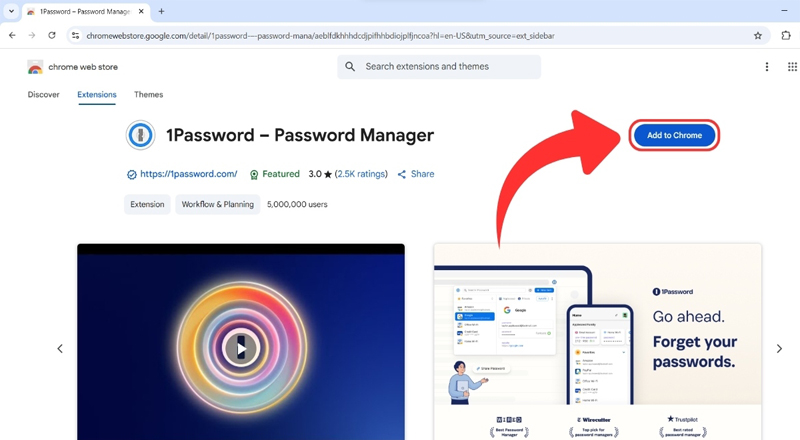
Bước 1. Trên cửa hàng Chrome Web, bạn tìm tiện ích 1Password > Nhấn vào Thêm vào Chrome rồi chờ thiết lập.
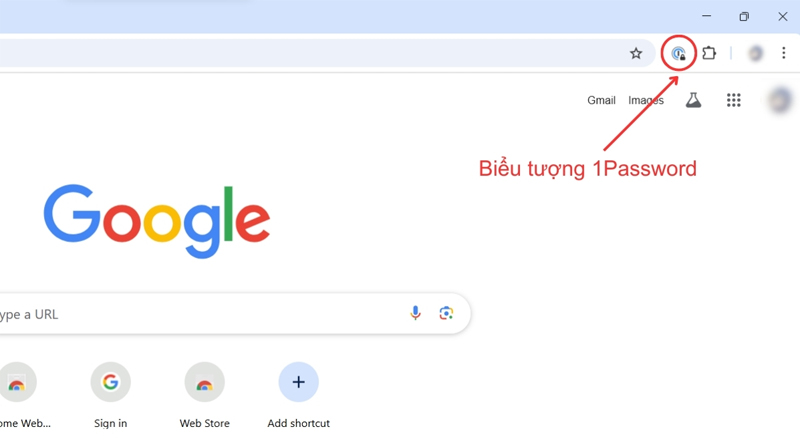
Bước 2. Lúc này, biểu tượng của trình quản lý mật khẩu sẽ hiển thị ở góc trên bên phải.
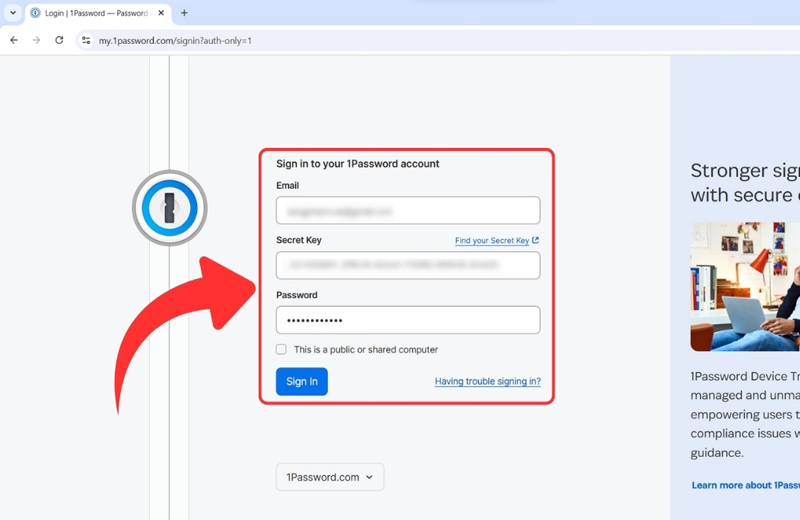
Bước 3. Bạn nhấn vào biểu tượng đó > Đăng nhập bằng Master Password và Secret Key.
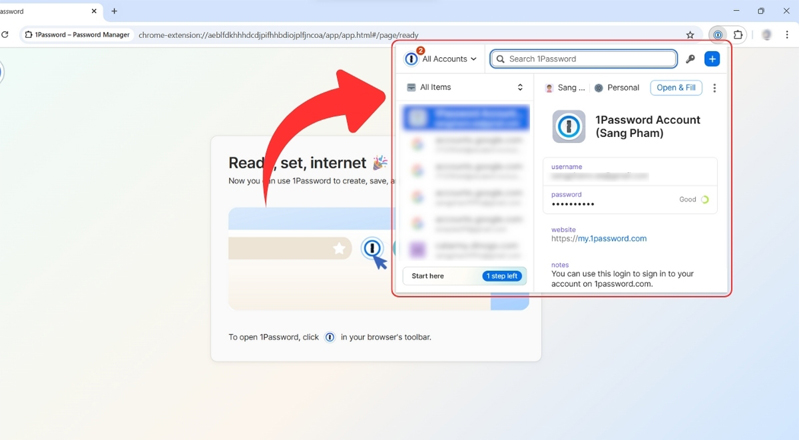
Bước 4. Tại đây, tiện ích sẽ tự động điền các thông tin đăng nhập mỗi khi bạn truy cập vào website.
Kết luận
Vậy là chúng ta đã cùng tìm hiểu 1Password là gì? Hướng dẫn cài đặt và cách sử dụng ứng dụng này một cách hiệu quả nhất. Hy vọng bài viết này sẽ giúp bạn có thêm sự lựa chọn hữu ích, giúp quản lý mật khẩu uy tín trong mọi trường hợp sử dụng.