


Zalo Web - Đăng nhập trên điện thoại và máy tính mới năm 2026
Zalo Web - Đăng nhập trên điện thoại và máy tính là giải pháp tiện lợi giúp bạn nhắn tin, trao đổi công việc và chia sẻ tài liệu mà không cần cài đặt thêm ứng dụng trên máy tính.
Chỉ với vài thao tác trên Google Chrome, bạn có thể truy cập tài khoản Zalo và kết nối với bạn bè, đồng nghiệp nhanh chóng.
📌 Tóm tắt thông tin Zalo Web - Cách đăng nhập trên điện thoại và máy tính
- Zalo Web là gì: Phiên bản Zalo hoạt động trực tiếp trên trình duyệt, không cần cài đặt ứng dụng trên máy tính.
- Tính năng nổi bật: Nhắn tin, trò chuyện nhóm, gửi hình ảnh, video và tài liệu.
- Đăng nhập trên điện thoại: Truy cập trang Zalo Web bằng Google Chrome và làm theo hướng dẫn hiển thị.
- Đăng nhập trên máy tính: Sử dụng số điện thoại, mật khẩu hoặc quét mã QR nếu được hỗ trợ.
- Ưu điểm: Truy cập nhanh, thuận tiện trao đổi công việc và chia sẻ dữ liệu.
- Lưu ý bảo mật: Chỉ đăng nhập tại trang chính thức, không chia sẻ mã xác thực và nhớ đăng xuất khi dùng máy tính công cộng.
- Quên mật khẩu: Thực hiện khôi phục tài khoản theo hướng dẫn chính thức của Zalo.
Mục lục
Vậy cách đăng nhập Zalo Web trên từng thiết bị như thế nào, cần lưu ý gì để bảo vệ tài khoản? Hãy cùng Đức Huy Mobile tìm hiểu chi tiết trong bài viết dưới đây nhé!

Hướng dẫn đăng nhập Zalo Web trên mọi thiết bị
Zalo Web là gì?
Zalo Web là phiên bản Zalo hoạt động trực tiếp trên trình duyệt, cho phép người dùng truy cập các cuộc trò chuyện mà không cần cài đặt thêm ứng dụng trên máy tính. Bạn có thể mở Zalo Web bằng Google Chrome hoặc những trình duyệt tương thích khác thông qua địa chỉ chính thức https://id.zalo.me/.
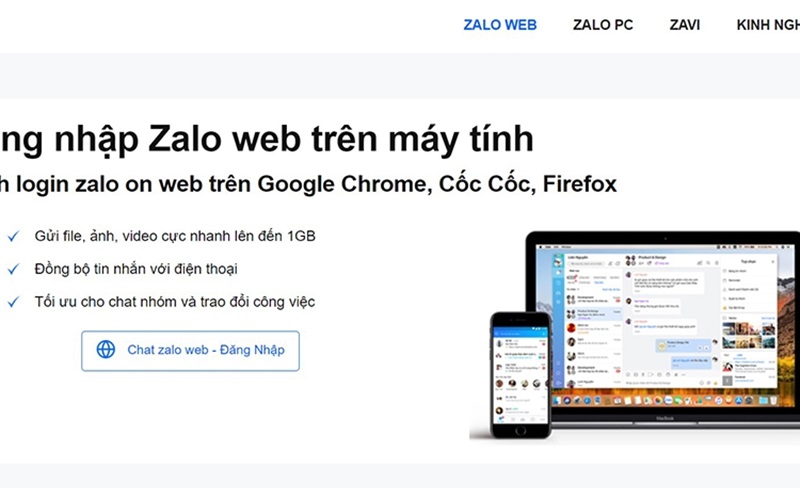
Phiên bản này phù hợp với người thường xuyên làm việc trên máy tính, cần trao đổi tin nhắn, gửi tài liệu hoặc chia sẻ hình ảnh với bạn bè, đồng nghiệp. Tùy theo phiên bản và giao diện đang sử dụng, một số tính năng có thể khác với ứng dụng Zalo trên điện thoại hoặc máy tính
Những tính năng nổi bật của Zalo Web
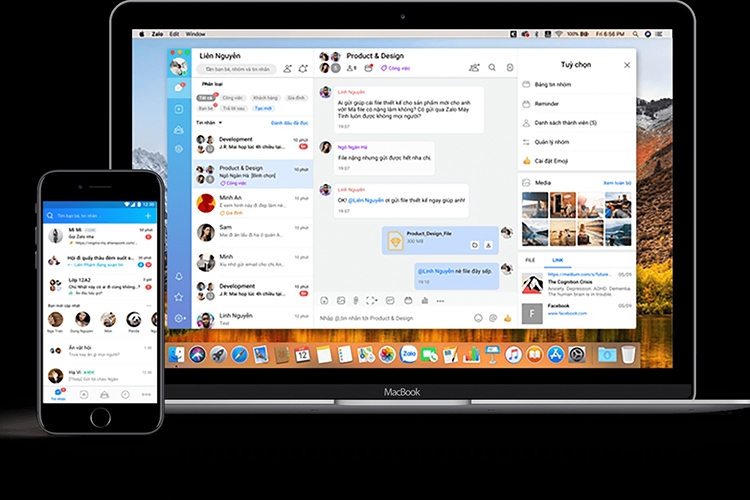
Zalo Web hỗ trợ nhiều thao tác liên lạc và trao đổi thông tin ngay trên trình duyệt. Các tính năng người dùng thường quan tâm gồm:
- Nhắn tin riêng và trò chuyện nhóm.
- Gửi hình ảnh, video và tài liệu.
- Tìm kiếm tin nhắn, cuộc trò chuyện và liên hệ.
- Quản lý các cuộc trò chuyện và thông báo.
- Đồng bộ, truy cập các cuộc hội thoại theo cơ chế hỗ trợ của Zalo.
- Đăng nhập bằng số điện thoại hoặc mã QR khi phương thức tương ứng được cung cấp.
Lưu ý: Các tính năng như gọi điện, gọi video, trò chuyện ẩn hoặc quản lý công việc có thể phụ thuộc vào phiên bản Zalo. Bạn nên kiểm tra trực tiếp giao diện đang sử dụng thay vì mặc định mọi chức năng trên ứng dụng điện thoại đều có trên bản web.
Ưu điểm và nhược điểm của Zalo Web
Ưu điểm
- Không cần cài đặt ứng dụng trên máy tính, thuận tiện khi sử dụng thiết bị dùng chung hoặc máy tính tại nơi làm việc.
- Có thể truy cập nhanh bằng trình duyệt quen thuộc như Google Chrome.
- Hỗ trợ trao đổi tin nhắn, hình ảnh và tài liệu phục vụ học tập, công việc.
- Có thể đăng nhập bằng mã QR hoặc số điện thoại tùy lựa chọn trên màn hình.
- Dễ dàng đăng xuất sau khi sử dụng, giúp hạn chế nguy cơ người khác truy cập tài khoản trên máy tính dùng chung.
Nhược điểm
- Một số tính năng có thể không đầy đủ hoặc hoạt động khác so với ứng dụng Zalo trên điện thoại và máy tính.
- Trải nghiệm sử dụng phụ thuộc vào trình duyệt, kết nối Internet và khả năng tương thích của thiết bị.
- Nếu quên đăng xuất trên máy tính công cộng, thông tin cá nhân và cuộc trò chuyện có thể bị người khác xem được.
- Việc lưu mật khẩu trên trình duyệt có thể gây rủi ro nếu máy tính không được bảo vệ tốt.
Cách đăng nhập Zalo Web trên điện thoại bằng Google Chrome
Nếu muốn truy cập Zalo bằng trình duyệt điện thoại, bạn có thể thử các bước sau:
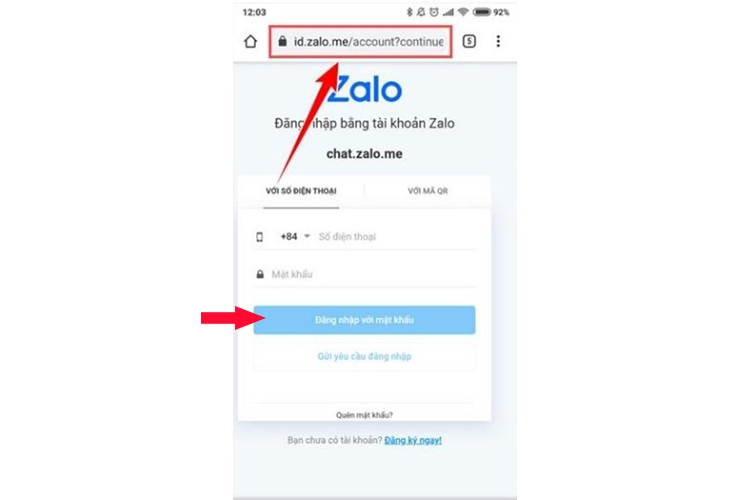
Bước 1: Mở Google Chrome trên điện thoại và truy cập địa chỉ chính thức https://id.zalo.me/.
Bước 2: Quan sát giao diện đăng nhập. Nếu trang web hỗ trợ đăng nhập bằng số điện thoại, hãy nhập số điện thoại đã đăng ký tài khoản và làm theo hướng dẫn hiển thị.
Bước 3: Nhập mật khẩu hoặc thực hiện bước xác minh theo yêu cầu của Zalo.
Bước 4: Nếu hệ thống yêu cầu xác nhận đăng nhập trên thiết bị khác, hãy kiểm tra kỹ thông tin trước khi đồng ý.
Sau khi hoàn tất xác minh, bạn có thể sử dụng những chức năng mà phiên bản web trên điện thoại hỗ trợ. Nếu trang web chuyển hướng sang ứng dụng hoặc không hiển thị giao diện đăng nhập phù hợp, bạn nên sử dụng ứng dụng Zalo chính thức để có trải nghiệm ổn định hơn.
Cách đăng nhập Zalo Web trên máy tính
Bạn có thể đăng nhập Zalo Web trên máy tính bằng số điện thoại hoặc mã QR, tùy phương thức được hiển thị trên trang đăng nhập.
Cách 1: Đăng nhập bằng số điện thoại
Bước 1: Mở Google Chrome hoặc trình duyệt tương thích, sau đó truy cập https://id.zalo.me/.
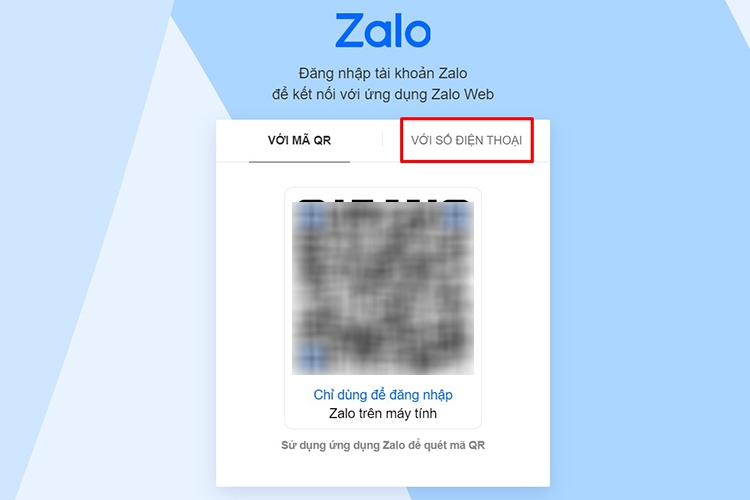
Bước 2: Chọn phương thức đăng nhập bằng số điện thoại nếu có.
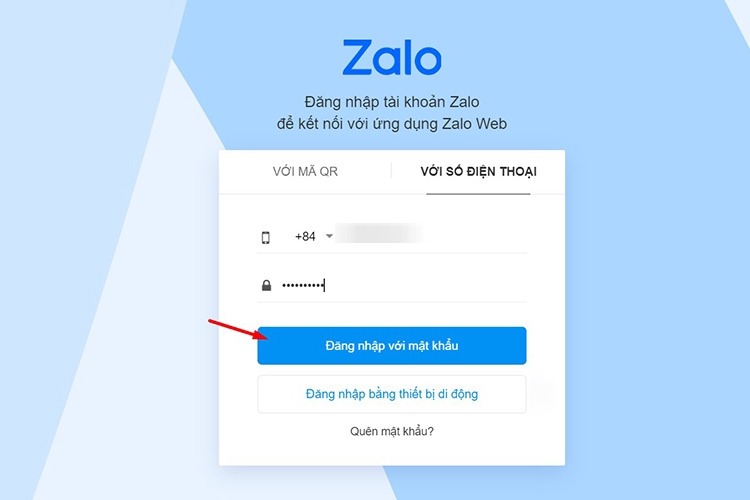
Bước 3: Nhập số điện thoại đã đăng ký Zalo và mật khẩu theo yêu cầu.
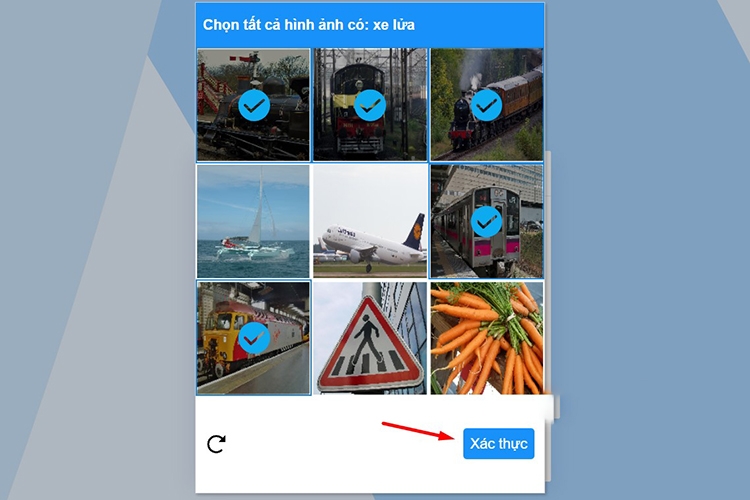
Bước 4: Hoàn thành CAPTCHA hoặc các bước xác minh bảo mật nếu hệ thống yêu cầu.
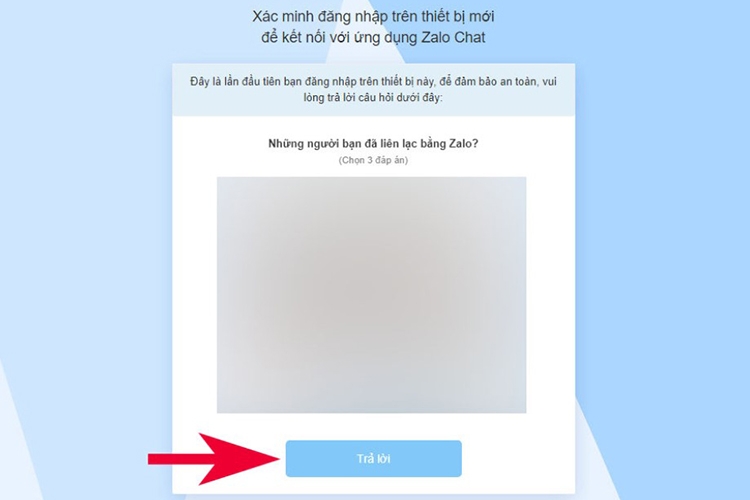
Bước 5: Nếu Zalo gửi yêu cầu xác nhận trên điện thoại, hãy mở ứng dụng Zalo trên thiết bị của bạn và kiểm tra thông tin đăng nhập trước khi chấp thuận.
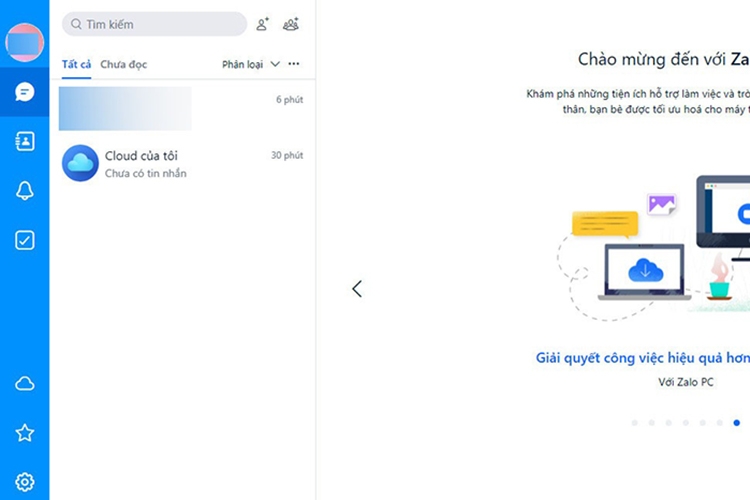
Bước 6: Sau khi xác thực thành công, giao diện trò chuyện sẽ xuất hiện và bạn có thể bắt đầu sử dụng Zalo Web.
Cách 2: Đăng nhập bằng mã QR
Đây là phương thức thuận tiện nếu bạn đã đăng nhập Zalo trên điện thoại và không muốn nhập mật khẩu trên máy tính.
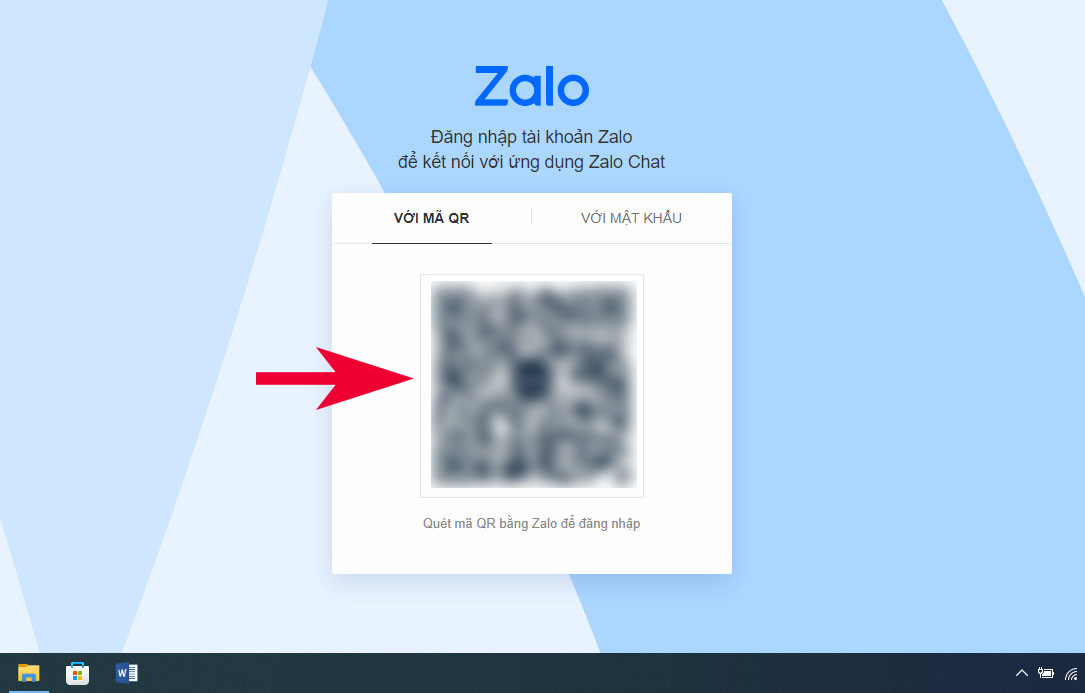
Bước 1: Truy cập https://id.zalo.me/ trên máy tính và chọn đăng nhập bằng mã QR nếu tùy chọn này xuất hiện.
Bước 2: Mở ứng dụng Zalo trên điện thoại đã đăng nhập tài khoản.
Bước 3: Sử dụng chức năng quét mã QR trong Zalo để quét mã đang hiển thị trên màn hình máy tính.
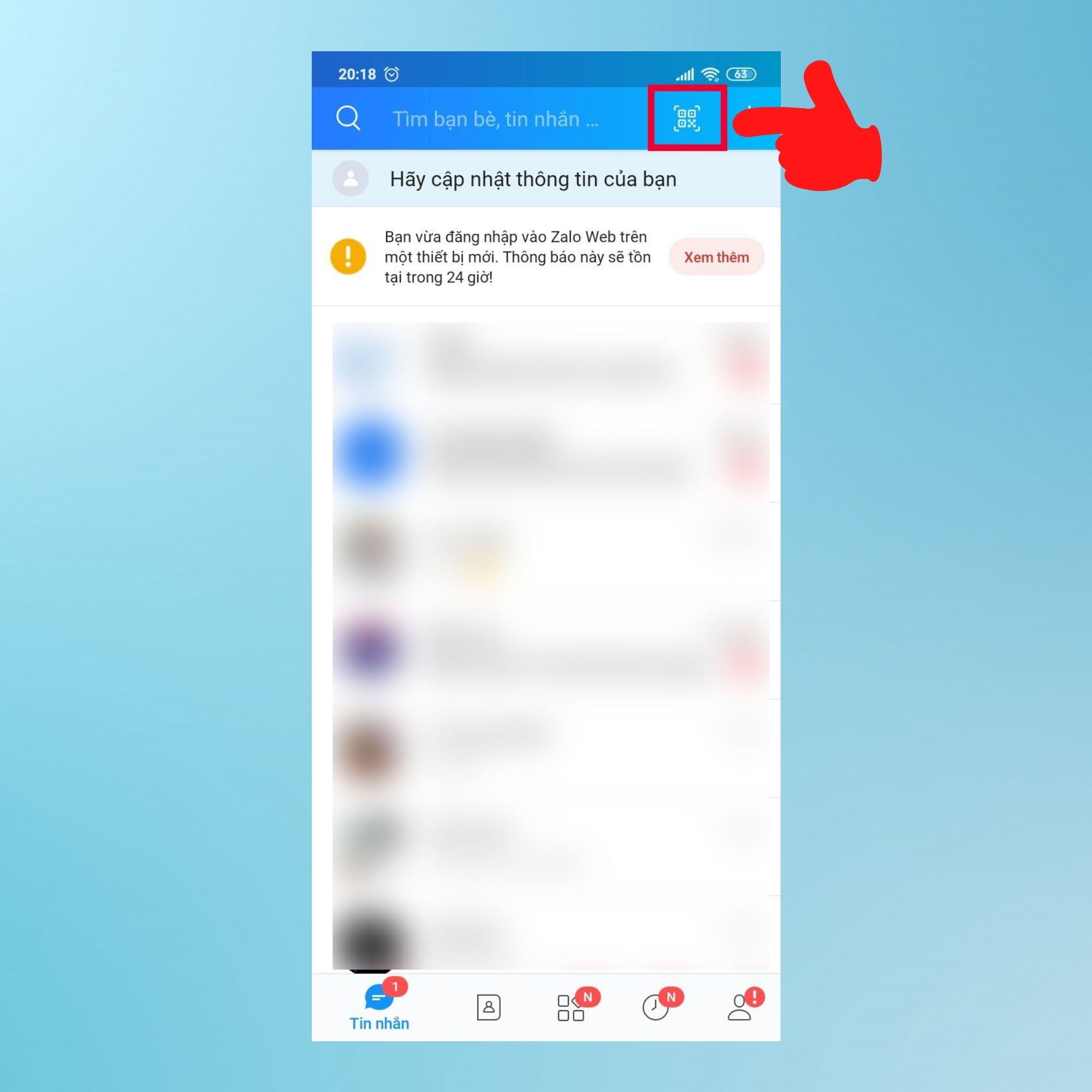
Bước 4: Kiểm tra thông tin thiết bị hoặc phiên đăng nhập được hiển thị trên điện thoại.
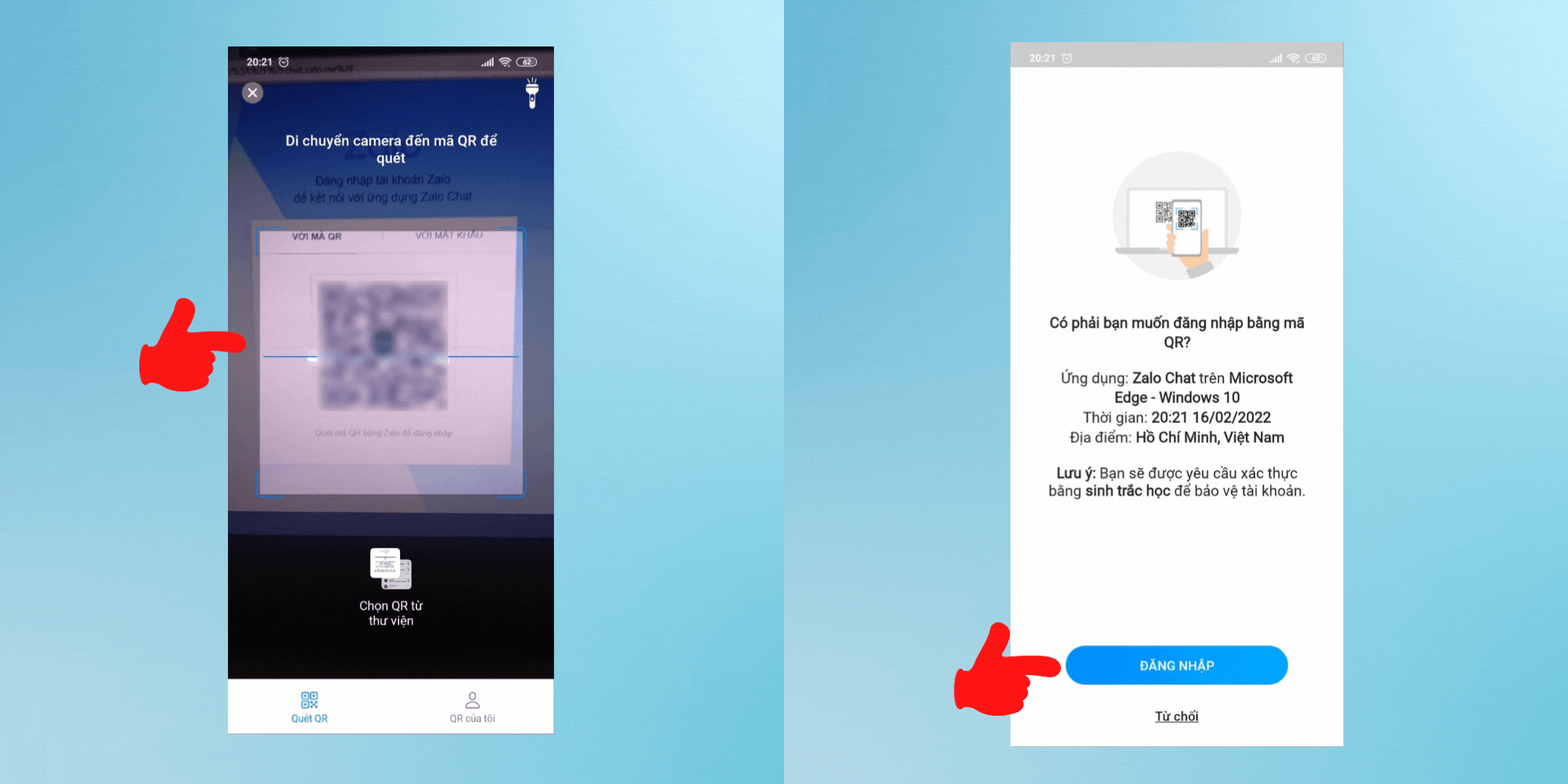
Bước 5: Chỉ nhấn xác nhận đăng nhập nếu bạn nhận ra thiết bị và chính mình đang thực hiện thao tác này.
Bước 6: Chờ hệ thống xác thực. Khi đăng nhập thành công, bạn có thể sử dụng Zalo Web trên trình duyệt.
Lưu ý bảo mật: Không quét mã QR đăng nhập theo yêu cầu của người lạ hoặc khi tham gia các chương trình nhận thưởng không rõ nguồn gốc. Việc xác nhận một mã QR không đáng tin cậy có thể cho phép người khác truy cập tài khoản của bạn.
Cách 3: Xác nhận yêu cầu đăng nhập trên điện thoại
Trong một số trường hợp, Zalo có thể yêu cầu bạn xác nhận đăng nhập trên thiết bị đã sử dụng trước đó.
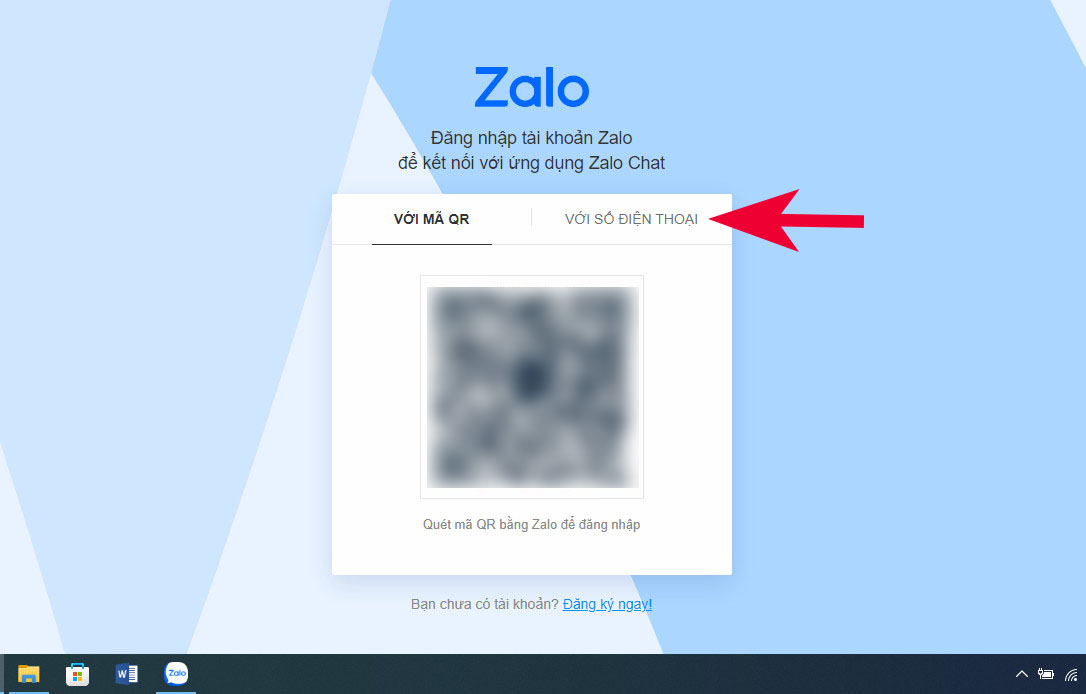
Bước 1: Truy cập trang Zalo Web chính thức trên máy tính và bắt đầu đăng nhập theo phương thức được cung cấp.
Bước 2: Nhập thông tin cần thiết và hoàn thành bước xác minh nếu có.
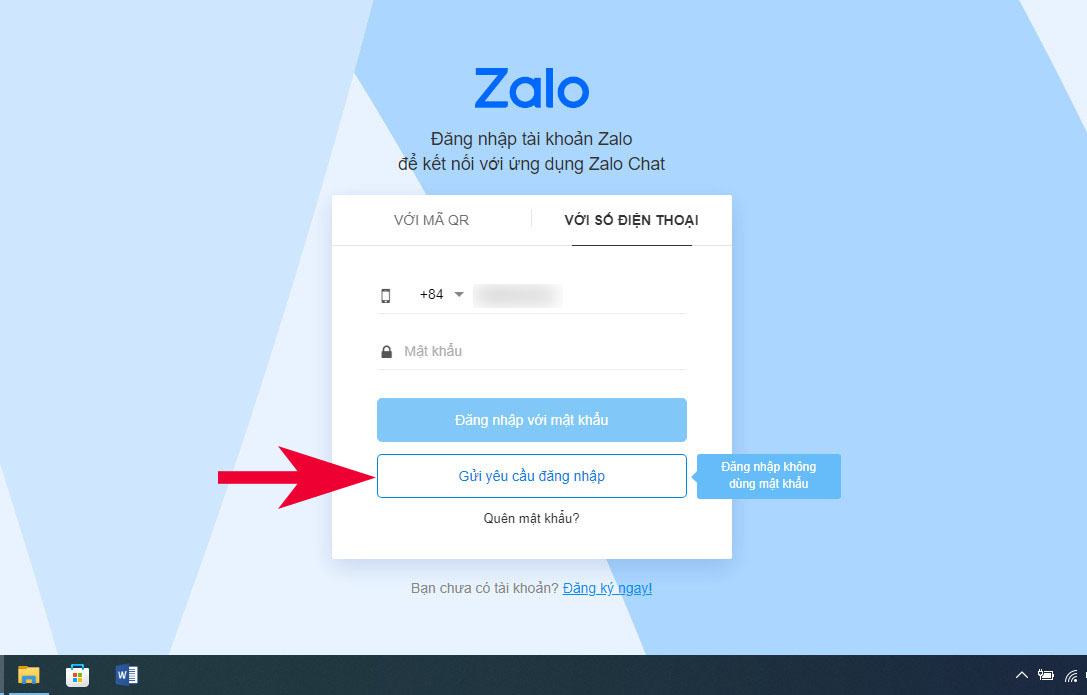
Bước 3: Mở ứng dụng Zalo trên điện thoại để kiểm tra thông báo hoặc yêu cầu đăng nhập.
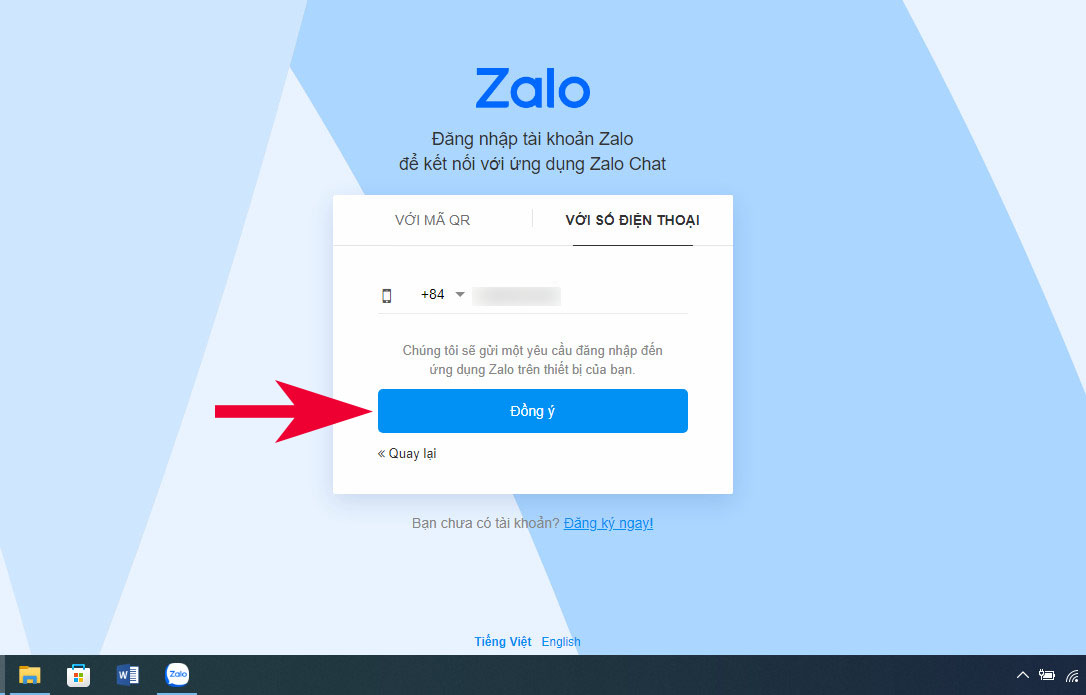
Bước 4: Xem kỹ thông tin thiết bị và chỉ đồng ý nếu yêu cầu do chính bạn thực hiện.
Bước 5: Chờ hệ thống hoàn tất xác thực và quay lại trình duyệt để sử dụng.
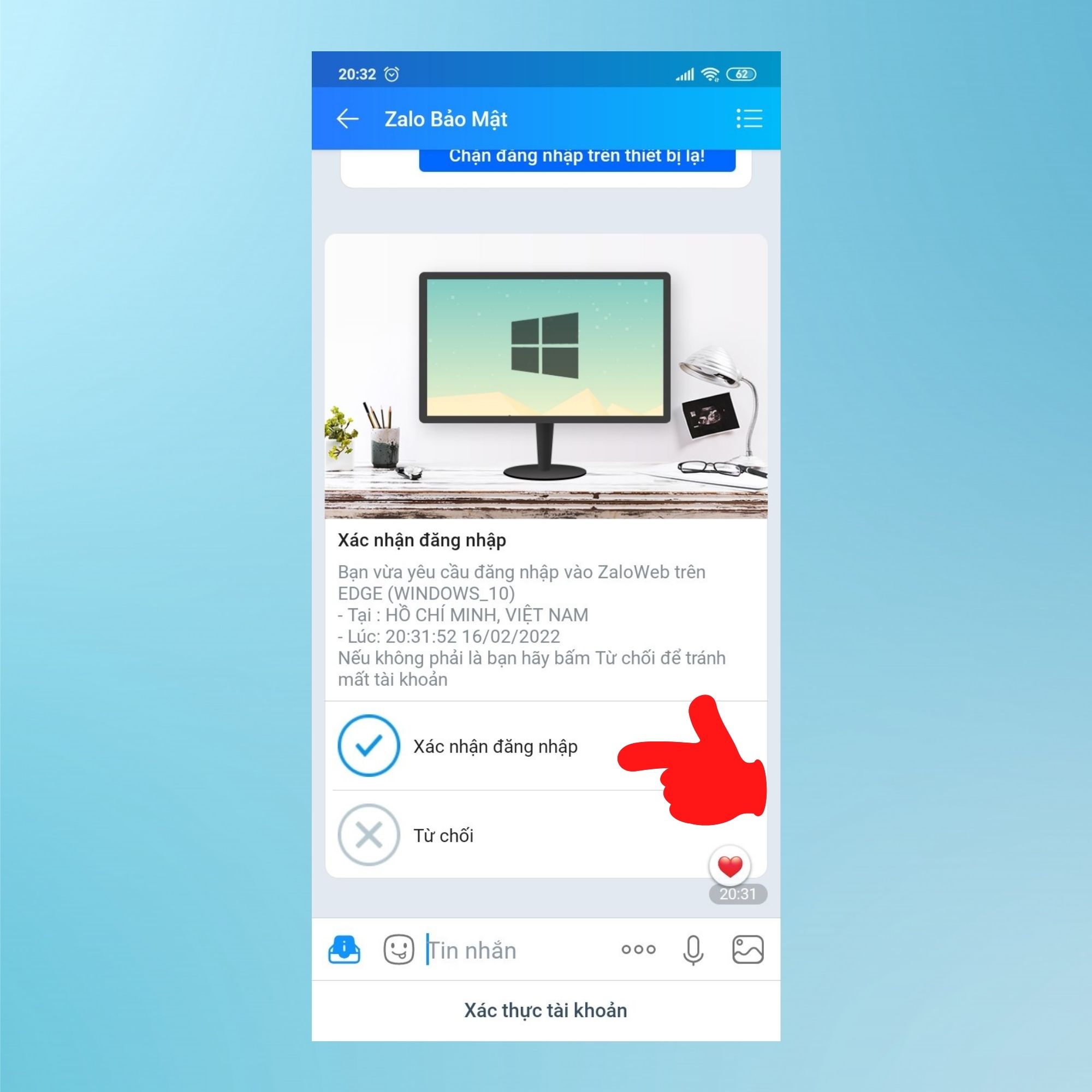
Phương thức xác nhận có thể thay đổi tùy phiên bản và tình trạng tài khoản. Nếu không thấy yêu cầu đăng nhập, hãy làm theo hướng dẫn đang hiển thị trên trang Zalo thay vì tìm một mục xác nhận không có trên giao diện.
Những lưu ý quan trọng khi sử dụng Zalo Web
- Luôn truy cập địa chỉ chính thức https://id.zalo.me/ để tránh trang web giả mạo.
- Không chia sẻ mật khẩu, mã xác thực hoặc chấp thuận yêu cầu đăng nhập không rõ nguồn gốc.
- Khi dùng máy tính công cộng, hãy đăng xuất tài khoản sau khi sử dụng và không lưu mật khẩu trên trình duyệt.
- Kiểm tra danh sách thiết bị đăng nhập trong phần cài đặt tài khoản nếu nghi ngờ có người truy cập trái phép.
- Nếu không còn sử dụng thiết bị đã đăng nhập, hãy chủ động đăng xuất thiết bị đó.
- Không nên dựa vào một mốc thời gian cố định để kết luận tài khoản sẽ bị khóa. Theo thông tin hỗ trợ hiện hành của Zalo, tài khoản không hoạt động trong 45 ngày có thể bị xóa vĩnh viễn theo điều khoản sử dụng.
Những câu hỏi thường gặp về Zalo Web
Có thể sử dụng Zalo Web trên cả điện thoại và máy tính không?
Bạn có thể truy cập Zalo trên những thiết bị được hỗ trợ. Tuy nhiên, cách đăng nhập, trạng thái phiên làm việc và khả năng sử dụng đồng thời có thể phụ thuộc vào chính sách cũng như phiên bản Zalo tại thời điểm sử dụng.
Nếu gặp thông báo yêu cầu xác thực hoặc đăng xuất thiết bị khác, hãy làm theo hướng dẫn của hệ thống.
Quên mật khẩu Zalo có thể xóa tài khoản không?
Việc xóa tài khoản cần thực hiện qua quy trình xác minh của Zalo. Theo hướng dẫn chính thức, quy trình xóa tài khoản có yêu cầu nhập mật khẩu. Nếu quên mật khẩu, bạn nên tìm cách khôi phục quyền truy cập trước rồi mới thực hiện các thao tác quản lý hoặc xóa tài khoản.
Hãy cân nhắc vì việc xóa tài khoản có thể khiến dữ liệu không thể khôi phục.
Tài khoản Zalo có bị xóa nếu lâu ngày không đăng nhập không?
Có thể. Theo thông tin trên Trung tâm trợ giúp Zalo, tài khoản không hoạt động trong 45 ngày sẽ bị xóa vĩnh viễn theo điều khoản sử dụng và không thể khôi phục. Vì vậy, nếu còn sử dụng tài khoản, bạn nên đăng nhập định kỳ và giữ thông tin số điện thoại đăng ký luôn được cập nhật.
Zalo Web có gọi video được không?
Khả năng gọi điện hoặc gọi video phụ thuộc vào phiên bản Zalo và giao diện đang sử dụng. Zalo có hỗ trợ gọi video trên ứng dụng điện thoại và máy tính, nhưng bạn nên kiểm tra xem biểu tượng gọi có xuất hiện trên phiên bản web của mình hay không.
Nếu cần gọi video ổn định, hãy cân nhắc sử dụng ứng dụng Zalo chính thức trên thiết bị tương thích.
Tạm kết
Bài viết trên đây đã giới thiệu đến bạn Zalo web - đăng nhập trên Google Chrome và những lợi ích tuyệt vời của tính năng này. Hy vọng bài viết sẽ giúp cho bạn giải quyết được nhiều vấn đề rắc rối trong quá trình sử dụng Zalo Web. Nếu bạn có thêm thắc mắc gì hãy để lại lời nhắn với Đức Huy Mobile nhé!
📌 Xem thêm thông tin mẹo - thủ thuật
Tìm hiểu: Cách tắt quảng cáo trên điện thoại Realme
Xem thêm: Cách xóa tài khoản WhatsApp