Xem lại mật khẩu Wifi trên iPhone chỉ trong một nốt nhạc
Trong một số trường hợp, bạn sẽ quên mật khẩu wifi được lưu trên điện thoại iPhone và không biết cách nào để nhanh chóng lấy lại mật khẩu.
Sau đây là hướng dẫn cách xem lại mật khẩu Wifi trên iPhone đơn giản và dễ làm nhất. Mời bạn cùng theo dõi ngay.
Mục lục
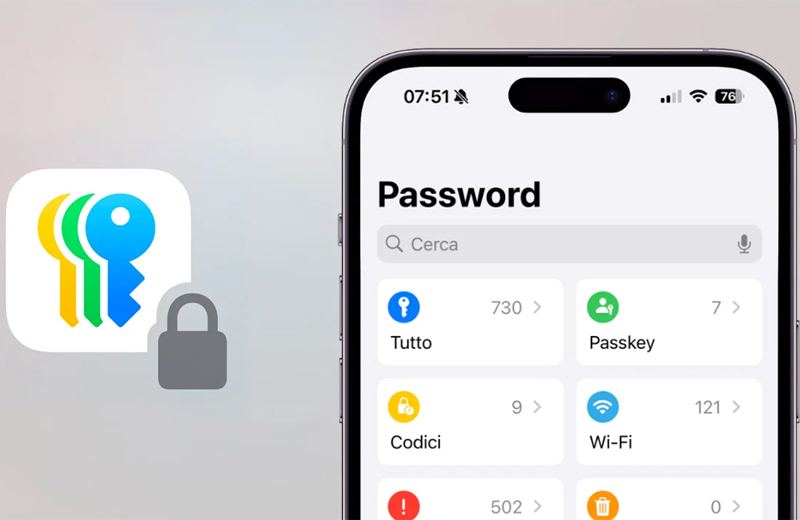
Hướng dẫn cách xem lại mật khẩu Wifi trên iPhone đơn giản
Vì sao cần xem lại mật khẩu Wifi trên iPhone?
Quên mật khẩu Wifi gần như là điều không thể tránh khỏi với nhiều người dùng khi chúng ta có quá nhiều tài khoản và mật khẩu cần ghi nhớ. Sau đây là một số lý do phổ biến mà bạn cần phải xem lại mật khẩu Wifi trên iPhone ngay khi quên hoặc nhầm lẫn:
- Khi bạn muốn chia sẻ Wifi cho một số người khác hoặc cần kết nối Wifi trên một thiết bị mới mua.
- Trong trường hợp bạn cần cài đặt lại modem hoặc các thiết bị mạng liên quan.
- Cần check lại mật khẩu iPhone để thay đổi cài đặt mạng hoặc nhập lại mật khẩu đang dùng trong trường hợp reset router.
- Khi bạn muốn nhập mật khẩu để kết nối Wifi với các thiết bị khác như TV, PC, camera… trong nhà.
Xem lại mật khẩu trên iPhone giúp bạn dễ dàng chia sẻ Wifi cho người khác
Hướng dẫn cách xem lại mật khẩu Wifi trên iPhone không có jailbreak
Sau đây sẽ là 3 cách hiệu quả giúp bạn dễ dàng xem lại mật khẩu wifi trên iPhone không có jailbreak.
Thông qua điểm truy cập cá nhân
Bước 1: Bạn vào phần Cài đặt trên điện thoại iPhone > Chọn tiếp vào mục Điểm truy cập cá nhân.
Bước 2: Tại mục Cho phép người khác kết nối, bạn hãy gạt thanh trạng thái sang bên phải để có thể bật mở tính năng này.
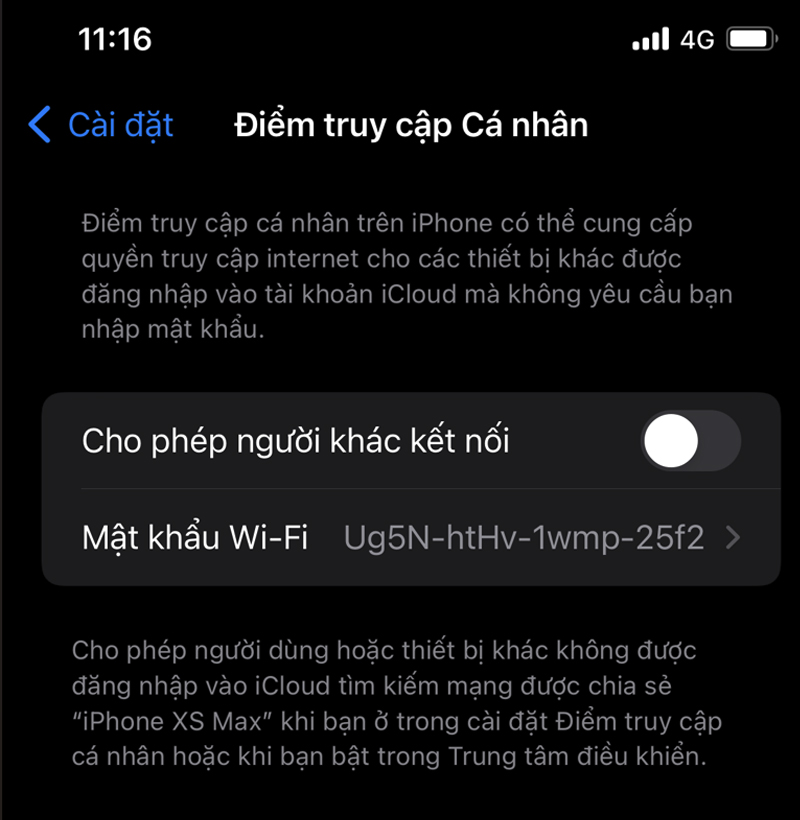
Xem lại mật khẩu Wifi trên iPhone qua cài đặt
Bước 3: Lúc này, mật khẩu Wifi của iPhone sẽ hiện lên > Bạn có thể sao chép mật khẩu hoặc chia sẻ với người khác để họ có thể kết nối chung mạng internet với bạn.
Thông qua tính năng Chia sẻ
Một trong những cách khá hữu hiệu giúp bạn xem được mật khẩu Wifi nhanh chóng trên iPhone đó là nhờ người khác chia sẻ cho mình mật khẩu Wi-Fi đó.
Điều kiện cần là cả hai chiếc iPhone này đều phải chạy hệ điều hành từ iOS 11 trở lên và Apple ID của người chia sẻ mật khẩu Wi-Fi đó phải nằm trong danh bạ của bạn. Sau đó, cả hai thiết bị cần phải bật Bluetooth để có thể chia sẻ Wifi. Cách thực hiện cụ thể bạn có thể tham khảo ngay:
Bước 1: Đặt hai chiếc iPhone ở vị trí gần cạnh nhau > Dùng 1 thiết bị iPhone kết nối vào Wifi mà bạn muốn chia sẻ mật khẩu.
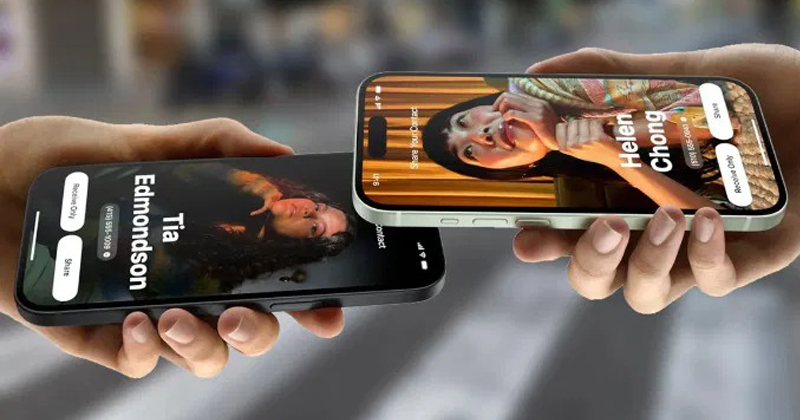
Bạn cần đặt hai chiếc iPhone ở vị trí gần cạnh nhau để chia sẻ mật khẩu qua Bluetooth
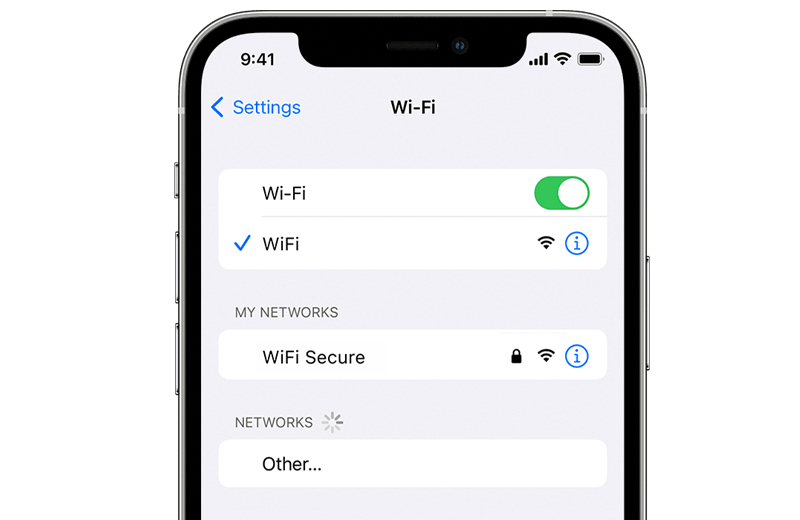
Bước 2: Cửa sổ Mật khẩu Wifi sẽ hiện lên > Bạn nhấn vào nút Chia sẻ Mật khẩu (Share Password).
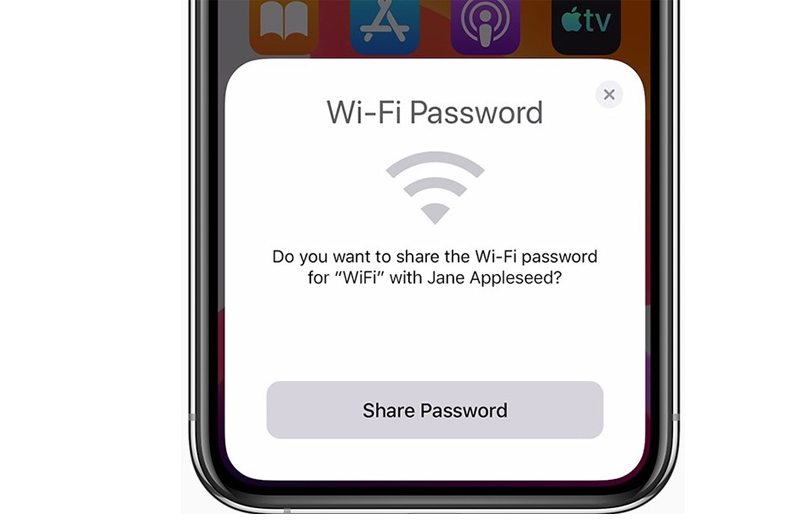
Bước 3: Sau đó bạn chỉ cần chờ vài giây, mật khẩu Wifi sẽ được gửi từ chiếc iPhone này đến iPhone của bạn.
Bước 4: Cuối cùng, bạn nhấn vào nút Xong (Done) để hoàn thành.
Thông qua Bộ định tuyến
Như bạn đã biết, điểm truy cập Cá nhân là một tính năng hữu ích tích hợp trên iOS, cho phép người dùng có thể chia sẻ kết nối mạng dữ liệu 4G của mình sang các thiết bị khác thông qua việc kết nối Wi-Fi.
Khi chọn sử dụng tính năng này, chiếc iPhone của bạn sẽ có vai trò như một bộ router Wi-Fi, nhờ đó việc xem lại mật khẩu Wifi trên iPhone sẽ rất dễ dàng với các bước thực hiện như sau:
Bước 1: Đầu tiên, bạn hãy vào phần Cài đặt trên iPhone > Nhấn chọn vào mục Wifi.
Bước 2: Chọn biểu tượng chữ i bên cạnh tên Wifi.
Bước 3: Kéo xuống để xem và sao chép địa chỉ IP của Bộ định tuyến.

Bước 4: Lúc này, bạn hãy nhập dãy số của Bộ định tuyến (địa chỉ IP) trên vào trình duyệt web > Đăng nhập là có thể xem mật khẩu Wifi tại mục Passphrase/ Preshared Key.
Hướng dẫn cách xem lại mật khẩu Wifi trên iPhone đã jailbreak
Trước hết, bạn cần thêm một số nguồn có trên Cydia để có thể bắt đầu thực hiện việc tìm kiếm mật khẩu wifi trên iPhone. Tiến trình thực hiện bao gồm các bước sau:
Bước 1: Bạn vào Cydia và tìm kiếm Wifi Passwords
Bước 2: Nhấn vào tab Install tại góc phía trên bên phải màn hình để tải ứng dụng này về thiết bị.
Bước 3: Chọn vào mục Return to Cydia, màn hình chính của máy sẽ hiện lên.
Bước 4: Tiếp theo, bạn cho khởi động ứng dụng Wifi Passwords. Lúc này, bạn sẽ có quyền truy cập vào tất cả các Wifi đã lưu trên iPhone và việc xem lại mật khẩu Wifi cũng trở nên dễ dàng.
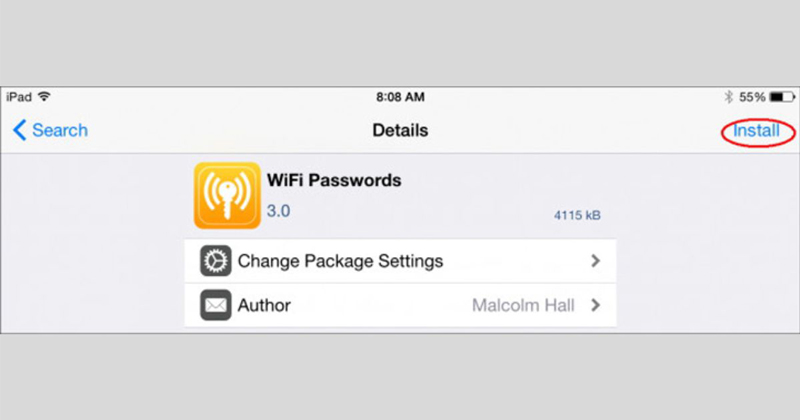
Cách xem lại mật khẩu Wifi trên iPhone đã jailbreak
Kết luận
Trên đây là tổng hợp các cách xem mật khẩu Wifi trên iPhone đơn giản và hiệu quả nhất. Chúc bạn thực hiện thành công và đừng quên chia sẻ thủ thuật hữu ích, thú vị này đến mọi người xung quanh nhé.