Touchpad là gì? Cách sử dụng và bật tắt trên Windows
Touchpad là gì mà lại trở thành bộ phận không thể thiếu trên hầu hết các dòng laptop hiện nay? Touchpad là bề mặt cảm ứng được tích hợp sẵn, cho phép người dùng điều khiển con trỏ và thao tác trên máy tính mà không cần đến chuột rời, mang lại sự tiện lợi và linh hoạt trong quá trình sử dụng.
Mục lục
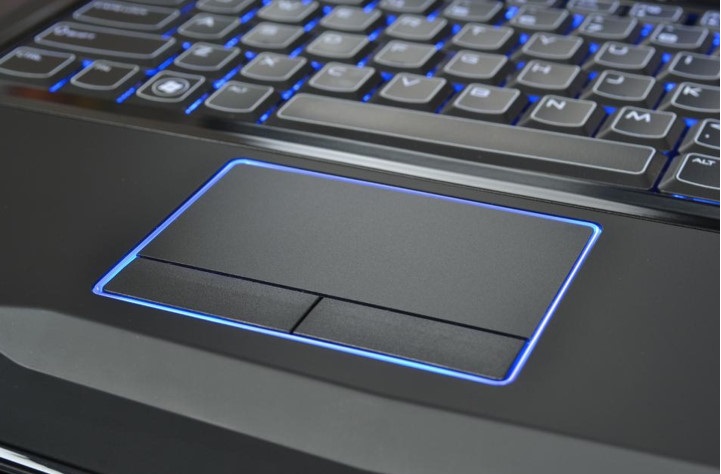
Touchpad là gì? Cách bật tắt và thao tác cơ bản
Touchpad vốn đã quá quen thuộc với người dùng laptop trong nhiều năm qua, nhưng không phải ai cũng hiểu rõ Touchpad là gì và nó có thể làm được những gì. Liệu các thao tác và tính năng thông minh trên Touchpad có đủ để thay thế hoàn toàn chuột rời hay không?
Tất cả những nội dung này về Touchpad sẽ được mình chia sẻ chi tiết trong bài viết dưới đây, bạn hãy cùng theo dõi nhé.
Touchpad là gì?
Touchpad là bộ phận điều khiển con trỏ được tích hợp trực tiếp trên laptop, đóng vai trò thay thế cho chuột rời. Touchpad là một bề mặt cảm ứng cho phép người dùng thực hiện các thao tác như di chuyển con trỏ, nhấp chuột hay cuộn trang một cách thuận tiện ngay trên máy.
Về nguyên lý hoạt động, Touchpad vận hành tương tự công nghệ cảm ứng trên smartphone hiện nay. Người dùng điều khiển bằng cách chạm hoặc vuốt trực tiếp bằng ngón tay, vì vậy Touchpad sẽ không phản hồi khi sử dụng găng tay hoặc khi tay đang ướt, ẩm.
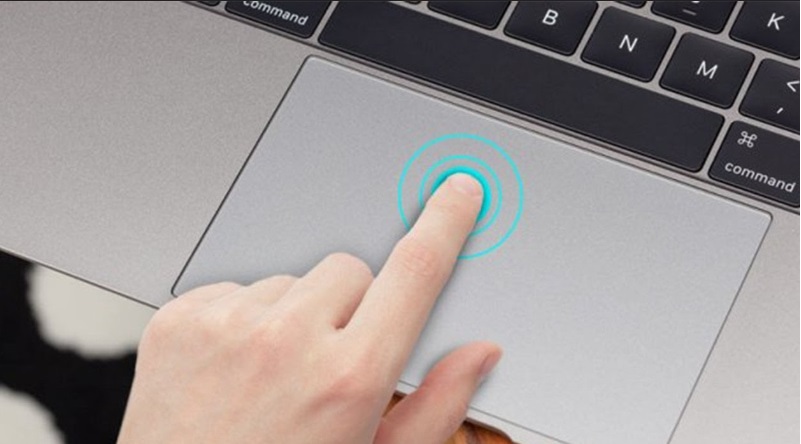
Touchpad là bề mặt cảm ứng trên laptop
Những tính năng nổi bật của Touchpad
Touchpad sở hữu vai trò quan trọng trong việc thay thế hoàn toàn chuột rời trên laptop. Nhờ đó, người dùng có thể thao tác, điều khiển và xử lý công việc trực tiếp trên thiết bị mà không cần mang theo hay kết nối thêm phụ kiện bên ngoài.
Điều này giúp laptop trở nên gọn nhẹ, linh hoạt hơn và có thể sử dụng hiệu quả trong nhiều tình huống khác nhau, dù ở văn phòng, quán cà phê hay khi di chuyển.
Không dừng lại ở các thao tác cơ bản, Touchpad trên hầu hết laptop hiện nay còn được tích hợp nhiều cử chỉ thông minh giúp kích hoạt nhanh các tính năng thường dùng, mang lại trải nghiệm thuận tiện hơn cho người dùng. Một số thao tác phổ biến trên Touchpad có thể kể đến như:
- Mở trung tâm thông báo: Đặt bốn ngón tay lên Touchpad và chạm nhanh liên tiếp ba lần.
- Cuộn trang: Sử dụng hai ngón tay đặt lên bề mặt cảm ứng rồi kéo lên hoặc xuống, thay thế cho con lăn chuột truyền thống.
- Phóng to / thu nhỏ: Đặt hai ngón tay lên Touchpad, sau đó chụm lại để thu nhỏ hoặc tách ra để phóng to nội dung hiển thị.
- Click chuột phải: Nhấn nhanh hai lần trên Touchpad để mở menu chuột phải.
Trên đây là những tính năng tiêu biểu có thể thao tác nhanh trực tiếp trên Touchpad, giúp quá trình làm việc trở nên linh hoạt và hiệu quả hơn, đồng thời giảm bớt sự phụ thuộc vào chuột rời.
Tuy nhiên, tùy vào từng hãng sản xuất và từng dòng laptop mà công nghệ cũng như các cử chỉ trên Touchpad sẽ có sự khác biệt. Vì vậy, bạn nên tìm hiểu thêm xem thiết bị mình đang sử dụng còn hỗ trợ những tính năng nào khác để khai thác tối đa khả năng của touchpad.
Hướng dẫn bật/tắt Touchpad trên Windows
Dưới đây là cách giúp bạn bật hoặc tắt Touchpad trong trường hợp không cần sử dụng, hoặc khi touchpad bị vô hiệu hóa và cần kích hoạt lại.
Cách 1: Sử dụng phím tắt trên bàn phím
Tùy theo từng hãng và dòng laptop, nhà sản xuất sẽ tích hợp phím bật/tắt touchpad khác nhau. Bạn hãy quan sát hàng phím chức năng (Fx) trên bàn phím, phím điều khiển touchpad thường có biểu tượng hình touchpad và phổ biến nhất là phím F6.
Khi đó, bạn chỉ cần nhấn tổ hợp Fn + Fx (trong đó x là số tương ứng trên bàn phím) để bật hoặc tắt touchpad một cách nhanh chóng.
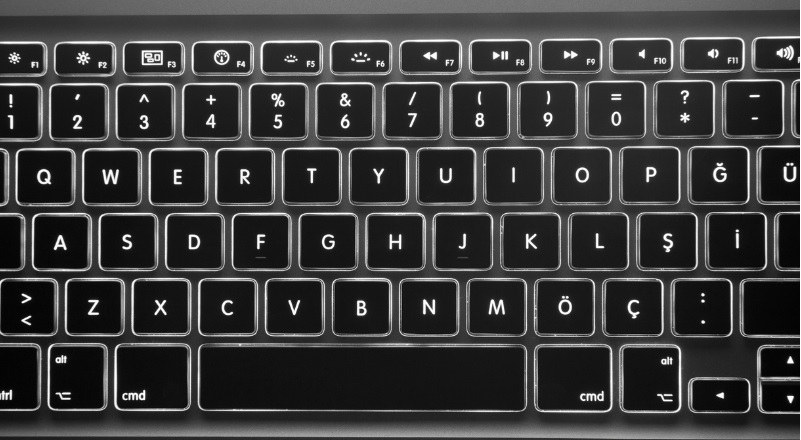
Bạn có thể bật/tắt touchpad thông qua phím tắt
Cách 2: Bật/Tắt touchpad trong Cài đặt
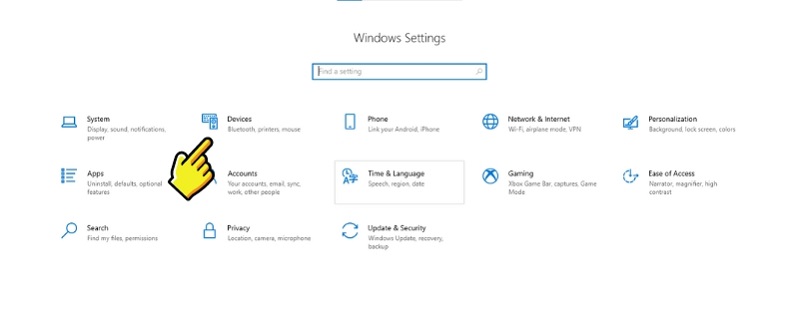
Bước 1: Bạn mở Settings trên Windows, sau đó chọn Devices để truy cập vào các thiết lập liên quan đến thiết bị.
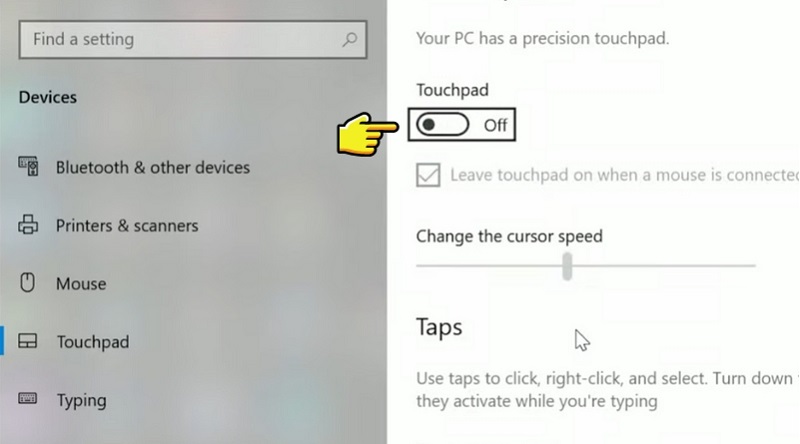
Chọn Turn Off/On để bật hoặc tắt Touchpad
Bước 2: Trong mục Touchpad, bạn chỉ cần gạt công tắc Turn On/Turn Off để bật hoặc tắt Touchpad theo nhu cầu sử dụng.
Kết luận
Touchpad là một bộ phận quan trọng giúp người dùng laptop thao tác nhanh chóng mà không cần phụ thuộc vào chuột rời. Với các cử chỉ thông minh và khả năng tùy chỉnh linh hoạt, Touchpad không chỉ đáp ứng tốt các thao tác cơ bản mà còn hỗ trợ làm việc hiệu quả hơn trong nhiều tình huống khác nhau.
Việc hiểu rõ Touchpad là gì, cách sử dụng cũng như cách bật/tắt khi cần thiết sẽ giúp bạn tận dụng tối đa tiện ích mà nó mang lại.
Tùy vào từng dòng laptop và nhà sản xuất, các tính năng Touchpad có thể khác nhau, vì vậy hãy dành thời gian khám phá để có trải nghiệm sử dụng tối ưu nhất.
>> Xem thêm: Trackpad là gì?