


Tính năng Center Stage là gì? Cách bật tắt chi tiết
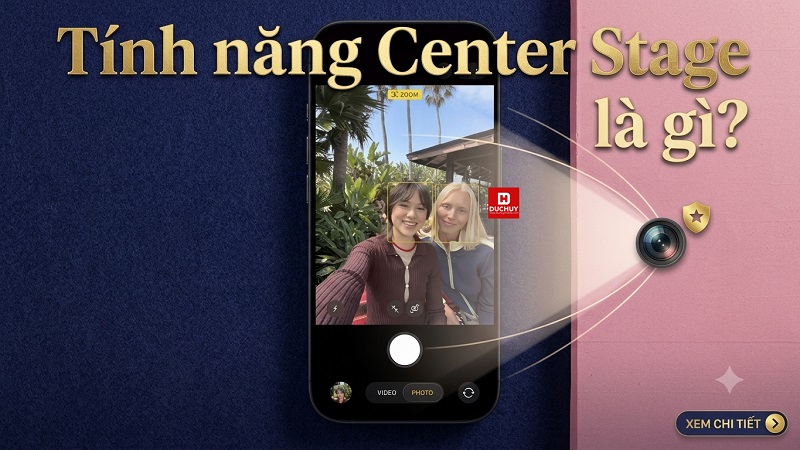
Tính năng Center Stage là gì và mang lại những lợi ích nào khi sử dụng trên iPhone, iPad và Mac? Center Stage là công nghệ camera thông minh của Apple, có khả năng tự động nhận diện khuôn mặt, điều chỉnh góc quay và căn chỉnh khung hình để người dùng luôn xuất hiện ở vị trí phù hợp.
📌 Tóm tắt thông tin tính năng Center Stage là gì?
- Center Stage là công nghệ camera thông minh của Apple, giúp tự động căn chỉnh chủ thể trong khung hình.
- Hỗ trợ tự động thu phóng và xoay khung hình khi chụp ảnh selfie trên iPhone.
- Giúp nhiều người cùng xuất hiện đầy đủ trong một bức ảnh.
- Tự động theo dõi và giữ người dùng ở trung tâm khi gọi video trên iPad và Mac.
- Hỗ trợ các ứng dụng gọi video tương thích như FaceTime.
- Có thể bật hoặc tắt Center Stage dễ dàng trên iPhone, iPad và Mac.
- Giúp việc chụp ảnh, gọi video và họp trực tuyến thuận tiện hơn.
Mục lục
Không chỉ hỗ trợ chụp ảnh selfie, Center Stage còn giúp trải nghiệm gọi video trở nên thuận tiện hơn, đặc biệt khi bạn di chuyển hoặc trò chuyện cùng nhiều người.
Center Stage là gì? Hướng dẫn bật tắt trên iPhone, Mac
Hãy cùng tìm hiểu nguyên lý hoạt động, cách bật tắt Center Stage và những tình huống sử dụng tính năng này qua bài viết dưới đây.
1. Center Stage là gì? Nguyên lý hoạt động ra sao?
Center Stage (Trung tâm màn hình) là công nghệ camera thông minh của Apple, được thiết kế nhằm giúp chủ thể luôn nằm ở vị trí nổi bật trong khung hình. Khi sử dụng trên iPad và Mac, tính năng này có khả năng tự điều chỉnh góc quay để theo sát người dùng, giúp hình ảnh luôn được căn chỉnh hợp lý ngay cả khi họ thay đổi vị trí trong lúc gọi video.
Đối với iPhone, Center Stage được tích hợp thêm khả năng điều chỉnh bố cục ảnh khi sử dụng camera trước. Hệ thống sẽ phân tích số lượng người và vị trí khuôn mặt để tự động thay đổi phạm vi ghi hình. Quá trình này chủ yếu dựa trên hai cơ chế: tự động thu phóng và tự động xoay khung hình.
Cụ thể, tính năng tự động thu phóng cho phép camera mở rộng góc chụp khi nhận thấy có người xuất hiện gần mép ảnh, từ đó hạn chế tình trạng khuôn mặt bị cắt khỏi khung hình. Trong khi đó, chế độ tự động xoay sẽ điều chỉnh bố cục từ chiều dọc sang chiều ngang khi cần thiết, tạo thêm không gian để ghi lại nhiều người cùng lúc.
2. Danh sách thiết bị tương thích với tính năng Center Stage
Center Stage là tính năng hỗ trợ tự động căn chỉnh khung hình trong quá trình gọi video, giúp người dùng luôn nằm ở vị trí phù hợp trong hình ảnh. Tùy theo từng dòng sản phẩm, tính năng này sẽ khai thác camera được tích hợp sẵn hoặc camera trên iPhone để mang lại trải nghiệm sử dụng thuận tiện.
| Dòng thiết bị | Các phiên bản tương thích | Hệ thống camera |
|---|---|---|
| iPhone | iPhone 17, iPhone Air, iPhone 17 Pro, iPhone 18 Pro và iPhone Duo | Camera selfie phía trước |
| iPad | iPad Pro 11 inch từ thế hệ thứ 3; iPad Pro 12,9 inch từ thế hệ thứ 5 iPad Air thế hệ thứ 5 trở lên; iPad thế hệ thứ 9 trở lên; iPad mini thế hệ thứ 6 trở lên. |
Camera trước của thiết bị |
| Mac | MacBook Pro ra mắt từ năm 2024; MacBook Air từ năm 2025 iMac từ năm 2024; Apple Studio Display và Studio Display XDR. Ngoài ra, có thể sử dụng Camera thông suốt với iPhone 11 trở lên, không bao gồm iPhone SE. |
Camera tích hợp trên Mac hoặc camera sau của iPhone khi sử dụng Camera thông suốt |
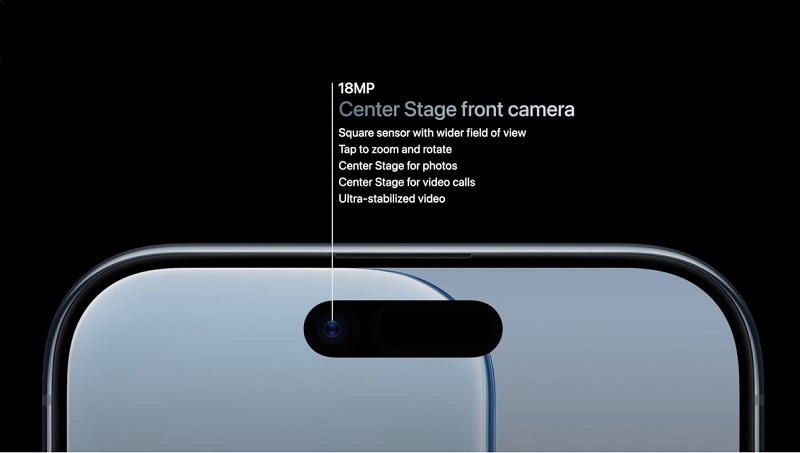
Theo thông tin trong bảng thông số kỹ thuật trên website Apple Việt Nam, iPhone 18 Pro series được trang bị camera trước độ phân giải 18MP tích hợp công nghệ Center Stage.
Tính năng này hỗ trợ cả nhu cầu chụp ảnh selfie lẫn gọi video, giúp tự động điều chỉnh bố cục khung hình phù hợp với từng tình huống. Đối với các cuộc gọi video, người dùng cần sử dụng ứng dụng có hỗ trợ Center Stage, chẳng hạn như FaceTime, để trải nghiệm đầy đủ khả năng của công nghệ này.
3. Cách kích hoạt và tắt Center Stage trên iPhone, iPad và Mac
Cách bật Center Stage khi chụp ảnh trên iPhone
Nếu muốn sử dụng Center Stage để tối ưu khung hình khi chụp ảnh selfie hoặc chân dung bằng camera trước trên iPhone, bạn có thể thực hiện theo hướng dẫn dưới đây:
Bước 1: Truy cập ứng dụng Camera trên iPhone.
Bước 2: Nhấn vào biểu tượng chuyển đổi camera để sử dụng camera trước.
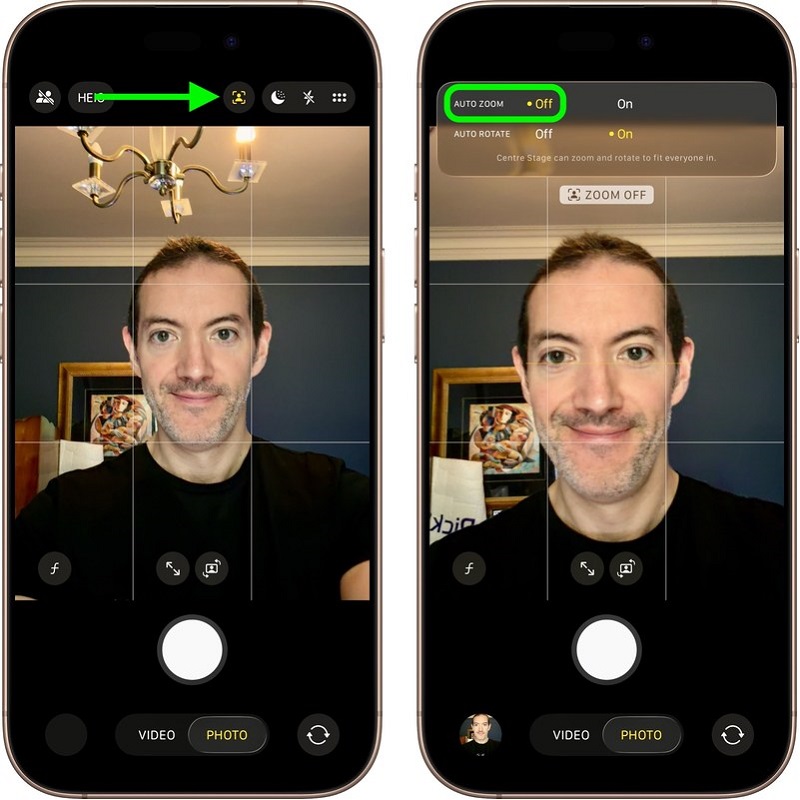
Bước 3: Chọn mục Trung tâm màn hình, sau đó kích hoạt một hoặc cả hai tùy chọn Tự động thu phóng và Tự động xoay tùy theo nhu cầu.
Lưu ý: Trong quá trình sử dụng, nếu bạn chủ động điều chỉnh góc chụp thông qua nút thu phóng selfie hoặc thay đổi tỷ lệ khung hình, Center Stage sẽ tự động ngừng hoạt động. Để tiếp tục sử dụng tính năng này, hãy truy cập lại mục Trung tâm màn hình và bật lại các tùy chọn Tự động thu phóng hoặc Tự động xoay.
Cách tắt Center Stage khi thực hiện cuộc gọi FaceTime trên iPhone
Khi gọi video bằng FaceTime trên iPhone, Center Stage thường được kích hoạt sẵn để tự động căn chỉnh vị trí người dùng trong khung hình. Nếu không muốn tiếp tục sử dụng tính năng này, bạn có thể vô hiệu hóa bằng các thao tác sau:
Bước 1: Khởi chạy ứng dụng FaceTime và bắt đầu hoặc tham gia một cuộc gọi video.
Bước 2: Nhấn vào khung hình thu nhỏ hiển thị hình ảnh của bạn trong giao diện cuộc gọi.
Bước 3: Truy cập phần Hiệu ứng camera, sau đó chọn Trung tâm màn hình để chuyển tính năng sang trạng thái tắt.
Hướng dẫn bật hoặc tắt Center Stage trên iPad
Trên iPad, người dùng có thể chủ động kiểm soát Center Stage trong lúc gọi video thông qua Trung tâm điều khiển. Để thay đổi trạng thái của tính năng, hãy thực hiện lần lượt các bước sau:
Bước 1: Mở một ứng dụng gọi video có hỗ trợ Center Stage, chẳng hạn như FaceTime.
Bước 2: Vuốt màn hình từ góc trên bên phải xuống dưới để truy cập Trung tâm điều khiển.
Bước 3: Nhấn vào mục Điều khiển [Tên ứng dụng]. Nếu thiết bị đang chạy iPadOS 17 hoặc phiên bản cũ hơn, hãy chọn Hiệu ứng video. Tiếp theo, nhấn Trung tâm màn hình để kích hoạt hoặc vô hiệu hóa tính năng.
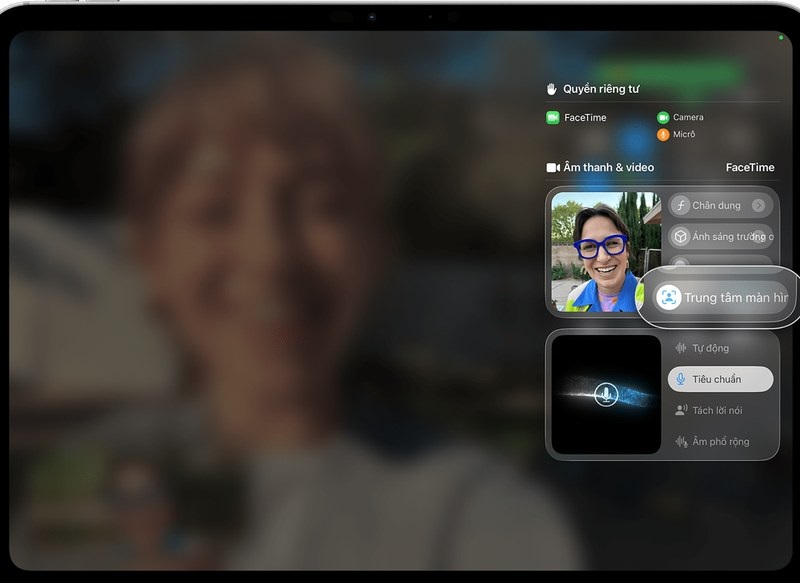
Bên cạnh cách thực hiện trên, bạn cũng có thể thay đổi cài đặt ngay trong giao diện FaceTime. Cụ thể, hãy chạm vào khung hình video thu nhỏ của bản thân, mở phần Hiệu ứng camera rồi chọn Trung tâm màn hình để bật hoặc tắt theo mong muốn.
Hướng dẫn kích hoạt hoặc vô hiệu hóa Center Stage trên máy Mac
Trên máy Mac, cách thiết lập Center Stage sẽ có sự khác biệt tùy thuộc vào phiên bản macOS được cài đặt. Bạn có thể tham khảo hướng dẫn tương ứng với hệ điều hành đang sử dụng:
Đối với macOS Sonoma 14 trở lên: Khởi chạy một ứng dụng gọi video có hỗ trợ tính năng này, chẳng hạn FaceTime. Tiếp theo, truy cập menu Video trên thanh menu và nhấn vào Trung tâm màn hình để thay đổi trạng thái bật hoặc tắt.
Đối với macOS Ventura 13 và Monterey 12: Mở Trung tâm điều khiển từ thanh menu, chọn Hiệu ứng video rồi nhấn Trung tâm màn hình để điều chỉnh theo nhu cầu.
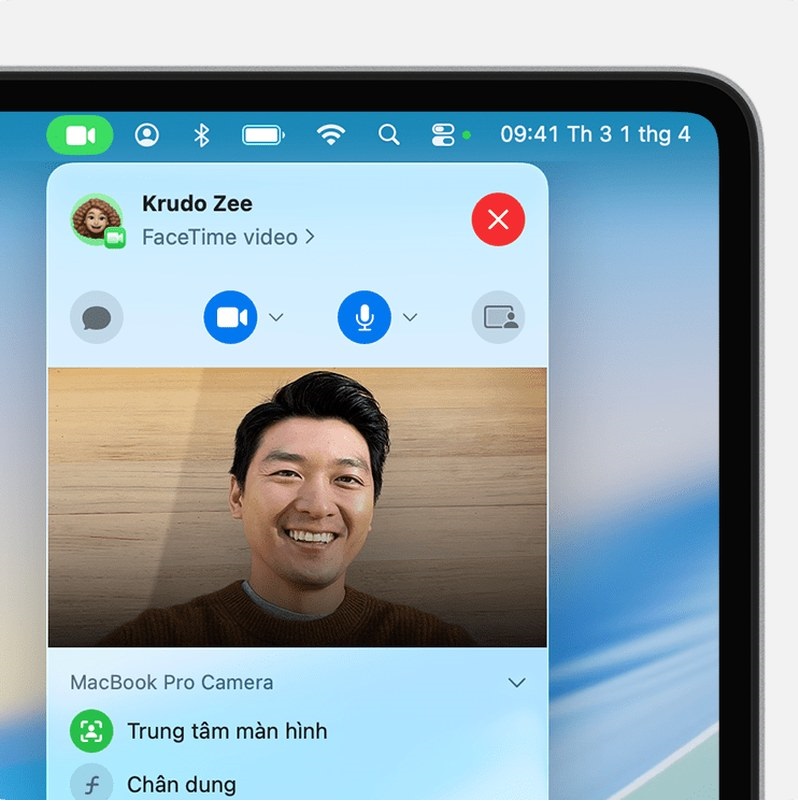
Ngoài ra, nếu kết nối iPhone với máy Mac thông qua tính năng Camera thông suốt (Continuity Camera), bạn có thể nhấn vào biểu tượng mũi tên bên cạnh Trung tâm màn hình để lựa chọn camera sau Chính hoặc Cực rộng của iPhone.
Trong trường hợp muốn tự kiểm soát bố cục hình ảnh, hãy tắt Center Stage trước. Sau đó, di chuyển con trỏ chuột đến khu vực xem trước camera trong menu Video để thực hiện các thao tác phóng to, thu nhỏ, di chuyển góc quay và căn chỉnh khung hình theo ý muốn.
4. Những trường hợp nên sử dụng tính năng Center Stage
Center Stage phát huy tác dụng trong nhiều tình huống thường ngày, đặc biệt là khi chụp ảnh bằng camera trước hoặc tham gia các cuộc họp, cuộc gọi trực tuyến. Nhờ khả năng tự động nhận diện và điều chỉnh bố cục, tính năng này giúp hình ảnh hiển thị tự nhiên và thuận tiện hơn mà không cần người dùng liên tục căn chỉnh thủ công.
Khi chụp ảnh selfie cùng bạn bè hoặc gia đình bằng iPhone, chế độ Tự động xoay có thể nhận biết số lượng người trong khung hình và chuyển sang bố cục ngang khi cần thiết. Nhờ đó, nhiều người có thể cùng xuất hiện trong một bức ảnh mà không phải di chuyển thiết bị để tìm góc chụp phù hợp.
Trong khi đó, Tự động thu phóng hỗ trợ mở rộng phạm vi ghi hình khi phát hiện khuôn mặt nằm sát mép ảnh. Điều này giúp hạn chế tình trạng một hoặc nhiều người bị lọt ra ngoài khung hình, đặc biệt khi chụp selfie nhóm.
Đối với các cuộc gọi video trên Mac và iPad, Center Stage giúp camera tự động điều chỉnh góc quay để duy trì vị trí của người dùng ở khu vực trung tâm. Vì vậy, bạn vẫn có thể di chuyển, thay đổi tư thế hoặc thao tác trong phòng mà không cần thường xuyên điều chỉnh lại camera.
6. Giải đáp một số thắc mắc thường gặp về Center Stage
Làm thế nào để tắt Center Stage?
Cách vô hiệu hóa Center Stage sẽ phụ thuộc vào mục đích sử dụng. Nếu đang gọi video bằng FaceTime, bạn hãy nhấn vào khung hình hiển thị hình ảnh của mình, truy cập Hiệu ứng camera rồi chọn Trung tâm màn hình để tắt. Trong trường hợp chụp ảnh bằng camera trước iPhone, việc chủ động sử dụng nút thu phóng selfie hoặc thay đổi tỷ lệ ảnh thủ công cũng khiến tính năng này tự động ngừng hoạt động.
iPhone 18 Pro có được trang bị Center Stage không?
Có. Theo thông tin trên trang thông số kỹ thuật của Apple Việt Nam, iPhone 18 Pro sở hữu camera trước 18MP tích hợp Center Stage, hỗ trợ cả chụp ảnh và gọi video. Bên cạnh đó, công nghệ này cũng xuất hiện trên các mẫu iPhone 17, iPhone Air, iPhone 17 Pro và iPhone Duo. Nhờ khả năng tự điều chỉnh bố cục, người dùng có thể chụp ảnh selfie nhiều người hoặc thực hiện cuộc gọi FaceTime thuận tiện hơn.
Center Stage có tự động kích hoạt khi gọi FaceTime không?
Có. Khi thực hiện cuộc gọi video FaceTime trên iPhone, Center Stage được bật sẵn theo mặc định, giúp camera tự động điều chỉnh khung hình mà không cần người dùng thao tác trước. Nếu muốn chủ động kiểm soát góc quay, bạn có thể nhấn vào hình thu nhỏ của bản thân, mở mục Hiệu ứng camera và chọn Trung tâm màn hình để tắt tính năng.
Kết luận
Center Stage là tính năng camera thông minh giúp nâng cao trải nghiệm chụp ảnh và gọi video trên các thiết bị Apple. Với khả năng tự động nhận diện khuôn mặt, điều chỉnh góc quay, thu phóng và thay đổi bố cục, công nghệ này giúp người dùng luôn xuất hiện rõ ràng trong khung hình, ngay cả khi di chuyển hoặc chụp ảnh cùng nhiều người. Tùy vào nhu cầu sử dụng, bạn có thể dễ dàng bật hoặc tắt Center Stage trên iPhone, iPad và Mac thông qua các thiết lập tương ứng. Nếu thường xuyên chụp ảnh selfie, gọi FaceTime hoặc tham gia họp trực tuyến, đây chắc chắn là một tính năng hữu ích đáng trải nghiệm.
📌 Xem thêm thủ thuật iPhone, iOS - Android
Tìm hiểu: Apple Developer là gì?
Xem thêm: Tải video trên YouTube về iPhone