Cách tạo tài khoản email trên điện thoại đơn giản nhất
Đối với nhiều người dùng, việc sở hữu một email cá nhân sẽ hỗ trợ rất nhiều trong công việc cũng như học tập. Nếu bạn vẫn chưa biết cách tạo tài khoản email trên điện thoại đơn giản nhất thì hãy theo dõi ngay bài viết này bạn nhé!
Mục lục
Cách tạo tài khoản email trên điện thoại đơn giản nhất
Vì sao nên tạo tài khoản email trên điện thoại?
Email được xem là công cụ cực kỳ hữu ích và cần thiết trong thời đại công nghệ 4.0 như hiện nay. Sau đây là một số lý do cho thấy bạn cần tạo email trên điện thoại:
- Có thể nhận và gửi thư nhờ internet hoàn toàn miễn phí trong thời gian ngắn, hỗ trợ người dùng tiết kiệm được thời gian, công sức và chi phí so với việc gửi thư truyền thống.
- Mọi người dùng đều có thể dễ dàng trao đổi hoặc lưu trữ các loại thông tin như văn bản, tệp âm thanh, hình ảnh, video dung lượng lớn nhanh chóng.
- Hỗ trợ việc quản lý các thông tin một cách dễ dàng trên điện thoại ở mọi lúc, mọi nơi, với yêu cầu thiết bị của bạn đã được kết nối mạng internet.
Email giúp việc nhận và gửi thư miễn phí trong thời gian ngắn
Hướng dẫn cách tạo tài khoản email trên điện thoại đơn giản nhất
Để có thể tạo email trên điện thoại, bạn có thể sử dụng nhiều tài khoản khác nhau nhằm thuận tiện cho công việc, nhu cầu học tập của bạn. Sau đây là các cách tạo email đơn giản mà ai cũng có thể tham khảo và thực hiện theo.
Tạo tài khoản Gmail trên điện thoại
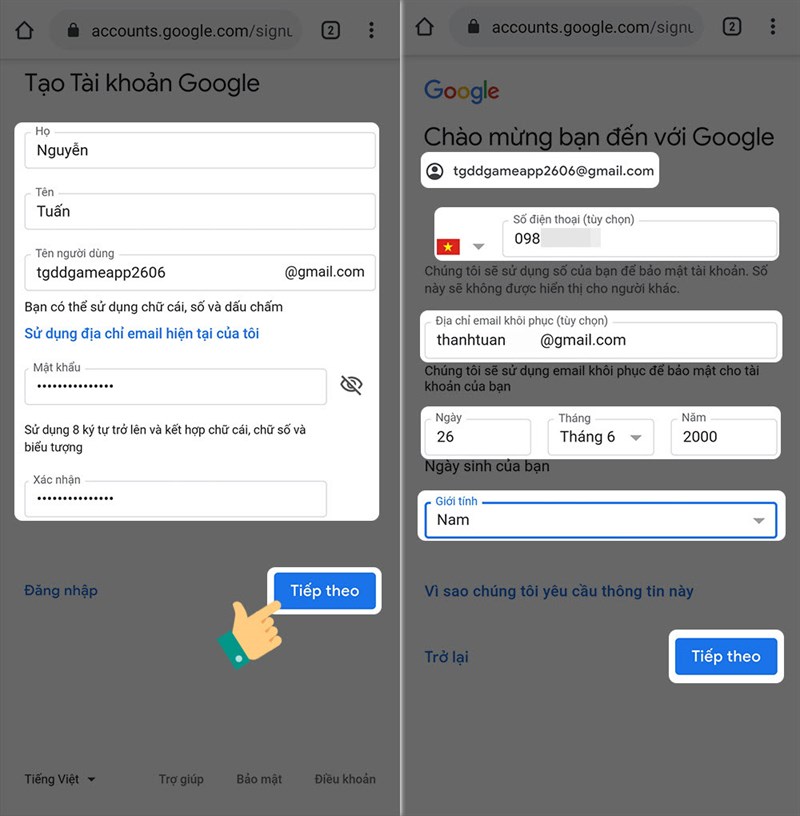
Bước 1: Đầu tiên, bạn truy cập vào đường link https://accounts.google.com/signup để vào trang chủ.
Sau đó, bạn sẽ điền các thông tin cá nhân như họ tên, tên người dùng và mật khẩu. Hệ thống sẽ hiện lên giao diện thông tin thứ 2 cho bạn > Bạn có thể nhập số điện thoại, ngày sinh,...
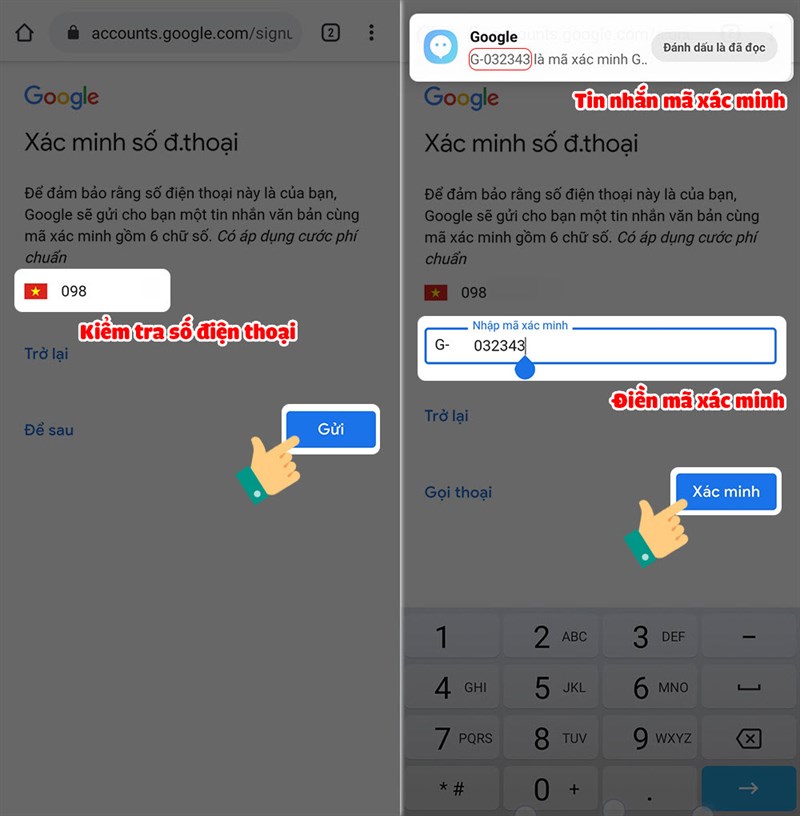
Bước 2: Lúc này, hệ thống sẽ xác minh số điện thoại của bạn > Nếu chưa muốn xác minh, bạn nhấn Để sau hoặc điền số điện thoại sau đó nhấn vào Gửi.
Sau đó, hệ thống sẽ gửi các điều khoản cho bạn > Nhấn vào mục Tôi đồng ý.
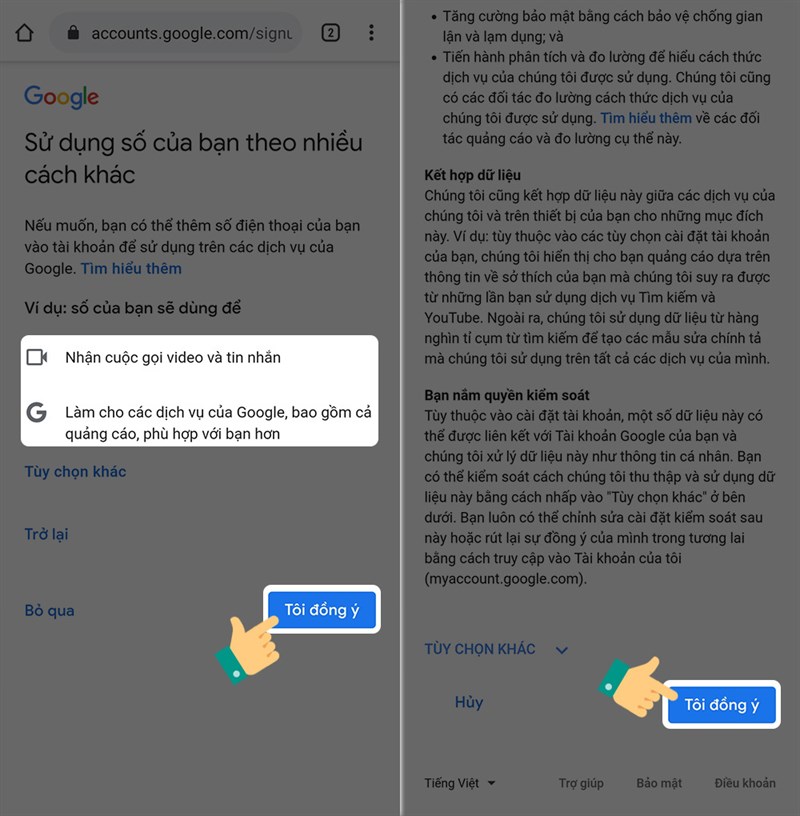
Bước 3: Sau khi hoàn tất các công đoạn trên, bạn đã tạo thành công tài khoản Google cho mình rồi > Bạn cũng có thể đăng nhập vào Gmail.
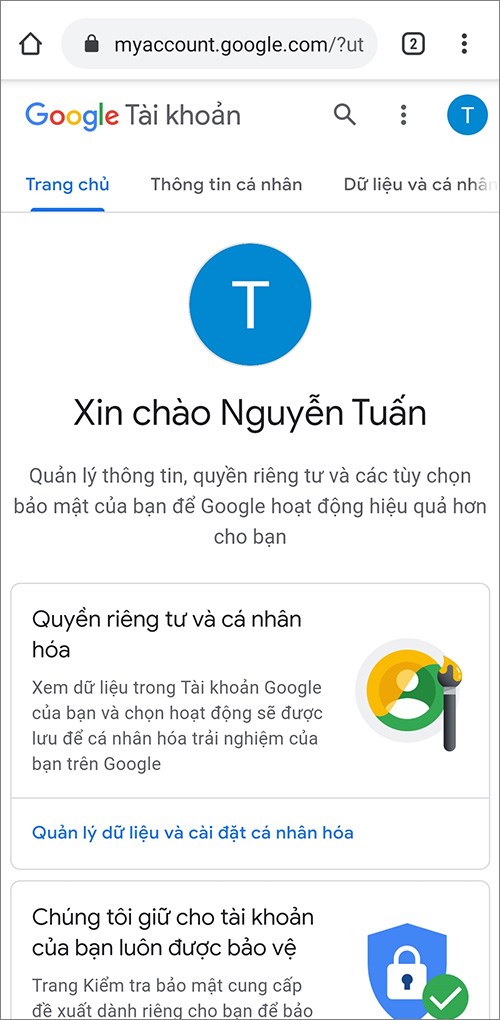
Sau khi hoàn thành các bước trên, bạn có thể đăng nhập và sử dụng gmail
Tạo tài khoản Microsoft mail trên điện thoại (hay Hotmail hoặc Outlook)
Bước 1: Trước tiên, bạn clcick vào link https://signup.live.com/signup để truy cập trang chủ của Microsoft
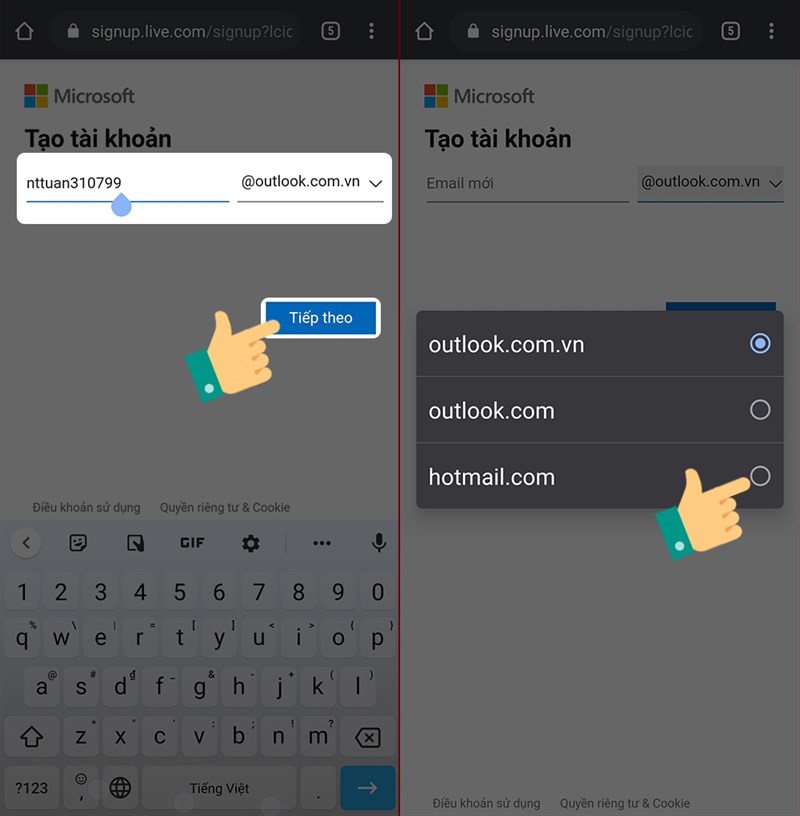
Bước 2: Bạn hãy nhập email bạn muốn tạo
Chọn cụm từ đuôi sau, gồm có 3 cụm bao gồm outlook.com.vn, outlook.com và hotmail.com. Bạn hãy chọn cụm từ mình mong muốn > Nhấn Tiếp theo.
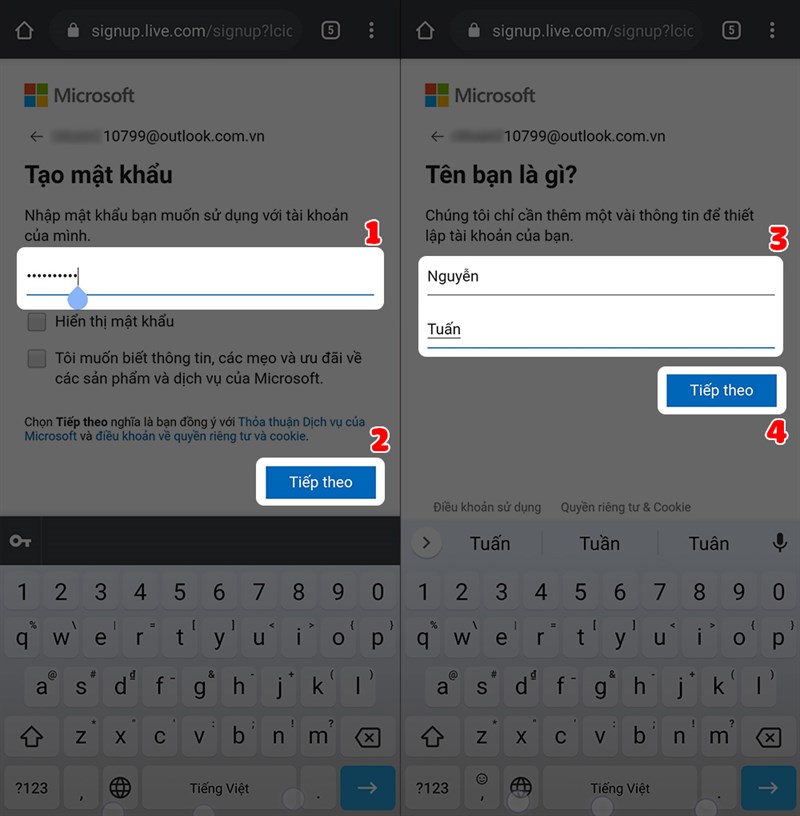
Bước 3: Lúc này, bạn điền mật khẩu và nhấn Tiếp theo. Khi điền xong mật khẩu ở màn hình tiếp theo bạn nhập thông tin là họ tên > Chọn vào Tiếp tục.
Bước 4: Bạn nhập quốc gia, khu vực, ngày tháng năm sinh và xác thực bằng những ký tự được hiển thị trên màn hình > Nhấn Tiếp Theo.
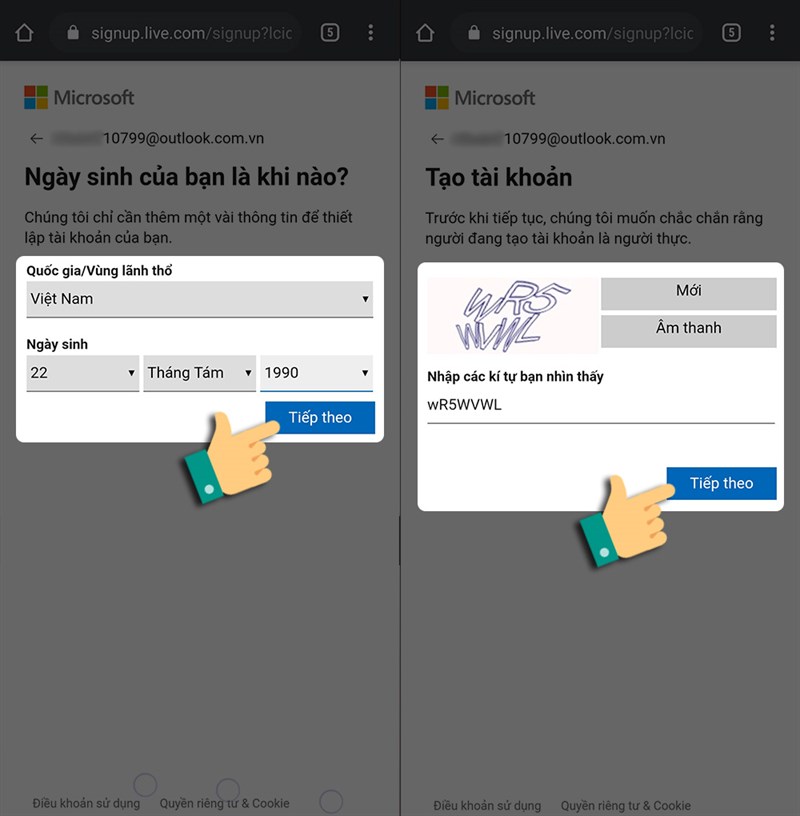
Bước 5: Sau khi hoàn tất các bước trên, bạn đã có thể đăng nhập và sử dụng mail.
Hướng dẫn cách tạo email trên điện thoại sử dụng tạm thời
Đây là dịch vụ email sẽ giúp bạn nhận thư từ tài khoản khác trong những trường hợp khẩn cấp hoặc khi chưa tạo một email chính thức.
Tuy nhiên, email tạm thời chỉ có thời gian hoạt động trong 10 phút và không có mang đến tính năng gửi thư. Cho nên cách tốt nhất là người dùng vẫn nên tạo một email chính để sử dụng lâu dài và phục vụ hiệu quả hơn cho công việc, học tập.
Sau đây là các bước tạo email tạm thời nhanh chóng mà bạn có thể tham khảo:
Bước 1: Truy cập vào link sau: 10minutemail.net.
Bước 2: Lúc này, website sẽ cung cấp cho bạn một tài khoản email bất kỳ > Bạn nhấn Sao chép vào Clipboard để copy địa chỉ.
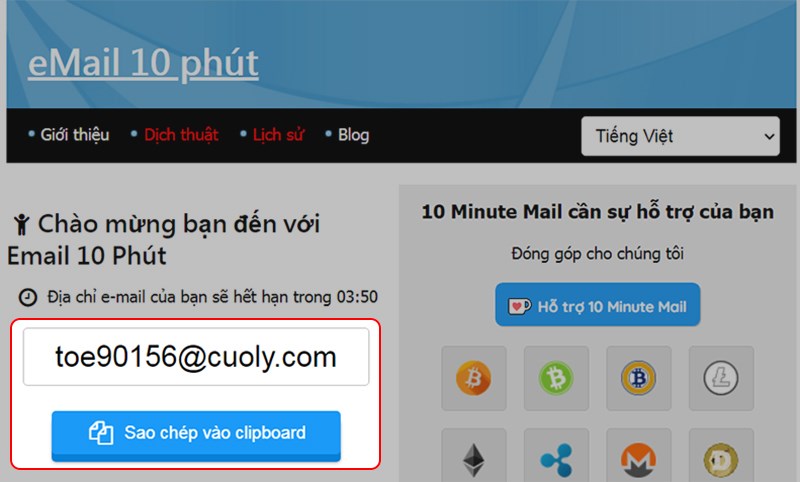
Bạn sẽ nhận về một email ngẫu nhiên
Bước 3: Mở Hộp thư đến để xem nội dung các email được gửi đến. Bạn hãy nhấn Làm mới trang này nếu không thấy email trong hộp thư.
Kết luận
Nội dung bài viết trên vừa hướng dẫn cho bạn cách tạo tài khoản email trên điện thoại bằng các tài khoản Gmail, Microsoft mail cực kỳ tiện ích. Hy vọng bạn sẽ thiết lập công cụ hữu ích này để dễ dàng trao đổi thông tin trong công việc và học tập hiệu quả hơn.