Screenshot là gì? Cách làm trên máy tính và điện thoại
Thuật ngữ screenshot hay ảnh chụp màn hình dường như không còn quá xa lạ đối với nhiều người dùng. Chúng được xem là cách hữu hiệu để hỗ trợ ghi nhận thông tin một cách nhanh chóng.
Để biết thêm những chi tiết về chủ đề screenshot là gì và cách thực hiện chụp màn hình trên các thiết bị điện tử ra sao, mời bạn hãy theo dõi bài viết sau đây.
Mục lục
Hướng dẫn cách screenshot chi tiết trên máy tính và điện thoại
Screenshot là gì?
Screenshot (ảnh chụp màn hình) là hành động ghi lại toàn bộ hoặc một phần nội dung đang hiển thị trên màn hình máy tính, điện thoại hoặc thiết bị có màn hình khác, tạo ra một tệp ảnh (thường là PNG, JPEG).
Sau khi hoàn tất screenshot, ảnh sẽ được lưu tự động dưới dạng tệp PNG hoặc JPEG, giúp người dùng dễ dàng chỉnh sửa, chia sẻ và lưu trữ chỉ trong vài giây.
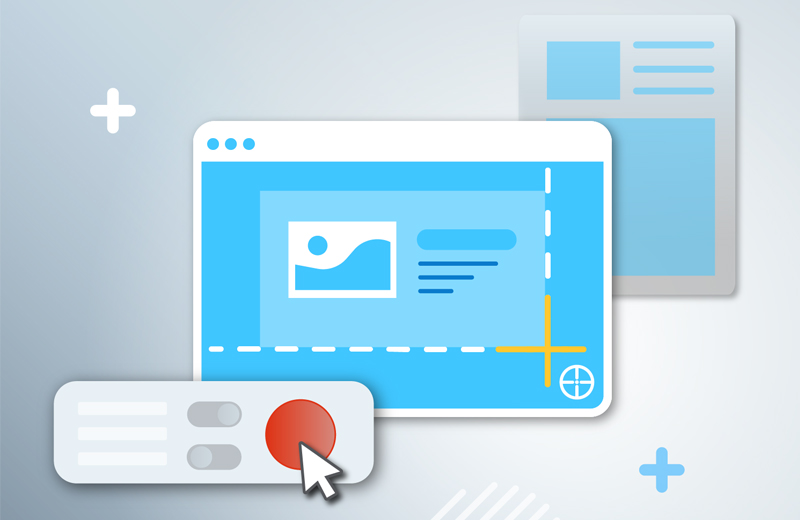
Screenshot là thao tác ghi lại toàn bộ hoặc một phần nội dung đang hiển thị trên thiết bị điện tử
Đặc biệt, screenshot không chỉ giúp lưu giữ thông tin nhanh chóng mà còn là công cụ đắc lực hỗ trợ mọi người khi cần hướng dẫn thao tác, báo lỗi hay ghi lại những khoảnh khắc quan trọng.
Sử dụng screenshot mang đến các lợi ích gì?
Trong nhu cầu sử dụng trong thực tế, hiệu quả từ screenshot (chụp màn hình) là không thể phủ nhận, nhất là với công việc văn phòng lẫn giải trí cá nhân.
Sau đây là một số tiện ích mà screenshot mang lại:
- Hỗ trợ lưu lại các thông tin quan trọng: Việc chụp ảnh màn hình các tin nhắn, đoạn chat, mã QR hoặc dữ liệu cần thiết có vai trò quan trọng để tránh thất lạc thông tin. Đây là cách ghi chú nhanh chóng, trực quan và rất dễ thực hiện so với việc sao chép thủ công.
- Báo cáo sự cố nhanh hơn: Trong các công việc về kỹ thuật, chỉ cần gửi ảnh minh họa lỗi qua screenshot sẽ giúp đối phương dễ dàng hình dung tình trạng hiện tại, từ đó khắc phục sự cố hiệu quả và chính xác hơn.
- Lưu trữ lại các nội dung trực quan: Nhờ vào việc screenshot các biểu đồ, bảng tính, hình ảnh minh họa mà việc tiếp thu, xử lý công việc và học tập trở nên dễ dàng, dễ tiếp nhận hơn đáng kể, đáp ứng tốt cho công việc nghiên cứu, phục vụ soạn thảo tài liệu.
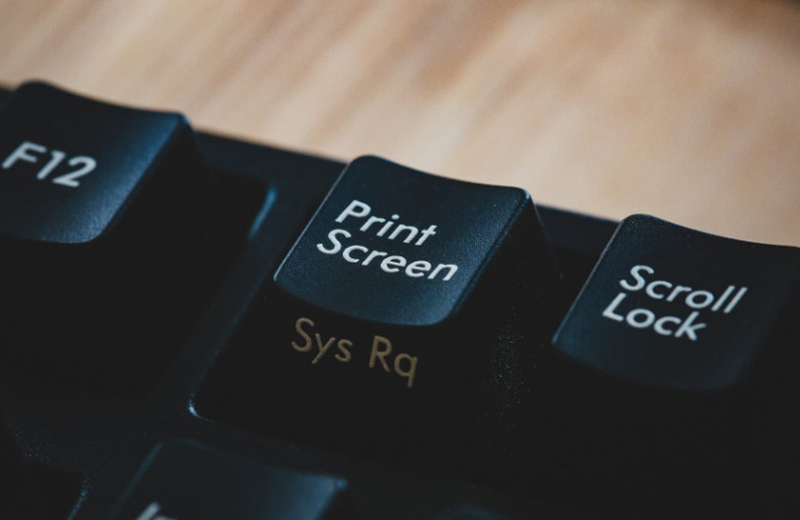
Screenshot giúp người dùng dễ dàng lưu lại các thông tin quan trọng
- Chia sẻ thông tin tức thì: Bằng vài thao tác đơn giản chỉ trong vài giây, các thông tin, hình ảnh quan trọng sẽ được chia sẻ ngay cho bạn bè, đồng nghiệp hoặc cộng đồng mạng.
- Hỗ trợ tạo tài liệu chuyên nghiệp: Nhiều người dùng vẫn đang dùng phương pháp chụp ảnh màn hình đễ làm tư liệu minh họa trong nội dung bài giảng, bài thuyết trình hoặc các hướng dẫn sử dụng nào đó giúp nội dung trực quan và người xem dễ hiểu hơn.
Cách chụp screenshot trên các thiết bị
Tùy từng thiết bị mà bạn đang sử dụng gồm máy tính, điện thoại hay máy tính bảng, mà cách chụp màn hình (screenshot) sẽ khác nhau. Việc nắm rõ các thao tác này sẽ giúp bạn dễ dàng lưu giữ và chia sẻ thông tin nhanh chóng, chính xác đến người khác.
Đối với Windows
Với những thiết bị máy tính đang cài đặt hệ điều hành Windows, bạn có thể thực hiện chụp ảnh màn hình với một cửa sổ cụ thể hoặc tùy chọn theo từng vùng.
Cách 1: Chụp ảnh toàn màn hình
Trước hết, bạn hãy nhấn vào Windows + Print Screen, ảnh được chụp sẽ tự lưu vào thư mục screenshots trên máy.
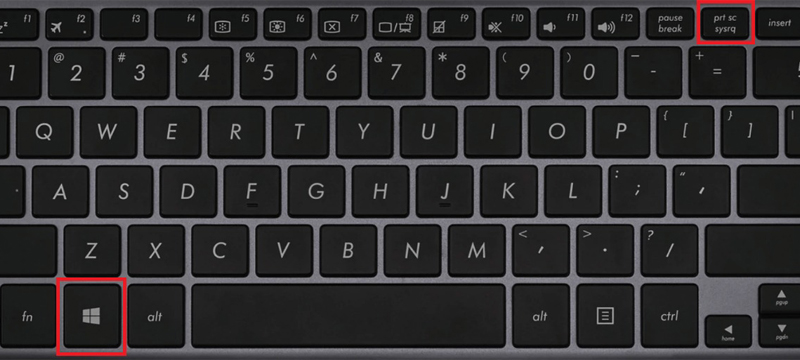
Chụp ảnh toàn màn hình trên Windows
Cách 2: Chụp cửa sổ đang mở
Bạn nhấn phím Alt + Print Screen, sau đó dán ảnh vừa chụp được vào Paint hoặc ứng dụng chỉnh sửa.
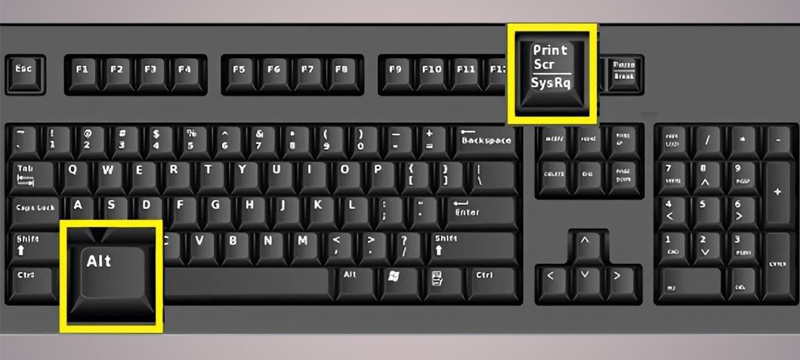
Chụp cửa sổ đang mở trên Windows
Cách 3: Chụp vùng cụ thể tùy chọn
Bạn nhấn Windows + Shift + S để mở công cụ Snip. Sau đó, bạn kéo chọn khu vực mà bạn mong muốn chụp màn hình.
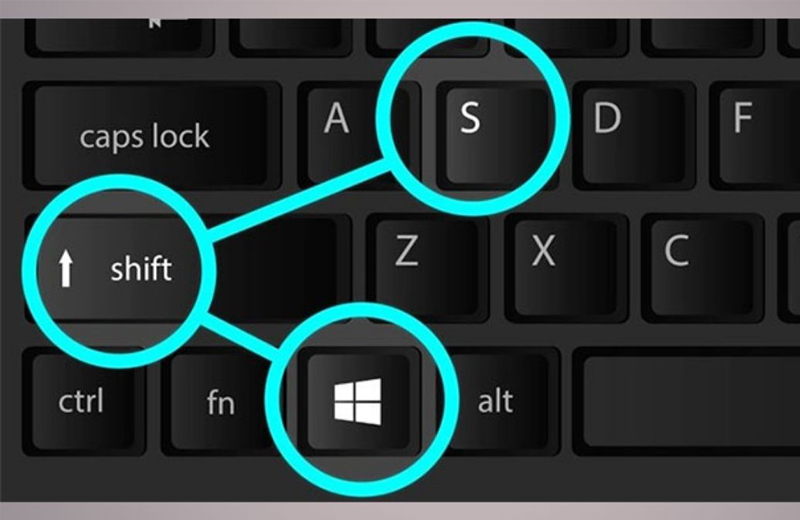
Chụp vùng tùy chọn trên Windows
Đối với Macbook
Đối với MacBook, cách chụp màn hình khá đơn giản và dễ làm theo. Bạn có thể chụp một vùng tùy chọn theo mong muốn hoặc một cửa sổ riêng biệt thông qua các tổ hợp phím tắt.
Cách 1: Chụp toàn bộ màn hình
Bạn nhấn vào tổ hợp phím Shift + Command + 3, ảnh chụp được lưu trực tiếp trên desktop.
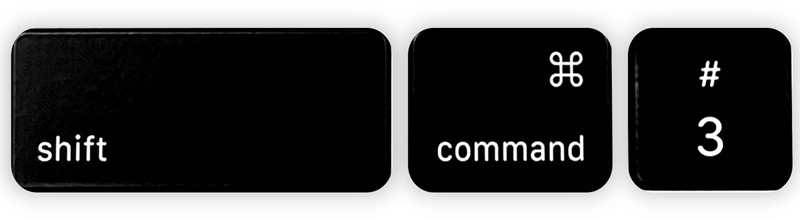
Cách 2: Chụp vùng cụ thể tùy chọn
Bạn nhấn vào tổ hợp phím Shift + Command + 4, sau đó dùng chuột kéo chọn vùng muốn chụp.
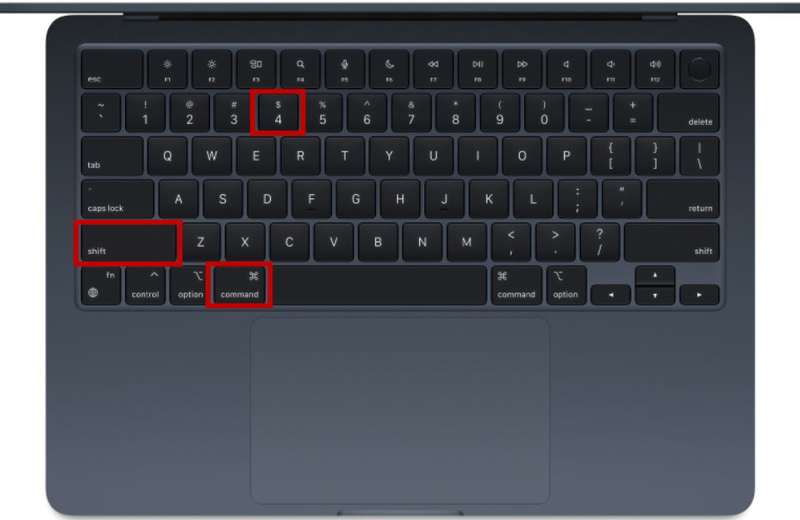
Cách 3: Chụp một cửa sổ
Bạn nhấn vào tổ hợp phím Shift + Command + 4. Tiếp theo chọn Space và click vào cửa sổ cần chụp.
Một số công cụ screenshot máy tính
Nhằm tối ưu trải nghiệm chụp và xử lý kết quả ảnh chụp màn hình trên laptop, máy tính, mọi người có thể lựa chọn những công cụ hỗ trợ chuyên biệt. Các phần mềm này mang đến nhiều tính năng tiện ích hỗ trợ mọi thao tác thực hiện nhanh hơn cùng khả năng chỉnh sửa, chia sẻ linh hoạt.
Snipping Tool
Đây là công cụ chụp màn hình mặc định trên Windows, cho phép người dùng có thể chụp toàn bộ màn hình, một cửa sổ riêng hoặc vùng tùy chọn nhất định. Sau khi chụp, mọi người hoàn toàn có thể chỉnh sửa nhanh với các thao tác cắt, đánh dấu, ghi chú trực tiếp.
Snipping Tool trở thành lựa chọn quen thuộc cho cả công việc và học tập khi có giao diện đơn giản, dễ sử dụng và không cần cài đặt phần mềm bên ngoài.
Link tải phần mềm chính thức: https://apps.microsoft.com/detail/9mz95kl8mr0l?hl=en-US&gl=US
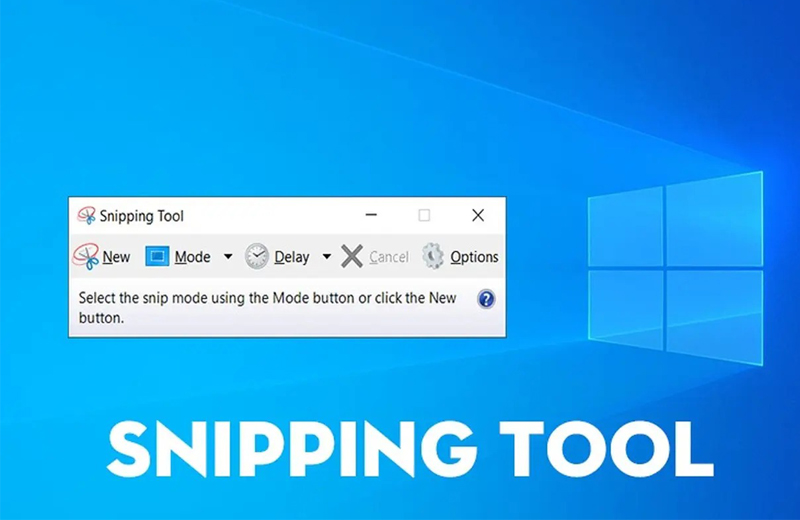
Snipping Tool là công cụ chụp màn hình mặc định trên Windows
Lightshot
Đây là phần mềm chụp màn hình laptop, máy tính miễn phí, được mọi người yêu thích nhờ tốc độ thao tác nhanh, hỗ trợ các tính năng chỉnh sửa trực tiếp đáp ứng tốt cho nhu cầu cá nhân lẫn công việc chuyên nghiệp.
Cụ thể, mọi người có thể lựa chọn vùng chụp, thêm văn bản, mũi tên và tô màu nhanh chóng. Phần mềm này còn hỗ trợ tải ảnh lên thiết bị để lấy liên kết chia sẻ.
Link tải phần mềm chính thức: https://app.prntscr.com/en/index.html.

Lightshot là phần mềm chụp màn hình laptop, máy tính miễn phí
Greenshot
Được biết đến như một công cụ mã nguồn mở, miễn phí hoàn toàn, mang đến khả năng chụp đa dạng cùng loạt tùy chỉnh linh hoạt. Bạn có thể chụp toàn bộ màn hình, cửa sổ hoặc khu vực tùy chọn theo mong muốn.
Các thao tác chỉnh sửa khá đa dạng từ đánh dấu, cắt, làm mờ đến thêm chú thích dễ dàng, nhanh chóng. Các ảnh chụp được có thể lưu trực tiếp vào các ứng dụng văn phòng phổ biến như Word, Excel hoặc gửi email, giúp tối ưu thời gian xử lý hiệu quả.
Link tải phần mềm chính thức: https://getgreenshot.org

Greenshot là một công cụ mã nguồn mở, có khả năng chụp đa dạng, tùy chỉnh linh hoạt
Kết luận
Nhìn chung, screenshot là công cụ quan trọng giúp chụp lại màn hình nhanh chóng, hỗ trợ giải quyết các vấn đề về học tập, công việc và giải trí cho mọi người dùng.
Nếu bạn muốn trải nghiệm các thao tác screenshot chính xác, mượt mà và lưu ảnh chất lượng cao mà không mất nhiều thời gian, hãy ghi nhớ các hướng dẫn nhanh ở trên.
Chúc bạn thực hiện thành công để tối ưu nhu cầu sử dụng thiết bị.