Hướng dẫn cách lấy lại mật khẩu Apple ID trên iPhone
Apple ID được xem một trong những tài khoản không thể thiếu đối với hầu hết người dùng các thiết bị iPhone, iPad, iTouch cũng như Macbook. Chính vì vậy nếu như bạn đang gặp sự cố với tài khoản Apple như quên mật khẩu hoặc quên ID để đăng nhập thì bạn sẽ gặp khó khăn khi muốn sử dụng và trải nghiệm thiết bị.
Để có thể xử lý vấn đề trên hiệu quả, bạn hãy tham khảo ngay bài viết hướng dẫn cách lấy lại mật khẩu Apple ID trên iPhone sau đây để biết thêm nhiều thông tin bổ ích nhé.
Mục lục
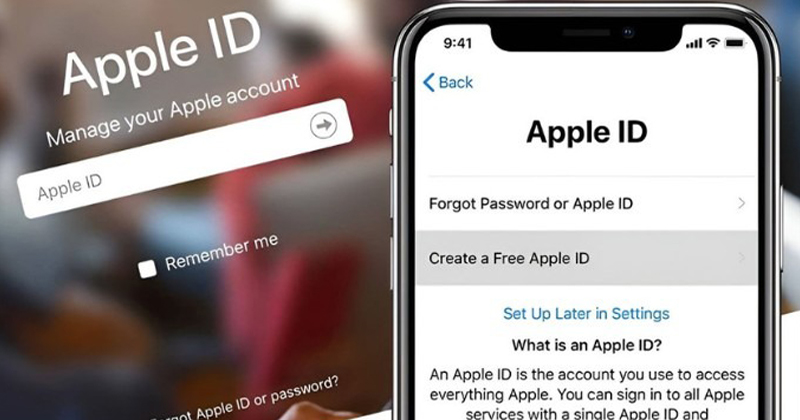
Hướng dẫn cách lấy lại mật khẩu Apple ID trên iPhone
Tìm hiểu khái niệm ID Apple
ID Apple là một tài khoản cá nhân và là loại tài khoản đăng nhập đặc biệt của Apple, ở đó mọi người dùng có thể sử dụng để truy cập vào các ứng dụng của nhà phát hành. Nó thường bao gồm một địa chỉ email và một mật khẩu để xác thực tài khoản
Bên cạnh đó, ID Apple cũng được dùng để đăng nhập vào iMessage và FaceTime, hai dịch vụ liên lạc của Apple, cho phép người dùng dễ dàng nhắn tin và gọi video với người dùng khác sử dụng các thiết bị của Apple. Tài khoản cũng là cách để bạn đăng nhập vào các thiết bị của Apple chẳng hạn như: iPhone, iPad và Mac.
ID Apple là một tài khoản cá nhân đặc biệt của Apple, sử dụng để truy cập vào các ứng dụng của nhà phát hành
Hướng dẫn cách lấy lại mật khẩu Apple ID trên iPhone
Các công đoạn lấy lại tài khoản Apple ID trên iPhone sẽ trở nên dễ dàng hơn nếu như bạn ghi nhớ các thông tin chẳng hạn như Email, câu hỏi về bảo mật, các mốc thời gian về ngày tháng năm sinh khi tạo tài khoản Apple ID trước đó.
Bạn có thể thực hiện 2 cách để lấy lại mật khẩu hoặc ID của Apple đó là sử dụng trang web chính chủ của Apple hoặc qua thiết bị iPhone, iPad.
Trên trang web Apple
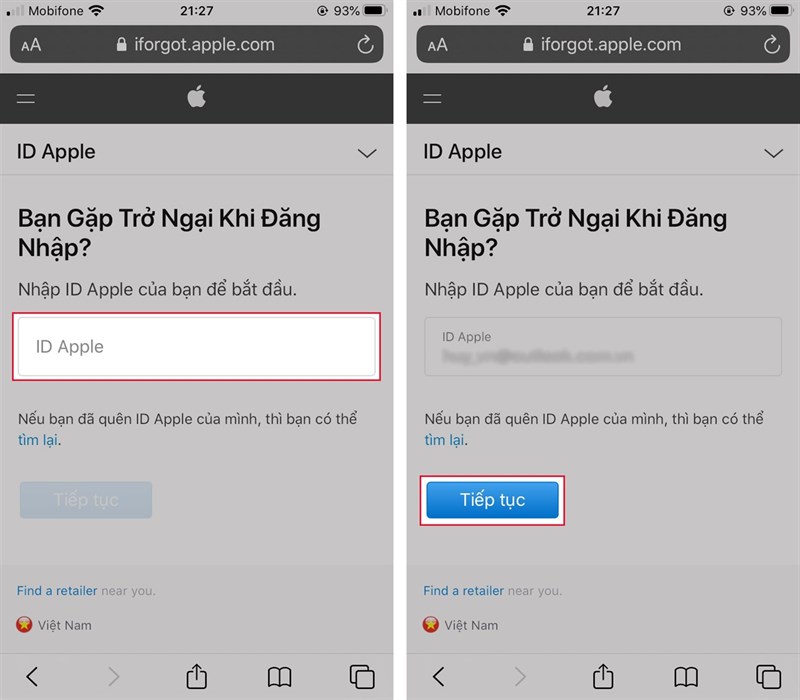
Bước 1: Trước tiên, bạn cần truy cập vào liên kết sau: https://iforgot.apple.com > Nhập tên email Apple ID và nhấn Tiếp tục
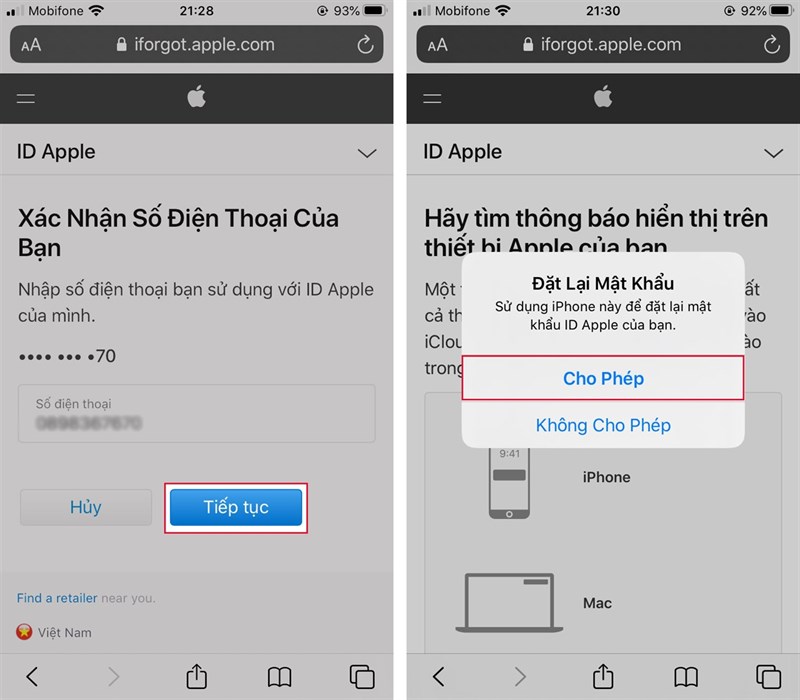
Bước 2: Lúc này, hệ thống sẽ yêu cầu bạn nhập số điện thoại mà bạn sử dụng với ID Apple > Nhấn vào Tiếp tục. Bạn cần cho phép thiết bị được đặt lại mật khẩu ID Apple của bạn.
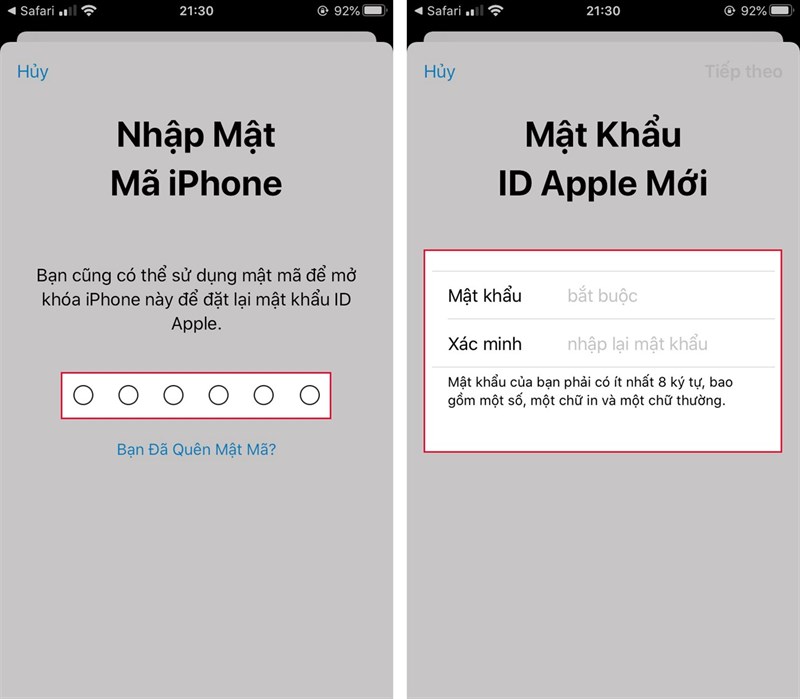
Bước 3: Cuối cùng, bạn phải nhập mật mã mở khóa màn hình trên iPhone > Nhập tiếp mật khẩu Apple ID mới. Lưu ý mật khẩu mới này bao gồm ít nhất 8 ký tự, trong có chứa một số, một chữ in và một chữ thường.
Trên thiết bị iPhone, iPad
Ngoài cách lấy lại mật khẩu Apple ID trên trang web như đã hướng dẫn, bạn còn có thể dễ dàng lấy lại mật khẩu thông qua các thao tác cụ thể ngay trên điện thoại iPhone/iPad của mình. Cách thực hiện từng bước chi tiết như sau:
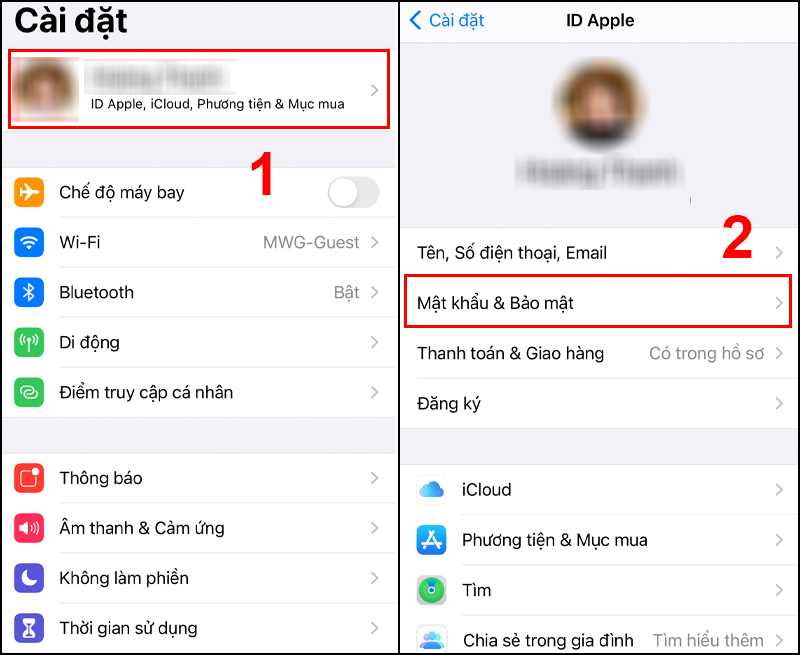
Bước 1: Trước tiên, bạn vào Cài đặt > Ấn vào ID Apple > Bạn nhấn vào mục Mật khẩu & Bảo mật.
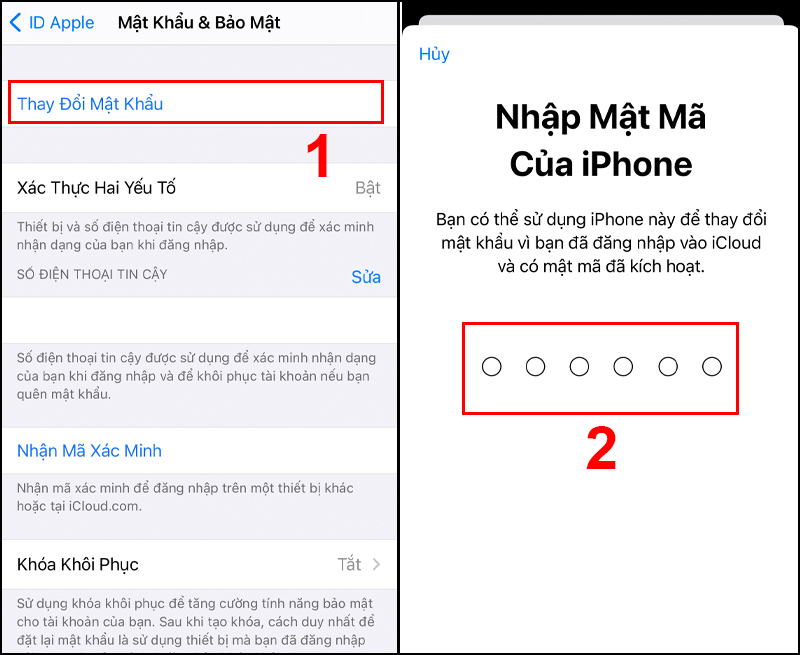
Bước 2: Chọn tiếp vào Thay đổi mật khẩu > Nhập mật mã của iPhone/iPad.
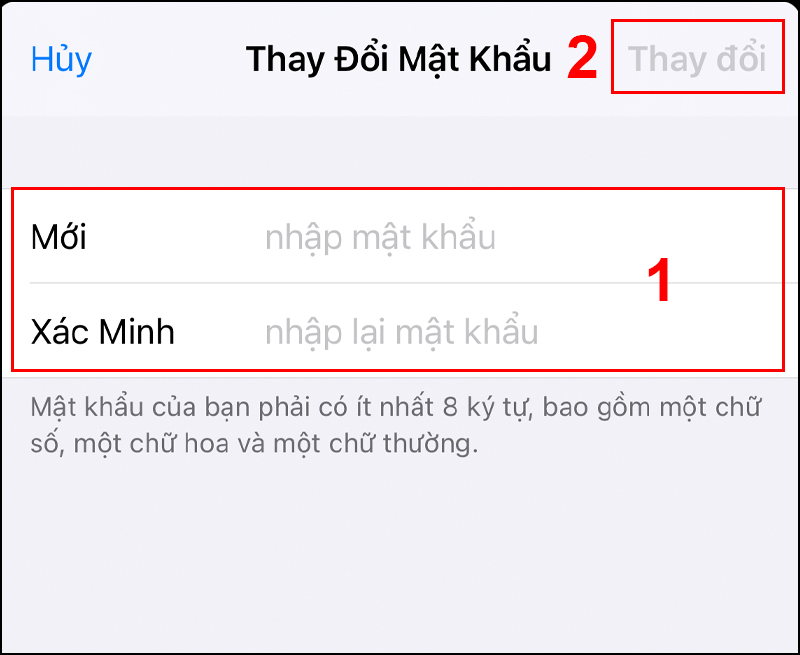
Bước 3: Nhập mật khẩu mới vào ô tương ứng > Chọn Thay đổi. Vậy là bạn đã hoàn tất các bước đặt lại mật khẩu ID Apple trên thiết bị của mình rồi đấy.
Nhập mật khẩu mới vào ô tương ứng
Kết luận
Đó là các hướng dẫn cách lấy lại mật khẩu Apple ID trên iPhone đơn giản và dễ thực hiện nhất dành cho mọi người. Bạn hãy ghi nhớ và áp dụng trong thực tế nếu không may bạn quên hay nhầm lẫn mật khẩu iPhone nhé. Chúc bạn thực hiện thành công và có những trải nghiệm thú vị nhất trên chiếc iPhone của mình.